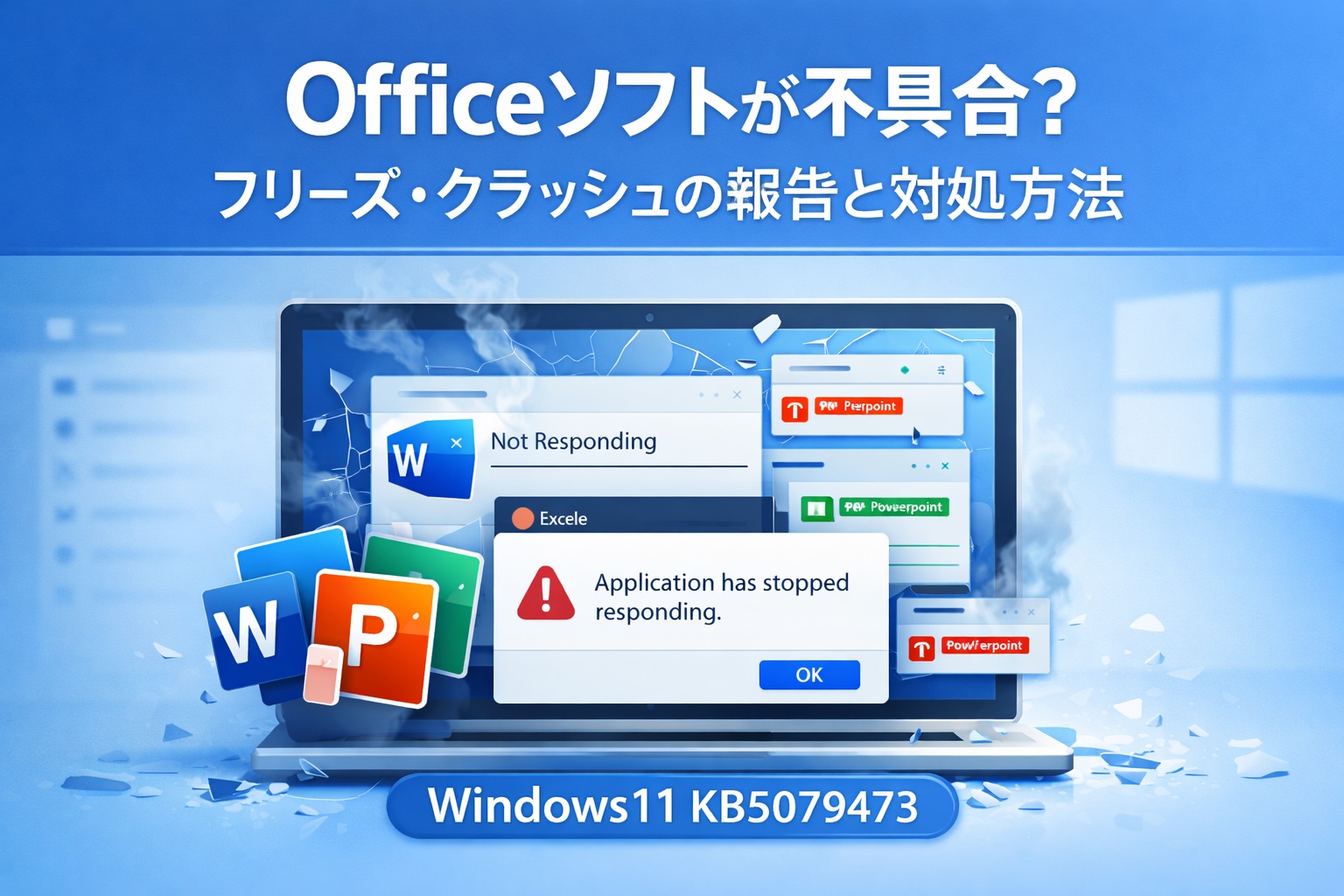
2026年3月10日に配信されたWindows Update「KB5079473」。
このアップデートを適用したあと、パソコンの調子がおかしくなったという声が増えています。
対象となっているのは、Windows 11のバージョン24H2と25H2です。
すべての環境で発生しているわけではありませんが、一部のユーザーからは深刻な不具合が報告されています。
この記事では、現在わかっている症状と対処方法を、わかりやすくまとめていきます。
どんな不具合が起きているのか
今回のアップデート後、パソコンの動作が不安定になるケースが報告されています。
突然アプリが落ちたり、画面が固まって操作できなくなったりすることがあります。
中には、何もしていないのに勝手に再起動を繰り返すといった症状も出ているようです。
また、一部の環境ではブルースクリーンが表示されるケースも確認されています。
「ATTEMPTED_WRITE_TO_READONLY_MEMORY」というエラーが出ることがあるようです。
アプリが使えなくなるケースも
動作の不安定さだけでなく、アプリにも影響が出ています。
Microsoft OfficeやOutlookが起動しなくなったり、コマンドプロンプトが反応しないといった報告があります。
さらに、Print Screenキーが使えなくなるなど、細かい部分でも不具合が出ているようです。
普段使っている機能が突然使えなくなると、かなり困りますよね。
特定のパソコンで起きやすい問題
今回の不具合は、特定の環境で発生している可能性も指摘されています。
たとえば、Samsung Galaxy Bookの一部ではストレージにアクセスできなくなるケースが報告されています。
また、Dell Precisionシリーズでは、GPU関連の不具合やアプリのクラッシュが起きることがあるようです。
こうしたことから、環境による影響が大きいアップデートと考えられています。
本来はどんなアップデートだったのか
KB5079473は、本来はセキュリティ強化を目的とした更新プログラムです。
Secure Boot関連の証明書の更新や、ファイルエクスプローラーの検索精度の改善などが含まれています。
また、セキュリティ制御に関わる仕組みの調整も行われています。
内容としては重要なアップデートですが、不具合が出ている点には注意が必要です。
対処方法 KB5079473をアンインストールする
ユーザー報告で最も効果があった対処方法が、KB5079473のアンインストールです。
更新プログラムのアンインストール手順
① 設定を開く
スタートボタンをクリックして「設定」を開きます。

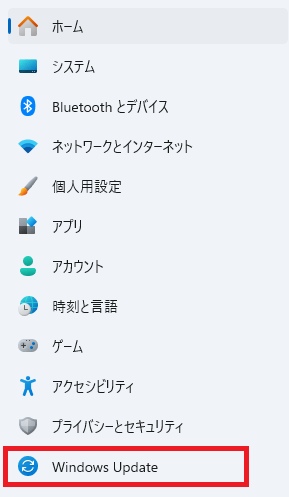
「Windows Update」を選択します。
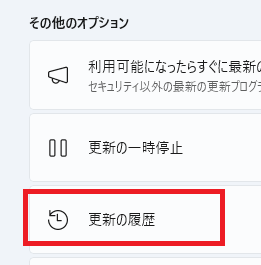
「更新の履歴」を選択します。
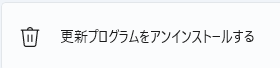
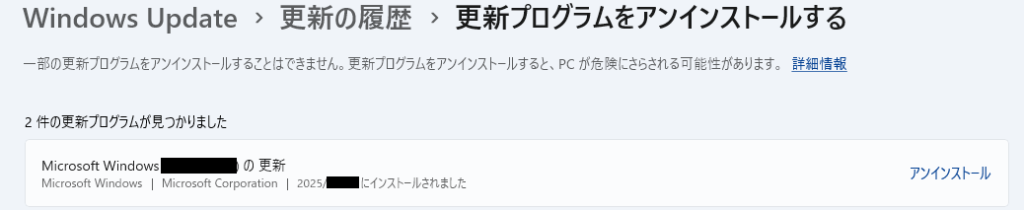
一番下にある「更新プログラムをアンインストールする」を選択します。
※ スタートメニューが正常に開かない場合
・Windows + I キー(設定のショートカット)
・Windows + R キーを押し、「ms-settings:windowsupdate」と入力します。
② KB5079473をアンインストール
一覧からKB5079473を探し、「アンインストール」を選択します。
③ 再インストールを防ぐ
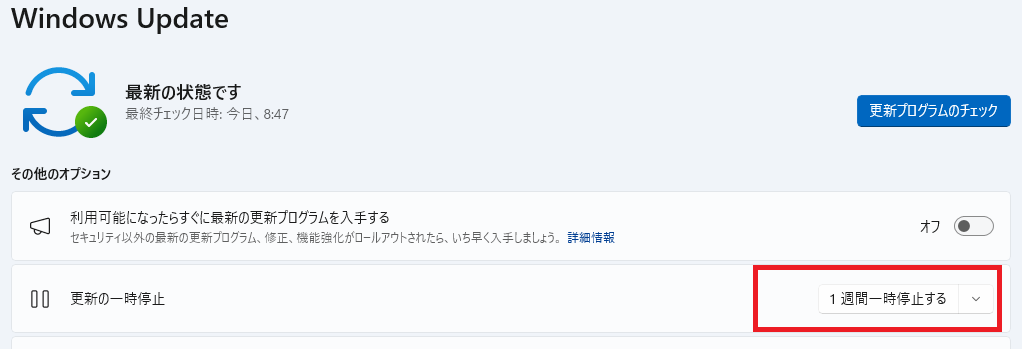
「更新の一時停止」で一定期間Windows Updateを停止します。
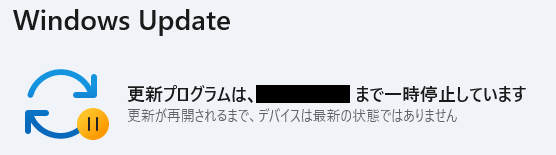
下記の通り表示されれば、WindowsUpdateの停止に成功です。
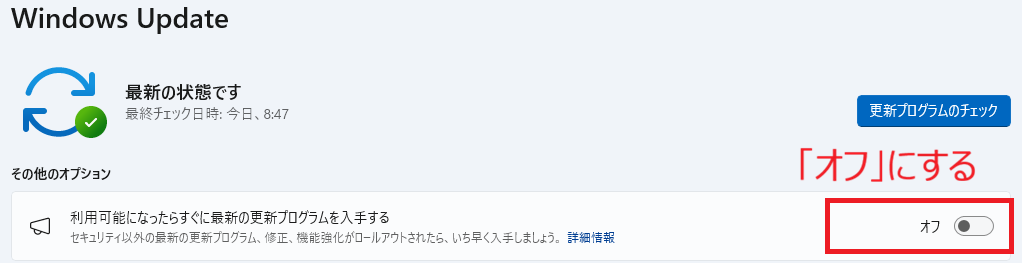
また、「利用可能になったらすぐに最新の更新プログラムを入手する」はオフにしてください。
Outlookの不具合について注意点
もしアップデート後に不調を感じた場合は、いくつか試せる対処方法があります。
まず、Windows Updateを一時停止する方法があります。
設定画面から、最大5週間アップデートを止めることができます。
それでも改善しない場合は、今回の更新プログラムをアンインストールする方法があります。
設定の「Windows Update」から「更新の履歴」を開き、「更新プログラムをアンインストールする」からKB5079473を削除できます。
まとめ
KB5079473は本来重要なセキュリティアップデートですが、一部環境で不具合が発生しています。
もしパソコンの動作がおかしくなった場合は、無理に使い続けず、アップデートの見直しを検討してみてください。
Windows Update後に
「PCの動作が明らかにおかしい」
「急に使えなくなった」
と感じた方は、落ち着いて今回の対処方法を試してみてください。
不具合は今後の更新で修正される可能性もあります。
まずは落ち着いて、自分の環境に合った対処をしていくことが大切です。
コメント