
ネットワーク経由でパソコンの共有フォルダを使っていると、ある日突然アクセスできなくなることがあります。Windowsのアップデート後に発生することが多く、設定が知らないうちに変わってしまうのが主な原因です。
この記事では、共有フォルダにアクセスできなくなったときに試すべき対処法を3つ、画像つきでわかりやすく解説します。Windows 10・11(24H2)どちらにも対応しています。
共有フォルダにアクセスできなくなる原因
Windowsのアップデートによって、ネットワークの種類・パスワード保護共有・SMBの設定が変わってしまうことがあります。特にWindows 11の「24H2」アップデート以降、セキュリティ強化によって共有フォルダが開けなくなる事例が急増しています。以下の3つの設定を順番に確認してみましょう。
対処法①:ネットワークの種類を「プライベート」に変更する
ネットワークの種類が「パブリック」になっていると、共有フォルダへのアクセスがブロックされます。まずここを確認しましょう。
1. タスクバーの検索ボックスに「ネットワークの状態」と入力して実行します。
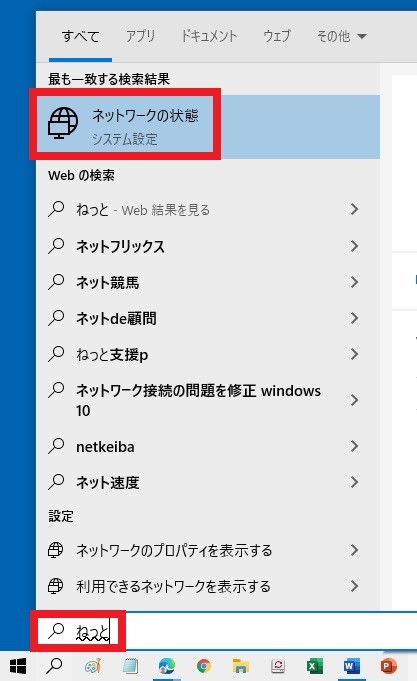
2. 現在のネットワーク状態が表示されます。「パブリックネットワーク」と表示されている場合は変更が必要です。
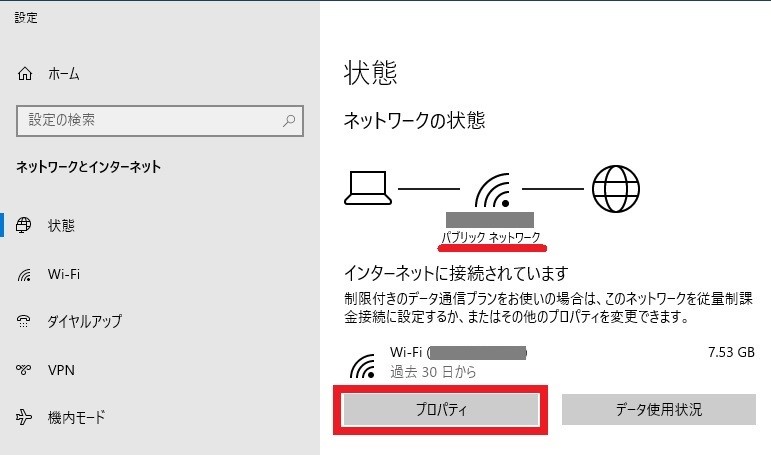
3. 「プロパティ」をクリックし、「プライベート」を選択します。
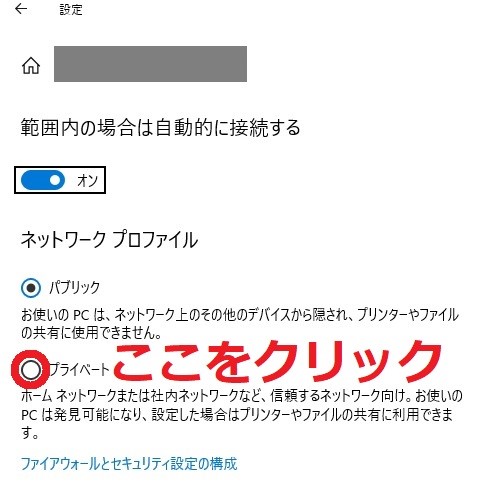
これでネットワークの種類を「プライベート」に変更できました。それでもアクセスできない場合は対処法②へ進みましょう。
対処法②:パスワード保護共有を無効にする
「パスワード保護共有」が有効になっていると、パスワードを持たないユーザーからのアクセスが拒否されます。
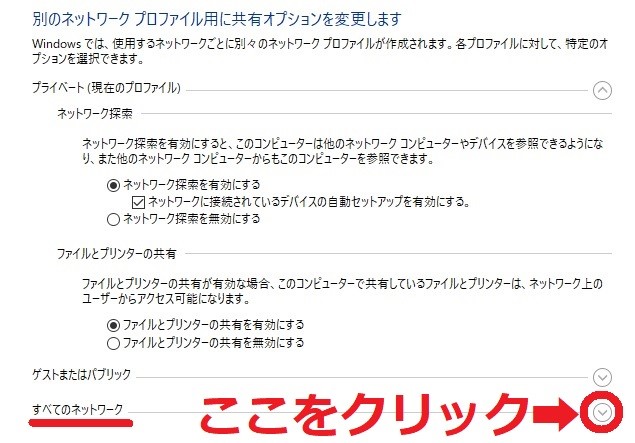
1. 検索ボックスに「共有の詳細設定の管理」と入力して実行します。
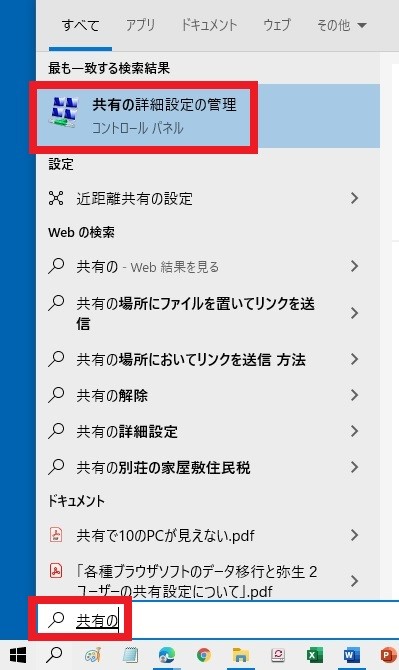
2. 一番下にある「すべてのネットワーク」をクリックして展開します。
3. 「パスワード保護共有を無効にする」を選択して「変更の保存」をクリックします。
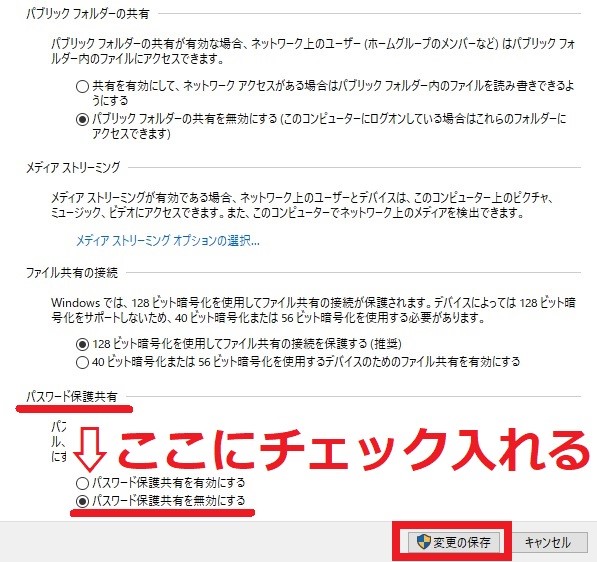
これでパスワード保護共有を無効にできました。それでも解決しない場合は対処法③へ進みましょう。
対処法③:SMB関連の設定を有効にする
SMB(ファイル共有の通信プロトコル)が無効になっていると、共有フォルダが表示されません。
⚠️ 注意:SMB 1.0はセキュリティ上のリスクが指摘されているため、可能であればSMB 2.0以降の項目のみ有効にすることをおすすめします。社内ネットワークで古い機器と接続する必要がある場合にのみSMB 1.0を有効にしてください。
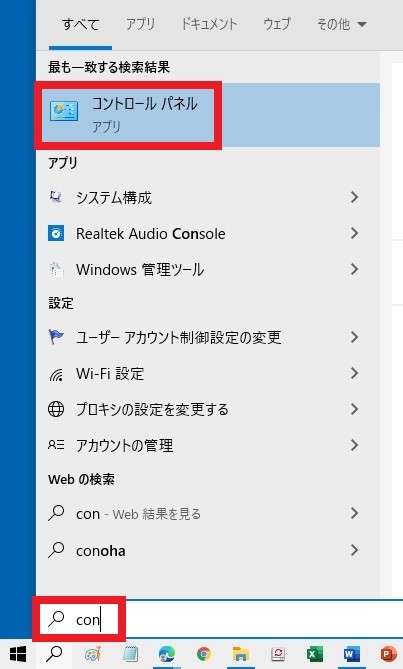
1. 検索ボックスに「コントロールパネル」と入力して実行します。
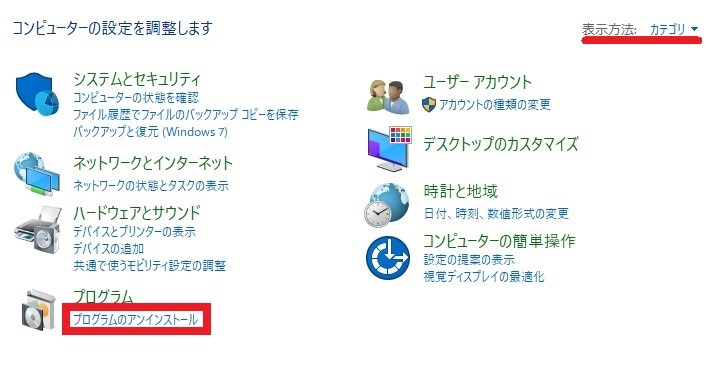
2. 表示方法を「カテゴリ」に変更し、「プログラムのアンインストール」をクリックします。
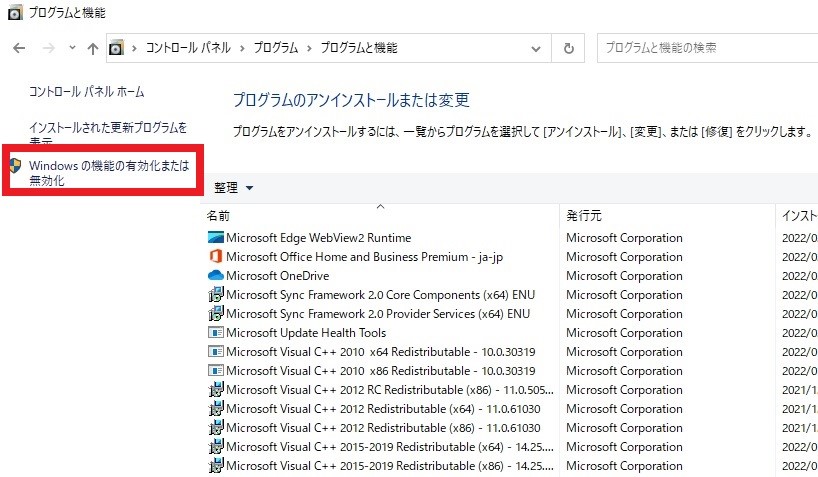
3. 左側の「Windowsの機能の有効化または無効化」をクリックします。
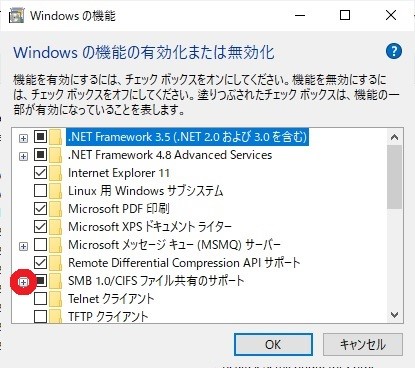
4. 「SMB 1.0/CIFSファイル共有のサポート」をクリックして展開します。
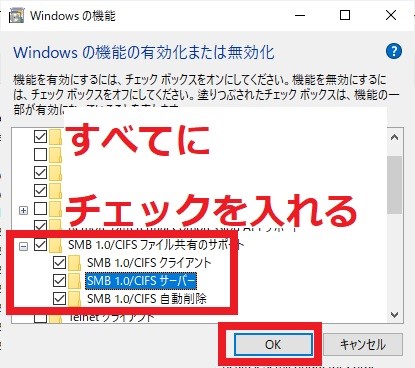
5. 表示された項目すべてにチェックを入れて「OK」をクリックします。
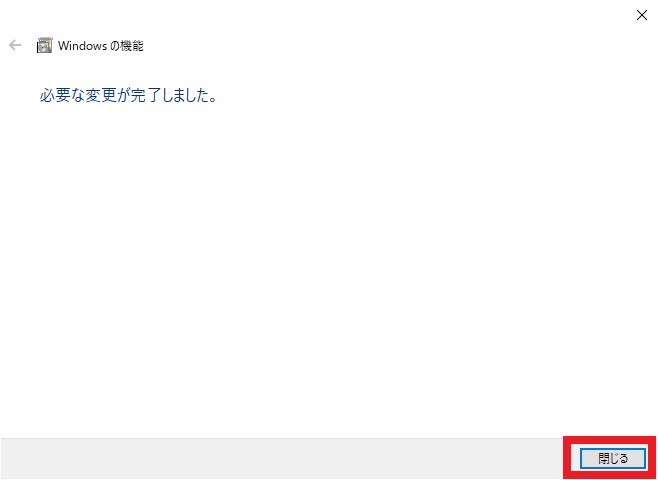
パソコンを再起動して、共有フォルダにアクセスできるようになったか確認しましょう。
【Windows 11 24H2】ゲストアクセスがブロックされている場合
Windows 11の24H2アップデート以降、「組織のセキュリティポリシーによって非認証のゲストアクセスがブロックされています」というエラーが出て共有フォルダに接続できないケースが急増しています。
この場合、上記3つの対処法では解決しないことがあります。根本的な解決策は、共有元のパソコンにユーザーアカウントを作成し、アクセス先のパソコンの「資格情報マネージャー」にそのアカウント情報を登録することです。
設定が難しい場合は、ネットワーク管理者またはサポート業者にご相談ください。
まとめ
共有フォルダにアクセスできない場合は、①ネットワーク種類の確認、②パスワード保護共有の無効化、③SMB設定の有効化の順番に試してみてください。
Windowsアップデート後にこれらの設定が変わってしまうことが多いため、アップデート後に問題が起きた際はまずこの3点を確認するのが近道です。Windows 11の24H2以降では、ゲストアクセスのブロックが原因になっているケースも増えているので合わせて確認してみましょう。
よくある質問
共有フォルダにアクセスできない場合、ネットワーク自体に問題があるのですか?
必ずしもネットワーク全体の問題ではありません。ファイル共有の設定・ファイアウォール・SMBプロトコルのバージョン不一致・アクセス権限など、ネットワーク共有特有の原因が多いです。
Windows 11アップデート後に共有フォルダに繋がらなくなった場合はどうすればいいですか?
Windows 11の24H2アップデートでSMBプロトコルの設定が変更され、共有フォルダにアクセスできなくなる問題が報告されています。ネットワーク設定やSMBの有効化設定を見直すことで解決するケースが多いです。
共有フォルダのパスワードが分からなくなった場合はどうすればいいですか?
共有を設定しているパソコン側(ホスト側)でWindowsの「資格情報マネージャー」やネットワーク共有の設定を確認してください。ホスト側のユーザーアカウントのパスワードを確認してみてください。

コメント