パソコンを使っていると突然ブルースクリーンが表示され、「intelpep.sys」というファイル名が出てきて困っていませんか?
パソコンが壊れたと焦って買い替えを考える方も多いですが、多くの場合は更新プログラムやシステム修復コマンドなど、自分でできる対処で改善が期待できます。この記事では、Windows 10・11どちらにも対応した修復手順を画像つきでわかりやすく解説します。
この記事でわかること
・intelpep.sys ブルースクリーンの原因
・Windows Update・ドライバー・BIOSの更新
・SFC・DISMコマンドによるシステム修復
・レジストリを使った回避策(最終手段)
・修復できない場合の対処法

intelpep.sys ブルースクリーンの原因
intelpep.sys は Intel製CPUの電源管理に関わるドライバーファイル(Intel Power Engine Plug-in)です。Windowsのアップデートや、ドライバー・BIOSとの相性などにより、このドライバーが正常に動作しなくなるとブルースクリーンが発生します。
対処は、安全なものから順に「Windows Update・ドライバー・BIOSの更新」→「システムファイルの修復(DISM・SFC)」→「レジストリを使った回避策」と進めるのがおすすめです。
まずはWindows Update・ドライバー・BIOSを更新する
intelpep.sys はCPUの電源管理に関わるドライバーのため、Windowsやパソコンメーカーが配布する更新で不具合が直ることがあります。まずは次の順番で確認しましょう。
1. 「設定」→「Windows Update」で「更新プログラムのチェック」を行い、最新の状態にします。「詳細オプション」→「オプションの更新プログラム」にドライバーの更新があれば、それもインストールします。
2. パソコンメーカー(NEC・富士通・Dell・HPなど)のサポートページで、お使いの機種向けのBIOS(UEFI)やチップセットドライバーの更新が出ていないか確認します。メーカーのアップデートツールがあれば、それを使うのがかんたんです。
※BIOSの更新中は絶対に電源を切らないでください。ノートパソコンはACアダプターをつないだ状態で行いましょう。
3. 更新が終わったらパソコンを再起動し、ブルースクリーンが出なくなったか様子を見ます。
Windowsの修復をおこなう(DISM・SFC)
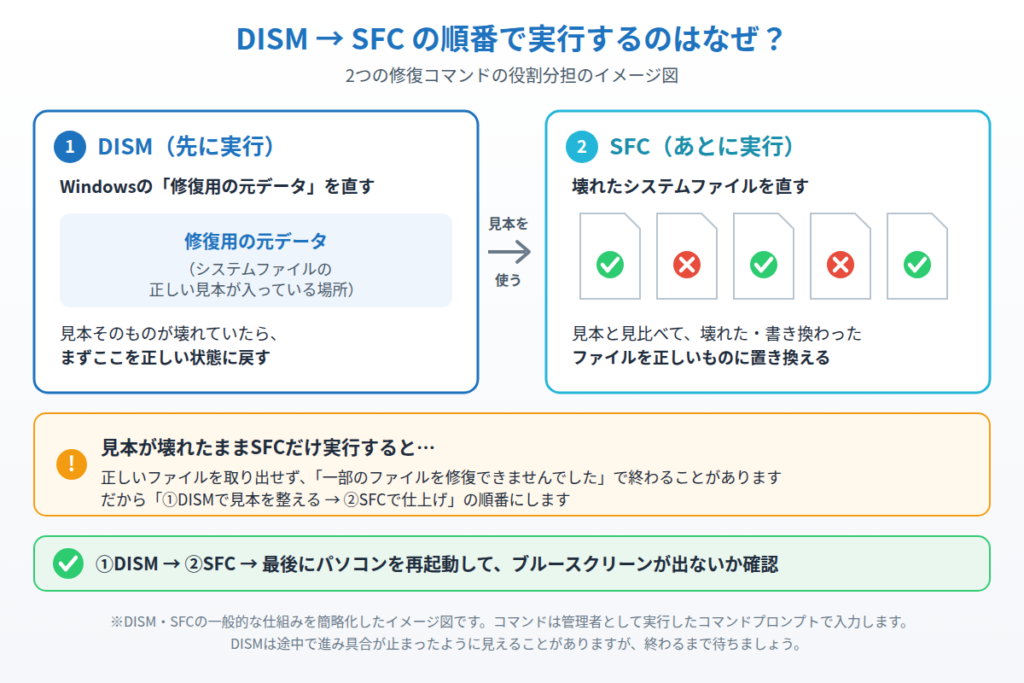
次にコマンドプロンプトを使ってシステムファイルを修復します。DISMとSFCの2つのコマンドを順番に実行してください。
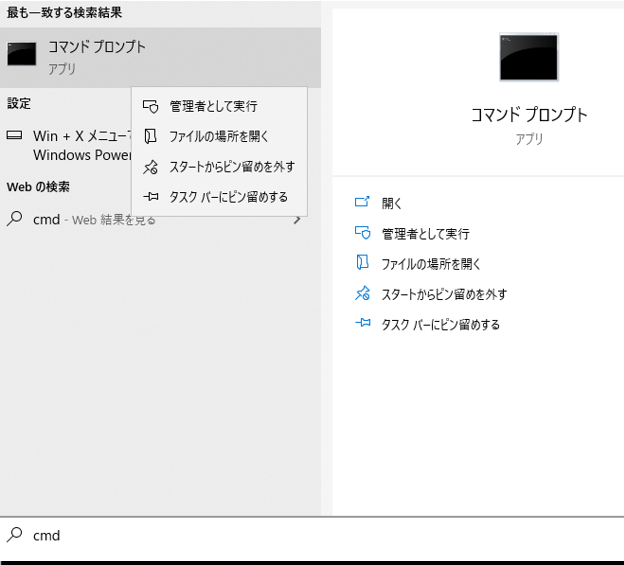
1. タスクバーの検索ボックスに「cmd」と入力し、コマンドプロンプトを右クリックして「管理者として実行」を選択します。
2. まず以下のコマンドを入力してEnterを押します。Windowsイメージの修復をおこないます(完了まで数分かかります)。
DISM /Online /Cleanup-Image /RestoreHealth3. 完了したら、続けて以下のコマンドを入力してEnterを押します。システムファイルのスキャンと修復をおこないます。
sfc /scannow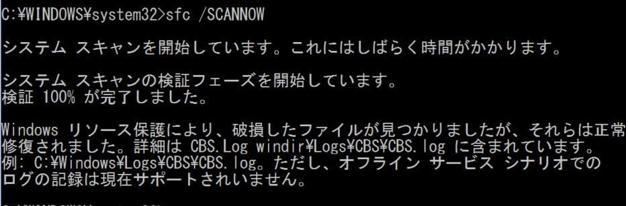
修復が完了したらパソコンを再起動して、ブルースクリーンが解消されているか確認しましょう。
それでも直らない場合:レジストリで回避する(最終手段)
ここまでの方法で直らない場合の回避策として、レジストリで「Intelppm」(CPUの電源管理に関わるサービス)の起動を止める方法があります。
ただし、これは intelpep.sys そのものを直す方法ではなく、効果はパソコンによって異なります。CPUの省電力機能が働かなくなるため、消費電力や発熱が増えたり、ノートパソコンのバッテリーの持ちが悪くなったりすることがあります。上級者向けの最終手段として、自己責任で行ってください。
1. タスクバーの検索ボックスに「regedit」と入力し、「レジストリエディター」を選択して起動します。
※レジストリの操作を誤るとパソコンに不具合が発生する場合があります。手順を確認しながら慎重に作業してください。
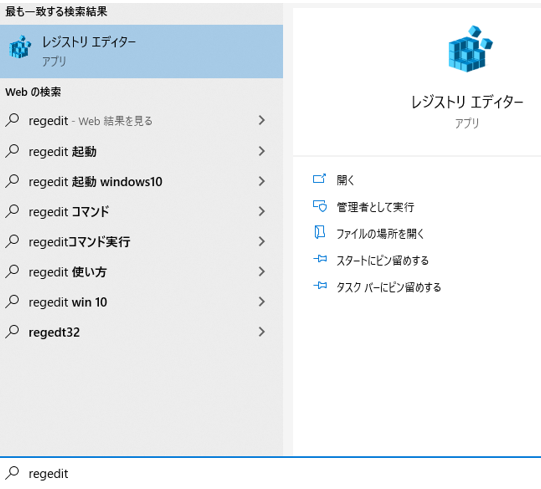
2. 「このアプリがデバイスに変更を加えることを許可しますか?」と表示されたら「はい」をクリックします。
3. レジストリエディターが起動したら、左側のフォルダを順番に開いて目的の場所へ移動します。
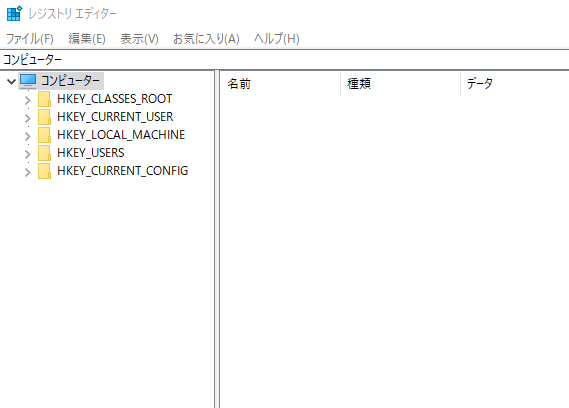
以下の順に開いてください:
[HKEY_LOCAL_MACHINE] → [SYSTEM] → [CurrentControlSet] → [Services] → [Intelppm]
4. 右側に表示された「Start」を右クリックして「修正」をクリックします。値のデータを「3」から「4」に変更し、「OK」をクリックします。
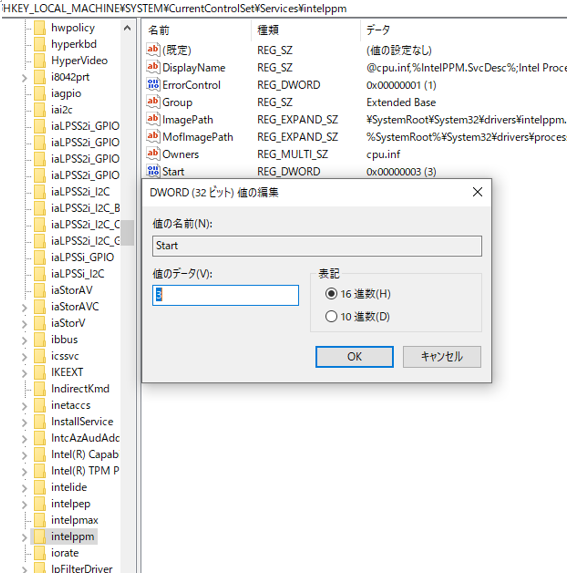
これでレジストリの操作は完了です。パソコンを再起動して、ブルースクリーンが出なくなったか確認しましょう。
効果がなかったときや、発熱・バッテリーの持ちが気になるときは、同じ手順で「Start」の値を「3」に戻して再起動すれば元の状態に戻ります。
この方法で直らない場合
上記の手順を試してもブルースクリーンが繰り返す場合は、以下を確認してください。
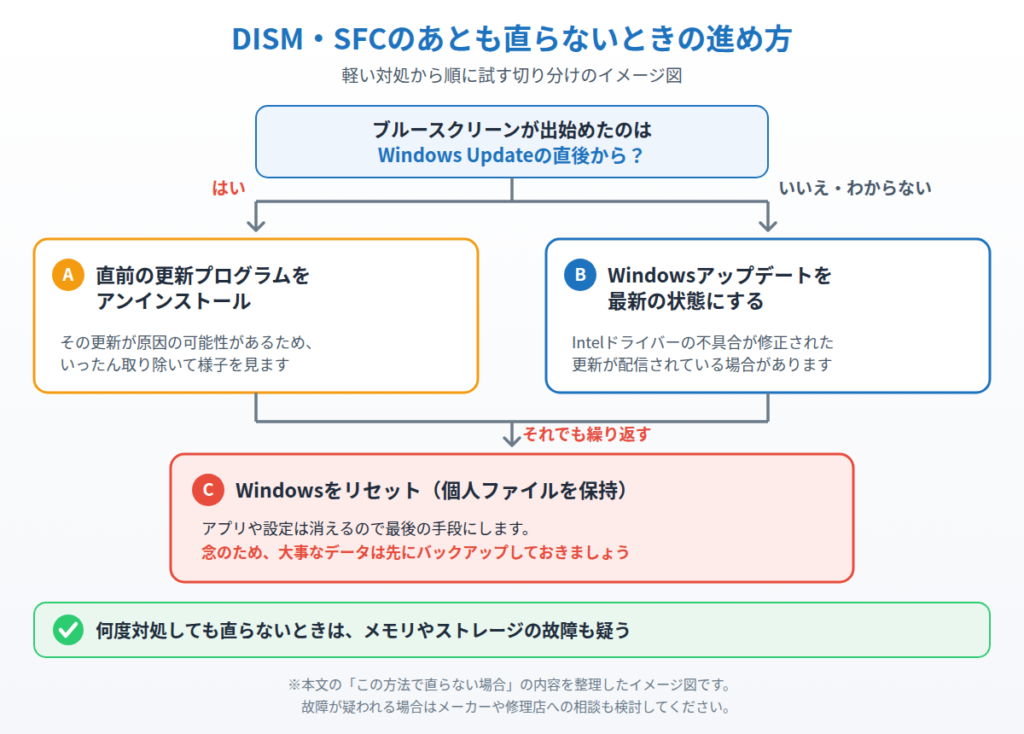
・Windowsアップデートを最新にする:Intelドライバーの不具合が修正されている場合があります。
・最近インストールした更新プログラムをアンインストールする:Windows Updateの直後からブルースクリーンが発生した場合、その更新プログラムが原因の可能性があります。
・Windowsを初期化する:上記で解決しない場合は、Windowsのリセット(個人ファイルは保持したまま)を検討してください。
まとめ
intelpep.sys が原因のブルースクリーンは、まずWindows Update・ドライバー・BIOSを最新にし、DISMとSFCコマンドでシステムを修復することで改善することがあります。それでも直らない場合の回避策として、レジストリでIntelppmのStart値を「4」に変更する方法もありますが、CPUの省電力機能に影響するため最終手段と考えてください。
「パソコンが壊れた」と諦める前に、ぜひこの手順を試してみてください。Windows 10・11どちらでも同じ方法で対応できます。
よくある質問
intelpep.sysのブルースクリーンとはどんなエラーですか?
intelpep.sysはIntelの電源エンジンドライバーに関連するシステムファイルです。このファイルに関連するブルースクリーンは、主にWindowsアップデート後の相性、ドライバーやBIOSの不具合などで発生します。
ブルースクリーンが繰り返す場合、パソコンが壊れていますか?
必ずしも物理的な故障ではありません。ドライバーやBIOSの設定が原因の場合がほとんどで、適切な対処で解決できます。ただし何度対処しても改善しない場合はメモリやストレージの故障も考えられます。
ブルースクリーンが出たときにデータは消えますか?
ブルースクリーンは自動で再起動するため、保存されていない作業中のデータは失われる可能性があります。システム自体やストレージのデータは通常残ります。頻繁に発生する場合は早めに対処することをおすすめします。


コメント