「YouTubeや家族の思い出動画を編集したいけれど、どんなパソコンを選べばいいのかわからない」。動画編集は写真やネット閲覧よりもずっとパソコンに負担がかかる作業です。スペックが足りないと、編集中にカクついたり、書き出し(動画を1本の作品として保存する処理)に何時間もかかったりして、作業が苦痛になってしまいます。
逆に、必要なポイントさえ押さえておけば、予算内で快適に編集できるパソコンを選べます。この記事では、2026年の最新事情をふまえて、動画編集用パソコンの選び方をパーツごとにわかりやすく解説します。パソコンが得意でない方でも、どこを見て選べばいいかがはっきりわかります。
動画編集で特に重要な4つのパーツ
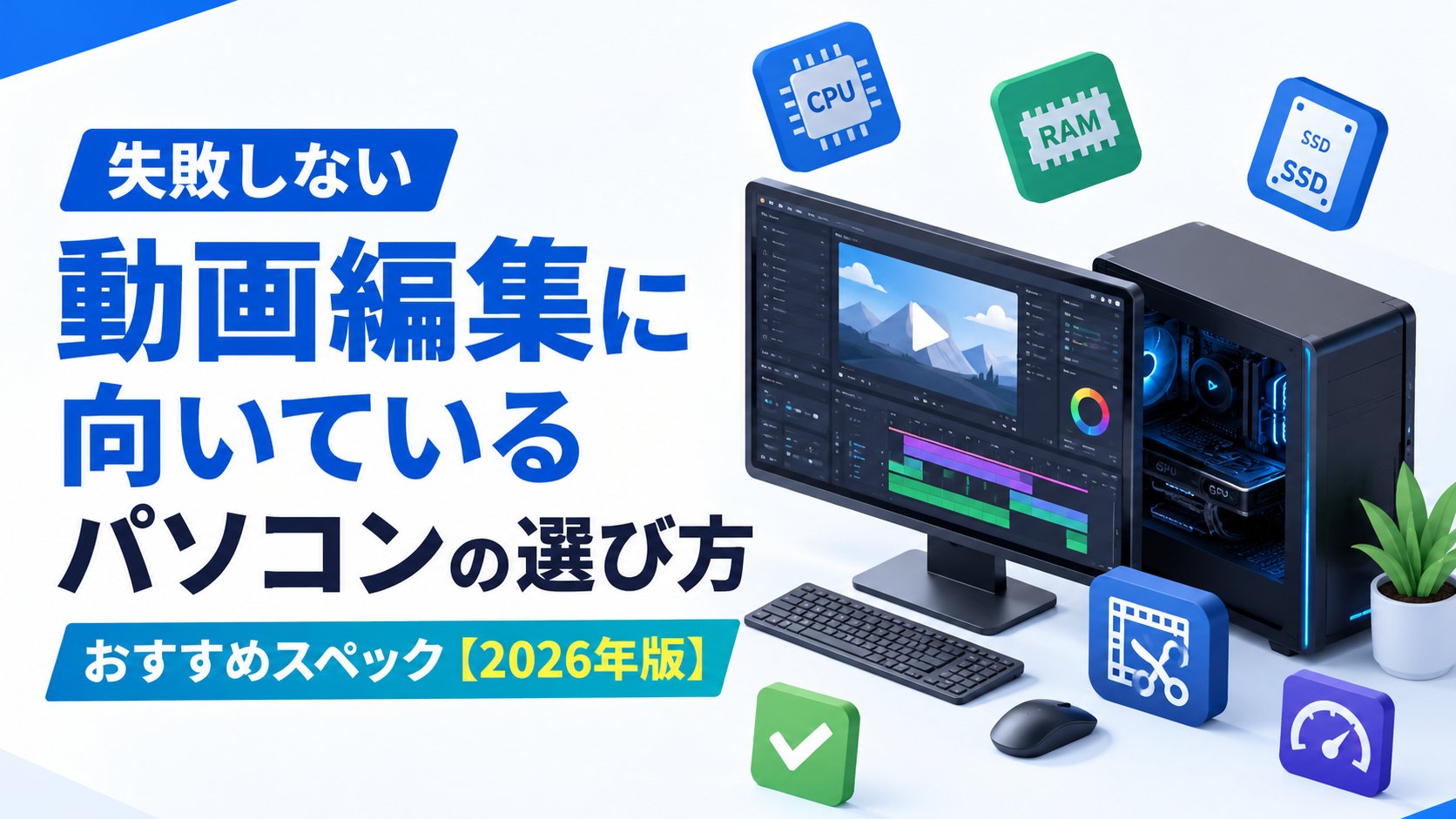
動画編集の快適さは、主にCPU・メモリ・ストレージ・GPUという4つのパーツで決まります。それぞれの役割と、選ぶときの目安を見ていきましょう。
CPU:編集の速さを左右する「頭脳」
CPU(シーピーユー)はパソコンの頭脳にあたる部品で、動画の書き出し速度に大きく影響します。目安はインテルのCore i7、またはAMDのRyzen 7以上です。数字が大きいほど高性能で、コアの数が多いほど書き出しが速くなります。フルHD程度の編集ならCore i5・Ryzen 5でも可能ですが、快適さを求めるならi7・Ryzen 7クラスをおすすめします。
メモリ:同時作業のしやすさを決める「作業机」
メモリは作業机の広さにたとえられ、大きいほど一度にたくさんの作業をこなせます。フルHDの基本的な編集なら16GBでも対応できますが、2026年現在の推奨は32GBです。4K動画を扱ったり、複数のエフェクトを重ねたりすると16GBでは足りなくなりやすいため、長く使うなら32GBを選んでおくと安心です。
ストレージ:動画データを保存する「倉庫」
動画ファイルは容量が大きいため、保存場所も重要です。読み書きが速いNVMe(エヌブイエムイー)タイプのSSDで1TB以上が理想です。SSDは従来のHDDより圧倒的に速く、編集中の動作もスムーズになります。余裕があれば、Windowsを入れるSSDと動画素材用のストレージを分けると、さらに快適に使えます。
GPU:映像処理を助ける「専門スタッフ」
GPU(グラフィックボード)は映像の処理を専門に担当する部品です。必須ではありませんが、あると書き出しやプレビューが大きく速くなります。4K編集以上を目指すなら専用GPUを強くおすすめします。NVIDIAのGeForce RTXシリーズが定番で、AI機能を活用した編集にも役立ちます。
用途別の選び方の目安
趣味・家族の思い出動画(フルHD中心)なら、Core i5〜i7、メモリ16GB、SSD512GB〜1TBが目安です。GPUはなくても始められます。
YouTube投稿や副業を目指すなら、Core i7・Ryzen 7、メモリ32GB、NVMe SSD 1TB、専用GPU搭載モデルがおすすめです。書き出し時間が短くなり、作業効率が大きく変わります。
4K編集や本格的な制作をするなら、Core i7〜i9・Ryzen 7〜9、メモリ32GB以上、NVMe SSD 1TB以上、RTX 40シリーズ以上のGPUを目安にすると安心です。
目安に合うおすすめモデル(2026年9月時点)
上の目安のうち、YouTube投稿や4K編集まで見すえた「CPUはCore Ultra 7/Core i7クラス、メモリ32GB、SSD 1TB、専用GPU(RTX 5060)」を満たすモデルを、デスクトップとノートから1台ずつ紹介します。どちらも楽天市場・Yahoo!ショッピング・Amazonのドスパラ公式ストアで買えます。価格は時期によって変わり、ドスパラの公式サイトの方が安いこともあるので、購入前に見比べてください。
▼自宅でじっくり編集するなら:ドスパラ GALLERIA XSC7A-R56-CW(デスクトップ)
特徴:Core Ultra 7 265F・RTX 5060・メモリ32GB・SSD 1TBと、この記事の推奨スペックをすべて満たすクリエイター向けデスクトップ。ただし本体だけで30万円台半ばと高めで、モニターは別に用意する必要がある。
こんな人に:YouTube投稿や4K編集まで、1台で長く使いたい人
▼持ち運んで編集するなら:ドスパラ GALLERIA NPC7L-R56-G5(ノート)
特徴:Core i7-14650HX・RTX 5060・メモリ32GB・SSD 1TBを積んだ15.3型ノートで、重さは約1.9kg。ただしゲーミングノートなので、編集や書き出しは電源アダプターにつないで使うのが前提。
こんな人に:自宅と外出先の両方で動画を編集したい人
ノートかデスクトップか、Windowsかで迷ったら
持ち運んで編集したいならノート、自宅でじっくり編集するならデスクトップが向いています。デスクトップは同じ予算でより高性能なパーツを積みやすく、あとからパーツを増やせるのも魅力です。
WindowsとMacで迷う方もいますが、Windowsはハードウェアの選択肢が豊富で、同じ予算でより高いスペックを得やすいのがメリットです。使いたい編集ソフトが決まっている場合は、そのソフトの「推奨動作環境」を先に確認してから選ぶと失敗しません。
2026年はメモリ・SSDの価格が上昇中
2026年は、メモリ(DRAM)やSSD(NAND)の価格が上昇傾向にあります。そのため、パソコン本体の値段も以前より高めになっています。ただ、動画編集ではメモリとストレージが快適さに直結するため、ここを削りすぎると後悔しやすい部分です。予算が限られる場合は、CPUやGPUのグレードを一段下げてでも、メモリ32GBとNVMe SSDは確保しておくのが賢い選び方です。
まとめ
動画編集用パソコンを選ぶときは、CPU(Core i7・Ryzen 7以上)、メモリ(推奨32GB)、ストレージ(NVMe SSD 1TB以上)、GPU(4K編集なら専用GPU)の4点を意識しましょう。趣味用途なら控えめなスペックでも始められますが、YouTube投稿や4K編集を目指すなら余裕を持った構成がおすすめです。
まずは使いたい編集ソフトの推奨環境を確認し、予算の中でメモリとストレージを優先して選ぶと失敗しにくくなります。快適な編集環境を整えて、動画制作を楽しんでください。
📖 関連記事:2026年夏、後悔しないノートパソコンの選び方とおすすめモデル / Windows11でデュアルモニターを設定する方法とおすすめモニターの選び方
よくある質問
動画編集用パソコンで特に重要なパーツは何ですか?
動画編集の快適さは、主にCPU・メモリ・ストレージ・GPUという4つのパーツで決まります。それぞれの役割と、選ぶときの目安を見ていきましょう。
動画編集用パソコンは用途別にどう選べばいいですか?
趣味・家族の思い出動画(フルHD中心)なら、Core i5〜i7、メモリ16GB、SSD512GB〜1TBが目安です。GPUはなくても始められます。
動画編集用はノートとデスクトップのどちらを選べばいいですか?
持ち運んで編集したいならノート、自宅でじっくり編集するならデスクトップが向いています。デスクトップは同じ予算でより高性能なパーツを積みやすく、あとからパーツを増やせるのも魅力です。
メモリやSSDの価格上昇はパソコン選びにどう影響しますか?
2026年は、メモリ(DRAM)やSSD(NAND)の価格が上昇傾向にあります。そのため、パソコン本体の値段も以前より高めになっています。ただ、動画編集ではメモリとストレージが快適さに直結するため、ここを削りすぎると後悔しやすい部分です。予算が限られる場合は、CPUやGPUのグレードを一段下げてでも、メモリ32GBとNVMe SSDは確保しておくのが賢い選び方です。


コメント