「Windows 11 26H2が配信されたけど、すぐに入れて大丈夫?」「不具合が出ていると聞いて不安…」と迷っていませんか。
26H2は、2026年9月29日(日本時間9月30日)に一般提供が始まったWindows 11の大型アップデートです。ただし、全員が今すぐ入れなければいけないものではありません。今使っているバージョンやパソコンの使い方によって、おすすめの動き方が変わります。
この記事では、26H2を「入れる」「待つ」「入れたけど元に戻したい」のどれを選べばいいかを状況別に整理し、それぞれのくわしい手順の記事へご案内します。
✅ 結論:あなたはどれ?
・25H2を使っていて特に困っていない → 急がなくてOK。届いたら入れれば大丈夫です
・24H2を使っている → 10月13日でサポート終了。早めに25H2か26H2へ移りましょう
・新機能を早く使いたい → バックアップなどの備えをしてから入れればOK
・入れたあと調子が悪い → 元のバージョンに戻せます(期限あり)
まずは下の図で、自分がどのタイプかを確認してください。
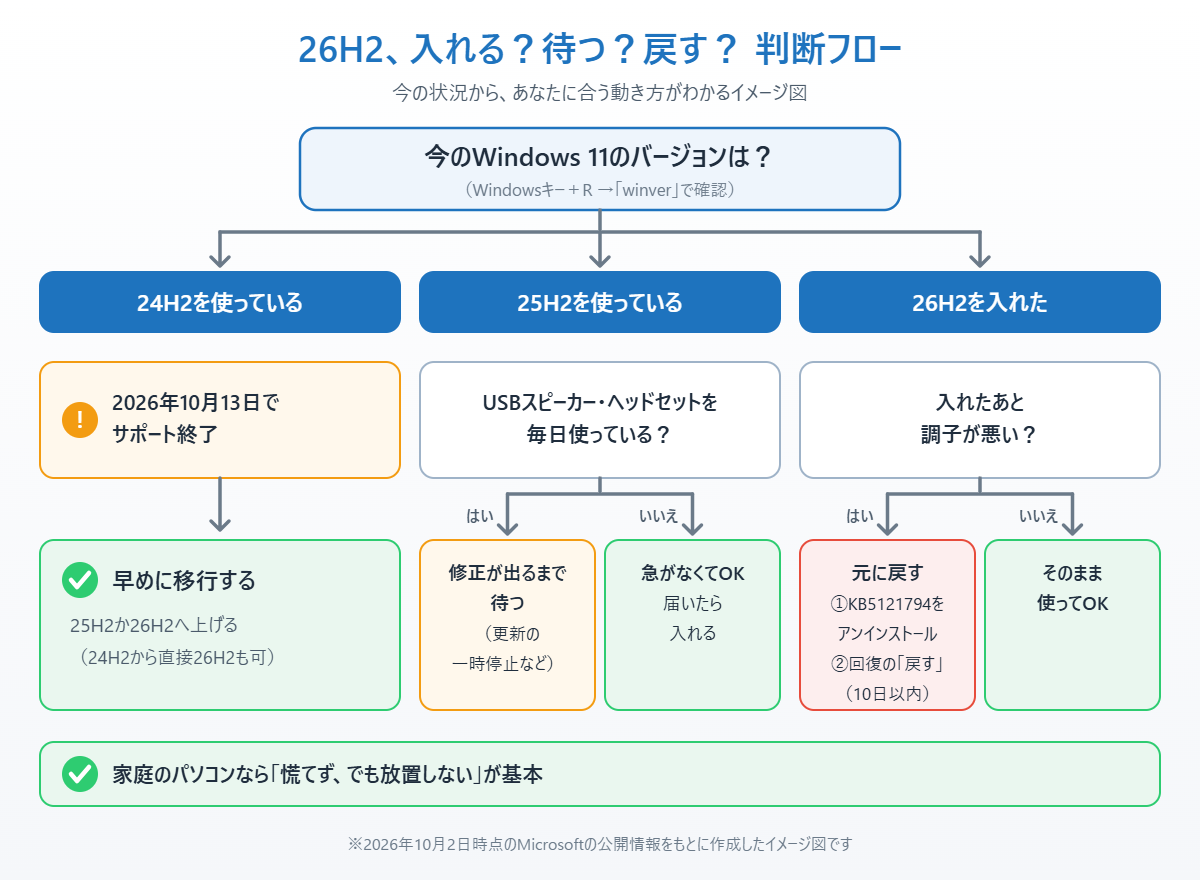
結論:家庭のパソコンなら「慌てず、でも放置しない」でOK
26H2は小さな更新パッケージ(eKB:機能を有効にするだけの更新)で配信され、24H2・25H2からなら数分で入ります。パソコンの中身を大きく作り替える更新ではないため、過去の大型アップデートに比べると大きなトラブルは起きにくいとされています。
一方で、Microsoftが確認している不具合もあります(次の章で解説)。家庭のパソコンなら、「急いで手動で入れる必要はないけれど、届いたら入れて問題ない」というのが基本の考え方です。
注意したいのは24H2を使っている人です。Home・Proの24H2は2026年10月13日でサポートが終了するため、こちらは様子見ではなく早めの移行をおすすめします。
今わかっている26H2の不具合(2026年10月2日時点)
Microsoftが公式に確認している26H2の既知の問題は3件です。この時点では、アップグレードを止める措置(セーフガード)は出ていません。
1. USB接続のオーディオ機器で音が出ない:USBスピーカーやヘッドセットの一部(USB Audio Class 1.0という規格の機器)で、「このデバイスを開始できません(コード 10)」と表示されて音が出なくなることがあります。家庭のパソコンも対象です。なお、この問題は24H2・25H2でも起きていて、26H2に上げたから起きるものではありません。対処法はUSBオーディオがコード10で使えない不具合の記事で解説しています。
2. 会社のネットワーク(ドメイン)にサインインできない:会社で管理されているパソコンで起きる問題です。家庭のパソコンには関係ありません。
3. サインイン後に画面が真っ黒になる:主に企業向けの仮想デスクトップ(Azure Virtual Desktop)で起きる問題で、家庭のパソコンではほぼ起きません。
つまり、家庭のパソコンで気をつけたいのは実質1件目だけです。USB接続のスピーカーやヘッドセットを毎日使っている方は、修正が出るまで少し待つのも一つの選択です。不具合の内容は26H2アップグレード手順の記事の「26H2で報告されている不具合と対処法」でも確認できます。
今すぐ入れていい人・様子を見たほうがいい人
今すぐ入れていい人
・24H2を使っていて、10月13日までに移行したい人
・タスクバーの位置変更など、26H2の新機能を早く使いたい人
・大事なデータのバックアップが取れている人
様子を見たほうがいい人
・USB接続のスピーカーやヘッドセットを仕事や配信で毎日使っている人
・仕事の締め切り前など、今パソコンが使えなくなると困る人
・会社から支給されたパソコンを使っている人(会社の指示に従いましょう)
26H2で何が変わるかは26H2の新機能まとめ、タスクバーの変更はタスクバーを上下左右に置ける新機能の記事で紹介しています。また、26H2からはHome・Proのサポート期間のルールも変わっています(26H2のサポート期間ルール変更)。
待ちたい人:26H2が届くのを先送りする方法
26H2は、Windows Updateの「利用可能になったらすぐに最新の更新プログラムを入手する」をオンにしているパソコンから先に届きます。待ちたい場合は、まずこの設定がオフになっているか確認しましょう。
1. スタートメニューから「設定」を開きます

2. 左側の一覧から「Windows Update」をクリックします

3. 「利用可能になったらすぐに最新の更新プログラムを入手する」のスイッチを「オフ」にします
もっと確実に止めたい場合は、同じ画面の「更新の一時停止」を使えば、選んだ期間だけ更新を止められます。

ただし一時停止中は、毎月のセキュリティ更新も止まります。長く止めっぱなしにせず、様子を見たら再開しましょう。くわしくは「アップデートを早く入手」トグルの記事、日付を選んで更新を一時停止する方法、Windows Updateを止める・延期する5つの方法で解説しています。
入れると決めた人:入れる前にやっておきたい備え
26H2はあとから元に戻すこともできますが、念のため次の備えをしておくと安心です。
1. 大事なファイルのバックアップ:写真や書類は、外付けHDD・SSDやUSBメモリにコピーしておきましょう。手順は外付けHDDやUSBメモリにバックアップする方法で解説しています。
2. 復元ポイントの作成:アップデート前の状態に戻せる「復元ポイント」を作っておくと、もしものときに役立ちます。作り方はシステムの復元の有効化と復元ポイントの作り方をご覧ください。
3. ポイントインタイム復元の確認:Windows 11には、パソコン全体を少し前の状態に戻せる「ポイントインタイム復元」という機能もあります。使い方はポイントインタイム復元の記事で確認できます。
準備ができたら、26H2アップグレード手順の記事の手順①から進めてください。
入れたら調子が悪い人:26H2を元に戻す方法
26H2を入れてから調子が悪くなった場合は、元のバージョンに戻せます。まずは方法1を試し、うまくいかなければ方法2を使いましょう。
方法1:更新プログラム「KB5121794」をアンインストールする
26H2は「KB5121794」という小さな更新プログラムとして入ります。これをアンインストールすれば、元のバージョンに戻せます。
1. 「設定」→「Windows Update」を開き、「更新の履歴」をクリックします

2. 下のほうにある「更新プログラムをアンインストールする」をクリックします
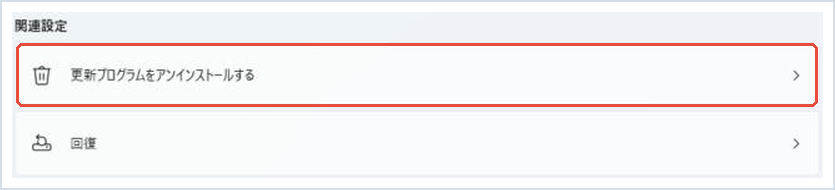
3. 一覧から「KB5121794」を探して「アンインストール」をクリックし、画面の指示に従ってパソコンを再起動します
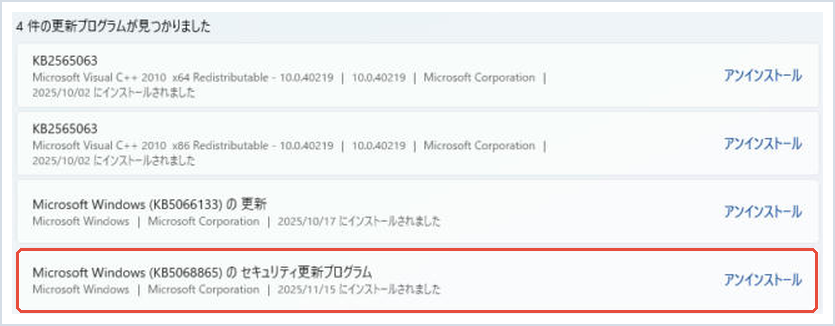
一覧での表示名はパソコンによって違うことがあります。くわしい手順は問題の更新プログラムをアンインストールする5つの方法で解説しています。
方法2:一覧にないときは「回復」の「戻す」を使う
一覧にKB5121794が見つからない場合は、設定の「回復」にある「戻す」を使います。この方法が使えるのは、アップグレードしてから10日以内です。
1. 「設定」を開き、左側の一覧から「システム」をクリックします

2. 「回復」をクリックします

3. 「戻す」をクリックし、画面の案内に沿って進めます
なお、24H2に戻った場合は10月13日でサポートが終わります。落ち着いたら25H2以降へ上げ直しましょう。
どちらの方法でもうまくいかないときは、システムの復元やポイントインタイム復元で更新前の状態に戻す方法もあります。アップデート後の不具合全般の対処はWindowsアップデート後の不具合の対処法5選にまとめています。
まだ24H2を使っている人へ:10月13日に注意
24H2(Home・Pro)は2026年10月13日でサポートが終了し、それ以降はセキュリティ更新が届かなくなります。迷っている時間はあまりないので、早めに移行しましょう。
24H2からは、25H2を経由せずに直接26H2へ上げられます。手順は26H2アップグレード手順の記事、25H2にとどめたい場合は25H2へのアップグレード方法をご覧ください。サポート終了について詳しくは24H2のサポート終了の記事で解説しています。
まとめ
26H2は、家庭のパソコンなら大きな心配はいりません。ただし「全員が今すぐ入れるべき」ものでもないので、自分の状況に合わせて選びましょう。
・25H2で困っていない人:急がなくてOK。届いたら入れる
・24H2の人:10月13日までに移行する
・入れる人:バックアップと復元ポイントを用意してから
・調子が悪くなった人:KB5121794のアンインストールか、10日以内なら「戻す」で元に戻せる
迷ったときは、この記事に戻ってきて確認してください。
📖 関連記事:Windows 11が自動で25H2になる理由と延期する方法 / KB5124010の新機能7つと注意点 / Windows11で回復ドライブを作る方法
よくある質問
Windows 11 26H2は今すぐ入れたほうがいいですか?
家庭のパソコンなら、急いで手動で入れる必要はありません。Windows Updateに届いたら入れて問題ありません。ただし24H2を使っている場合は2026年10月13日でサポートが終わるため、早めに25H2か26H2へ移行しましょう。
26H2で確認されている不具合はありますか?
2026年10月2日時点でMicrosoftが確認している問題は3件です。家庭のパソコンに関係するのは、一部のUSBスピーカーやヘッドセットで音が出なくなる問題で、24H2・25H2でも起きています。残りの2件は会社のネットワークや企業向けの仮想デスクトップの問題です。
26H2が届くのを遅らせることはできますか?
設定のWindows Updateで「利用可能になったらすぐに最新の更新プログラムを入手する」をオフにすると、届くのが後回しになります。もっと確実に止めたい場合は「更新の一時停止」を使います。一時停止中は毎月のセキュリティ更新も止まるので、長く止めっぱなしにしないでください。
26H2を入れたあとに元のバージョンへ戻せますか?
戻せます。まず「更新の履歴」の「更新プログラムをアンインストールする」から「KB5121794」をアンインストールします。一覧にない場合は、アップグレードから10日以内であれば「設定」→「システム」→「回復」の「戻す」で元に戻せます。

コメント