
アプリをインストールしたら急に動作がおかしくなった、ドライバーを更新したらパソコンの調子が悪くなった——そんなとき「少し前の状態に戻せたら」と思ったことはありませんか。
実はWindows11には「システムの復元」という、パソコンの設定やシステムファイルを過去のある時点の状態に戻せる機能が備わっています。ただしこの機能、初期状態では無効になっていることが多く、いざというときに「復元ポイントがなくて戻せない」というケースも少なくありません。
この記事では、システムの復元とは何か、事前に有効にしておく方法、復元ポイントの作り方、そして実際に問題が起きたときの使い方までわかりやすく解説します。
まず確認してほしいこと
作業を始める前に、今の状態を確認しておきましょう。スタートメニューから「復元ポイントの作成」と検索して開くと、「システムのプロパティ」画面が表示されます。「保護設定」欄のドライブ(C:)の横に「有効」と表示されていれば、すでにシステムの復元は使える状態です。「無効」と表示されている場合は、対処法①から設定していきましょう。
システムの復元とは何か
ポイント①:戻せるのは「システムの設定」だけ
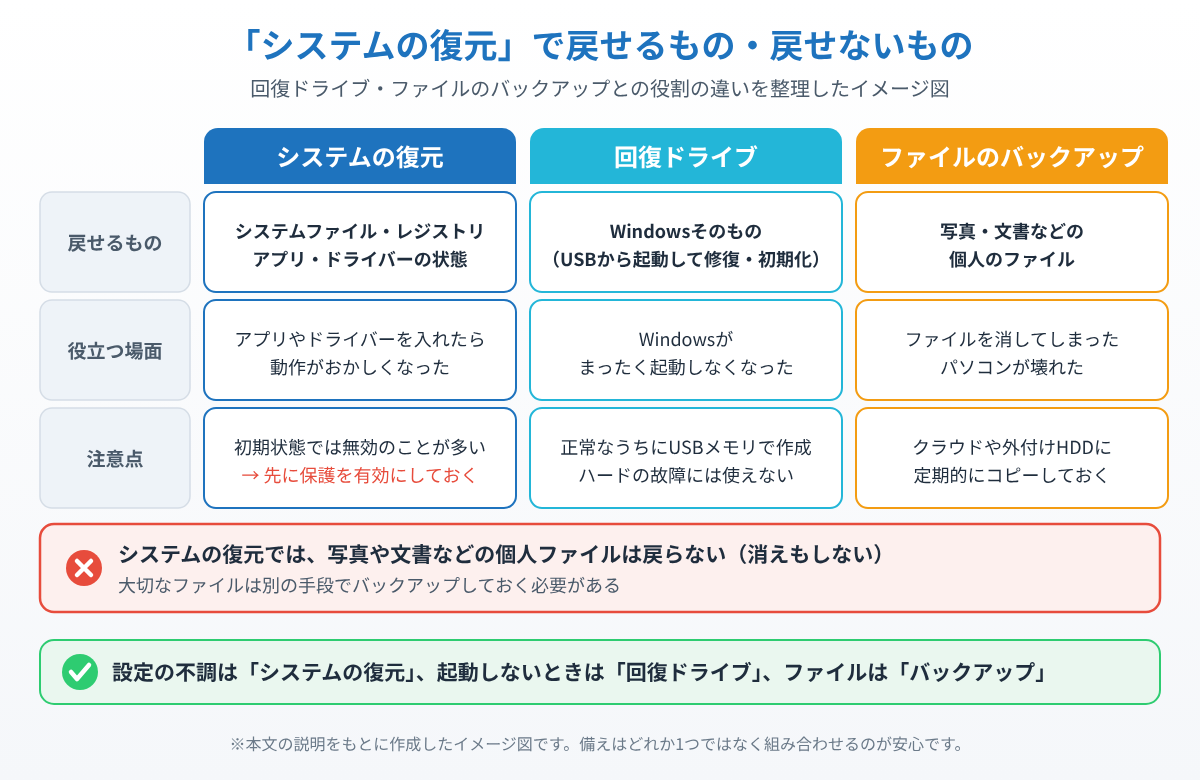
システムの復元は、Windowsのシステムファイルやレジストリ、インストールされているアプリやドライバーの状態を過去の時点に巻き戻す機能です。一方で、Word文書や写真、ダウンロードしたファイルといった個人のデータには影響しません。「ファイルが消えるのでは」と心配する必要はなく、あくまでパソコンの設定面を元に戻すための機能です。
ポイント②:初期状態では無効になっていることが多い
BTOパソコンや量販店のパソコン、クリーンインストールした環境などでは、システムの復元(正式には「システムの保護」)が初期設定で無効になっているケースがよくあります。無効のままでは復元ポイントが自動的に作られないため、いざというときに使えず後悔することになります。
ポイント③:復元ポイントは自動と手動の両方で作られる
システムの保護を有効にしておくと、Windows Updateの適用時やドライバー・一部アプリのインストール時に自動で復元ポイントが作成されます。それに加えて、大きな変更を加える前に自分で手動作成しておくと、より安心して作業できます。
対処法①:システムの保護を有効にする
スタートメニューから「復元ポイントの作成」と検索して開きます。「システムのプロパティ」画面が表示されたら、「システムの保護」タブにある一覧からドライブ(通常はC:)を選び、「構成」ボタンをクリックします。
次の画面で「システムの保護を有効にする」を選択します。あわせて「ディスク領域の使用量」というスライダーが表示されるので、復元ポイントの保存に使う容量を設定します。目安としてはハードディスク全体の5〜10%程度で十分です。設定できたら「OK」をクリックして完了です。
対処法②:復元ポイントを手動で作成する
システムの保護を有効にしたら、初回は手動で復元ポイントを作っておくと安心です。同じ「システムのプロパティ」画面で「作成」ボタンをクリックします。
復元ポイントの名前を入力する画面が表示されるので、「〇月〇日 初期設定完了時」のように、あとで見てわかりやすい名前を付けて「作成」をクリックします。数十秒ほど待ち、「復元ポイントは正常に作成されました」と表示されれば完了です。今後も、大きめのソフトをインストールする前やドライバーを更新する前など、節目のタイミングで作っておくと安心です。
対処法③:システムの復元を実行して過去の状態に戻す
実際にパソコンの調子が悪くなり、元の状態に戻したいときの手順です。「システムのプロパティ」画面で「システムの復元」ボタンをクリックします。
案内画面が表示されたら「次へ」を選び、一覧から戻したい日時の復元ポイントを選択します。「影響を受けるプログラムの検出」ボタンを押すと、その復元ポイントを適用した場合に削除・復元されるアプリの一覧を事前に確認できるので、心配な場合はチェックしておきましょう。復元ポイントを選んだら「次へ」→「完了」と進むと、パソコンが自動的に再起動し、選んだ時点の状態に戻ります。作業には数分かかることがあるので、途中で電源を切らずに待ちましょう。
対処法④:パソコンが起動しない場合は回復環境から実行する
通常の方法でデスクトップが開けないほど不具合が深刻な場合でも、システムの復元は実行できます。電源ボタンを押して起動が始まったタイミングで再度電源ボタンを長押しして強制終了する操作を2〜3回繰り返すと、自動修復機能が働き「Windows回復環境(WinRE)」が起動します。
回復環境が起動したら、「トラブルシューティング」→「詳細オプション」→「システムの復元」と進みます。あとは通常の手順と同じように、戻したい復元ポイントを選んで進めれば完了です。なお、システムの保護が無効なまま不具合が起きてしまった場合は、そもそも復元ポイントが存在しないため、この方法は使えません。そうした事態を防ぐためにも、対処法①・②を今のうちに済ませておくことが大切です。
まとめ
システムの復元は、パソコンの設定やシステムファイルだけを過去の状態に戻せる、いざというときに頼れる機能です。個人のファイルには影響しないため、安心して活用できます。
ただし多くのパソコンでは初期状態で無効になっているため、まずは「システムの保護を有効にする」ことと、節目ごとに「復元ポイントを手動で作成しておく」ことが重要です。トラブルが起きてから慌てないためにも、今のうちに設定を済ませておきましょう。
📖 関連記事:PCが重い・遅い・フリーズする症状別の対処法まとめ
📖 関連記事:Windows11の次期大型アップデート「26H2」はいつ来る?新機能と備え方まとめ / 【印刷・PDF出力ができない!】Windows11の8月更新(.NET Framework)で発生した不具合と対処法 / 【北朝鮮ハッカーが5週間悪用】Windows 11の8月更新で修正されたゼロデイ脆弱性CVE-2026-68820とは
よくある質問
システムの復元を設定する前に、何を確認すればいいですか?
作業を始める前に、今の状態を確認しておきましょう。スタートメニューから「復元ポイントの作成」と検索して開くと、「システムのプロパティ」画面が表示されます。「保護設定」欄のドライブ(C:)の横に「有効」と表示されていれば、すでにシステムの復元は使える状態です。「無効」と表示されている場合は、対処法①から設定していきましょう。
Windows11のシステムの復元とは何ですか?
ポイント①:戻せるのは「システムの設定」だけシステムの復元は、Windowsのシステムファイルやレジストリ、インストールされているアプリやドライバーの状態を過去の時点に巻き戻す機能です。一方で、Word文書や写真、ダウンロードしたファイルといった個人のデータには影響しません。「ファイルが消えるのでは」と心配する必要はなく、あくまでパソコンの設定面を元に戻すための機能です。
システムの保護を有効にするにはどうすればいいですか?
スタートメニューから「復元ポイントの作成」と検索して開きます。「システムのプロパティ」画面が表示されたら、「システムの保護」タブにある一覧からドライブ(通常はC:)を選び、「構成」ボタンをクリックします。
復元ポイントを手動で作成するにはどうすればいいですか?
システムの保護を有効にしたら、初回は手動で復元ポイントを作っておくと安心です。同じ「システムのプロパティ」画面で「作成」ボタンをクリックします。


コメント