「急にパソコンが重くなった」「画面が固まって動かない」「起動に時間がかかる」——こういった症状で困っていませんか?
ひと口に「パソコンが重い」と言っても、原因はさまざまです。アップデート後から急に遅くなった場合と、ずっと前からじわじわ重くなっている場合では、対処法が変わります。特定のブラウザだけが重い場合は、OS全体ではなくそのソフトの問題かもしれません。
この記事では、パソコンの「症状」を見てどの対処法を試すべきか、素早く判断できるように整理しています。各症状の詳しい解決手順は専門記事へのリンクで案内しています。
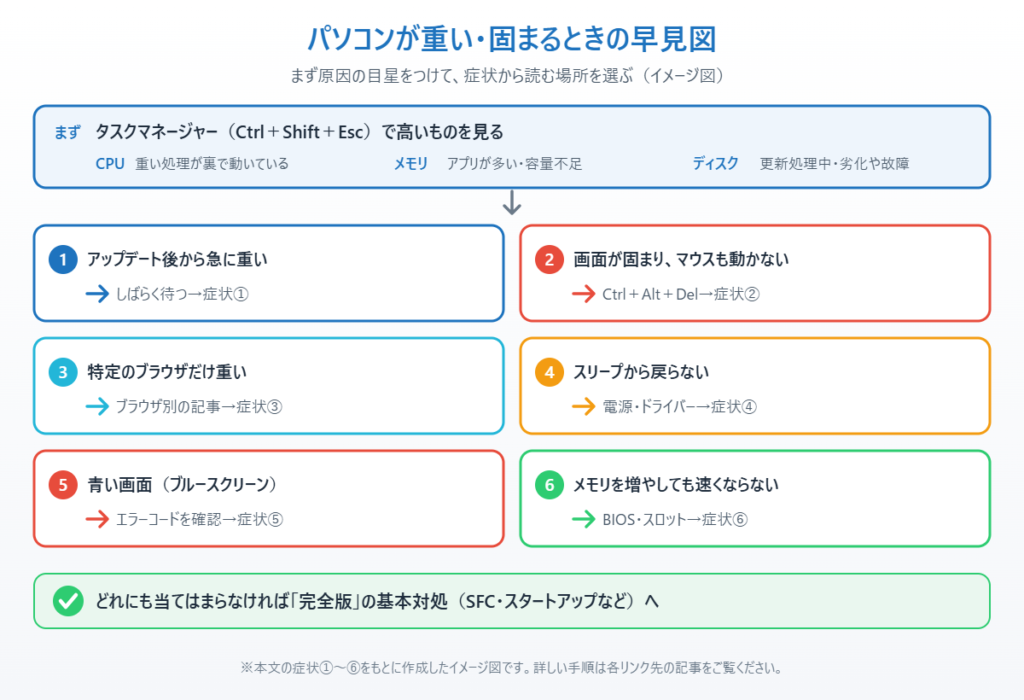
まずはタスクマネージャーで「原因の目星」をつけよう
どんな症状でも、最初に確認したいのがタスクマネージャーです。今パソコンに何が起きているかが一目でわかります。
タスクマネージャーの開き方:
キーボードで Ctrl + Shift + Esc を同時に押す
「パフォーマンス」タブを開くと、CPU・メモリ・ディスクの使用率がグラフで確認できます。どれかが80〜100%近くになっていれば、そこが原因です。
| 使用率が高いもの | 考えられる原因 |
|---|---|
| CPU | バックグラウンドで重い処理が動いている(Windows Update、ウイルス対策スキャンなど) |
| メモリ | 開いているアプリが多い、またはメモリが物理的に不足している |
| ディスク(HDD/SSD) | アップデート処理中、または記憶装置の性能低下・故障 |
症状①:アップデート後から急に重くなった
Windows Updateが完了した直後からパソコンが遅くなった場合は、アップデートに起因する問題の可能性が高いです。
タスクマネージャーで「TiWorker.exe」「WaasMedicSVC.exe」「svchost.exe」などのCPU・ディスク使用率が高い場合は、バックグラウンドでUpdateの処理がまだ続いている可能性があります。しばらく(数十分〜数時間)待つと自然に収まることもあります。
待っても改善しない場合は、下の専門記事で詳しい対処法を確認してください。
📖 関連記事:【急に重くなった?】Windows11のアップデート後にパソコンの動作が遅くなったときに試す対処法
症状②:画面が固まってマウスも動かない(フリーズ)
操作を受け付けなくなり、マウスカーソルも動かない状態になった場合はフリーズです。
応急処置:まずCtrl + Alt + Deleteを押してみてください。タスクマネージャーが開けるなら、高CPU・高メモリを使っているアプリを終了させると復帰できます。それも効かない場合は電源ボタンを5秒長押しして強制終了します(未保存の作業は失われます)。
フリーズが繰り返し起きる場合は、設定の問題があります。詳しい原因と再発防止策は下の記事をご覧ください。
📖 関連記事:【保存版】パソコンがフリーズした時に焦らず試す裏ワザと、再発を防ぐ設定
症状③:特定のブラウザだけ重い・フリーズする
「パソコン全体は問題ないのに、Chrome(またはEdge・Firefox)を使っているときだけ重い」という場合は、ブラウザ固有の問題です。OS全体の対処法ではなく、そのブラウザ専用の対処法を試す必要があります。
使っているブラウザに合わせて、下の記事を参照してください。
📖 Google Chromeが重い・フリーズする:Google Chromeが動かないときに試すべき5つのこと
📖 Firefoxが重い・フリーズする:Firefoxが動かない・フリーズするときの対処法4選【Windows10/11対応】
📖 Microsoft Edgeが真っ白・表示されない:Edgeの画面が表示されない・真っ白になる原因と対処法5選
症状④:スリープ後に画面が真っ暗・固まったまま復帰しない
スリープ(スタンバイ)から戻そうとしたら、画面が真っ暗のまま、またはマウスを動かしても反応しないという症状です。
これはOS全体の動作が遅い問題とは原因が異なります。電源管理・ドライバーの設定が関係していることが多く、専用の対処法があります。
📖 関連記事:【スリープから戻らない!】Windows11でパソコンが真っ暗・固まったまま復帰しない時の対処法
症状⑤:青い画面が出てパソコンが落ちた(ブルースクリーン)
突然画面が青くなり、エラーコードが表示されてパソコンが再起動する「ブルースクリーン(BSoD:Blue Screen of Death)」は、ハードウェアまたはドライバーの重大なエラーのサインです。
重い・遅いとは異なりますが、フリーズと間違えやすい症状です。エラーコードをメモして、該当する対処法を探しましょう。
📖 関連記事:intelpep.sys ブルースクリーンを5分で解決する方法【Windows10/11対応】
症状⑥:メモリ不足・増設しても速くならない
タスクマネージャーでメモリ使用率が常に80%以上になっている場合や、メモリを増設したのに速くならない・使用可能な量が増えていない場合は、メモリ周りの問題です。
メモリは増設しただけでは認識されないケースもあり、BIOSの設定やスロットの挿し方が原因のこともあります。
📖 関連記事:【2026年最新版】メモリ増設後に認識されない?速くならない・半分しか使えない原因と対処法
それでも改善しない場合:詳細な診断と対処法
上記のどの症状にも当てはまらない、または試しても改善しない場合は、SFCによるシステムファイルの修復、ディスクの最適化、不要なスタートアップの無効化など、より根本的な対処が必要です。
以下の記事では、Windowsパソコンのパフォーマンスを改善するための基本対処法を網羅的にまとめています。
📖 詳細な対処法:【完全版】PCの動作が遅い?調子が悪いWindowsパソコンを快適にする基本の対処法!
まとめ
パソコンが重い・フリーズする症状と、確認すべき対処法をまとめます。
まずタスクマネージャーを開いて(Ctrl + Shift + Esc)、CPU・メモリ・ディスクのどれが高負荷になっているか確認しましょう。次に症状に合わせた記事を参照してください。
・アップデート後から急に重くなった → Windows Update後の最適化処理、または不具合が原因
・画面が固まってフリーズした → Ctrl+Alt+Deleteで脱出→原因を根本から解消
・ブラウザだけ重い・フリーズする → 使っているブラウザ専用の対処法を試す
・スリープから復帰しない → 電源・ドライバー設定が原因のことが多い
・青い画面(ブルースクリーン) → エラーコードを確認して対応
・メモリ不足・増設後に認識されない → BIOS設定やスロットを確認
どの症状にも当てはまらない場合や、上記を試しても改善しない場合は、完全版の対処法記事でSFCコマンドやシステム修復を試してみてください。
📖 関連記事:【Windowsアップデート後に不具合が!】すぐできる対処法5選|元に戻す方法も解説
📖 関連記事:【完全版】Windowsアップデートが失敗する・終わらない・止まるときの原因と対処法まとめ
よくある質問
パソコンが重い・遅いとき、まず何を確認すればいいですか?
どんな症状でも、最初に確認したいのがタスクマネージャーです。今パソコンに何が起きているかが一目でわかります。
アップデート後から急にパソコンが重くなったのはなぜですか?
Windows Updateが完了した直後からパソコンが遅くなった場合は、アップデートに起因する問題の可能性が高いです。
パソコンの画面が固まってマウスも動かないときはどうすればいいですか?
操作を受け付けなくなり、マウスカーソルも動かない状態になった場合はフリーズです。
特定のブラウザだけ重い・フリーズするのはなぜですか?
「パソコン全体は問題ないのに、Chrome(またはEdge・Firefox)を使っているときだけ重い」という場合は、ブラウザ固有の問題です。OS全体の対処法ではなく、そのブラウザ専用の対処法を試す必要があります。
コメント