「取引先からメールが来るはずなのに届いていない」「急にお客様からの返信が来なくなった」——Outlookを使っていて、そんな不安に襲われたことはありませんか?送信側は普通に送れているのに、なぜか自分の受信トレイにだけ表示されない。仕事で使っている方ほど、見逃しが大きなトラブルにつながりかねず、気が気ではないですよね。
実はOutlookでメールが届かない場合の多くは、迷惑メールフォルダへの自動振り分けや仕分けルールの誤作動など、設定面の原因であることがほとんどです。パソコンやOutlookが壊れているわけではないケースが大半なので、落ち着いて確認していきましょう。
この記事では、Outlookでメールが受信できないときに確認すべき主な原因と、実際に効果のある5つの対処法を、初心者の方にも分かりやすい手順で解説します。
まず試してほしいこと(応急処置)
最初に、画面左側のフォルダー一覧から「迷惑メール」フォルダを開いて確認してください。届いていないと思っていたメールが、実は迷惑メールフォルダに自動で振り分けられているケースが非常に多くあります。見つかった場合は、そのメールを右クリックし、「迷惑メールではない」を選択すれば受信トレイに戻り、次回以降も正しく届きやすくなります。
主な原因
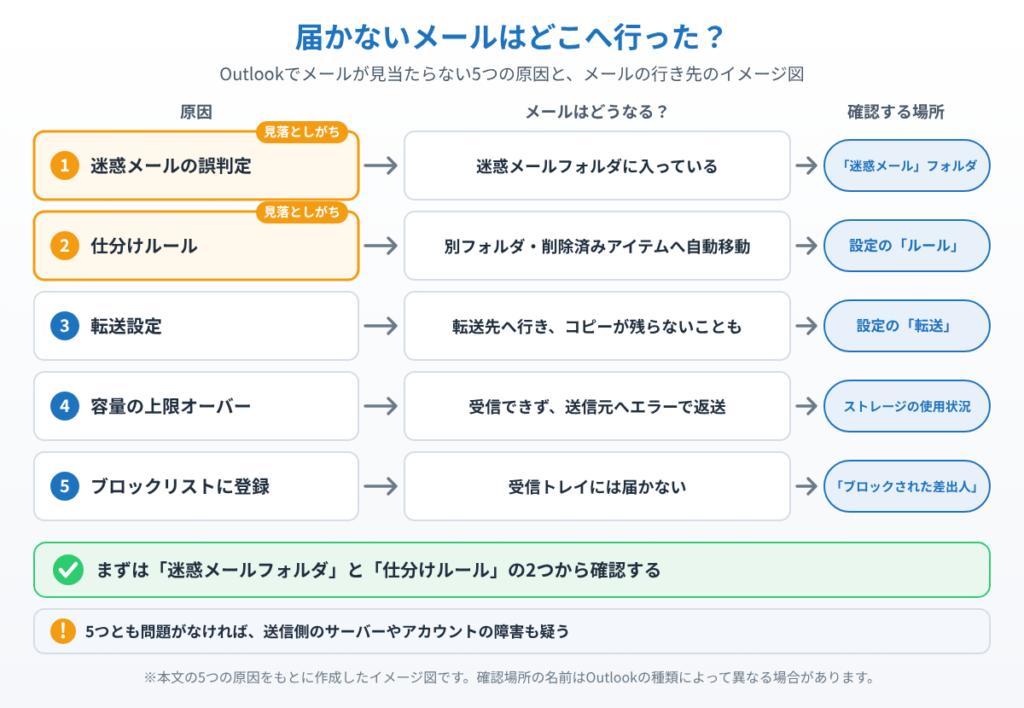
Outlookでメールが届かない場合、主に次のような原因が考えられます。
原因の1つ目は、先ほど触れた迷惑メールフィルターの誤判定です。特に「新しいOutlook」はAIによる迷惑メール判定機能が強化されており、正規の取引先メールでも過剰にブロックしてしまうことがあります。
原因の2つ目は、仕分けルール(受信トレイルール)の存在です。過去に設定した自動振り分けルールが原因で、特定の相手からのメールが「削除済みアイテム」や別フォルダに自動で移動してしまっている場合があります。ルールは受信トレイに届く前に処理されるため、一見「最初から届いていない」ように見えてしまいます。
原因の3つ目は、メール転送設定です。他のアドレスへの転送を設定している場合、元のメールボックスにコピーを残す設定になっていないと、Outlook側には何も表示されなくなります。
原因の4つ目は、受信容量の上限オーバーです。メールボックスの容量が上限に達していると、新しいメールを受信できずに送信元にエラーで返送されてしまいます。
原因の5つ目は、送信元のアドレスやドメインが誤ってブロックリスト(受信拒否リスト)に登録されていることです。
対処法①迷惑メールフォルダを確認し「安全な差出人」に登録する
1. 「迷惑メール」フォルダを開き、届くはずのメールがないか確認します。
2. 見つかったメールを右クリックし、「迷惑メールではない」(または「迷惑メールではないメール」)を選択します。
3. あわせて、設定画面から差出人のメールアドレスを「安全な差出人リスト」に追加しておくと、次回以降も迷惑メール判定を回避しやすくなります。
対処法②仕分けルールを確認する
1. Outlookの設定(歯車アイコン)から「メール」→「ルール」を開きます。
2. 一覧に表示されているルールを1つずつ確認し、心当たりのないものや、特定のメールを別フォルダ・削除済みアイテムに移動する設定になっているものがないかチェックします。
3. 不要なルールが見つかった場合は、選択して削除または一時的に無効化します。あわせて「削除済みアイテム」フォルダも確認し、誤って移動されたメールがないか探してみましょう。
対処法③メール転送設定を確認する
1. 設定画面から「メール」→「転送」を開きます。
2. 転送が有効になっている場合、「転送されたメッセージのコピーを保持する」といった項目にチェックが入っているか確認します。
3. 転送先のアドレスに心当たりがない場合は、不正アクセスの可能性もあるため、転送設定自体をオフにしてパスワードも変更しておくと安心です。
対処法④メールボックスの空き容量を確認する
1. Outlookの設定画面から、アカウントのストレージ使用状況を確認します。
2. 容量の上限に近づいている場合は、古いメールや大きな添付ファイルが含まれるメールを削除して空き容量を確保します。
3. 削除後は「削除済みアイテム」フォルダも空にすることを忘れないようにしましょう。空にしないと容量が解放されないままになることがあります。
対処法⑤ブロックリストを確認する
1. 設定画面から「メール」→「迷惑メール」を開きます。
2. 「ブロックされた差出人」の一覧に、届くはずの相手のメールアドレスやドメインが誤って登録されていないか確認します。
3. 該当するものが見つかった場合は、一覧から削除して受信できる状態に戻します。
まとめ
Outlookでメールが届かないときは、「迷惑メールフォルダ」「仕分けルール」「転送設定」「容量オーバー」「ブロックリスト」の5つを順番に確認することで、多くの場合は原因を特定できます。特に迷惑メールフォルダと仕分けルールは見落としがちなので、まずはこの2つから確認してみてください。
それでも改善しない場合は、送信側のメールサーバーに問題がある可能性や、アカウント自体に障害が発生している可能性も考えられます。重要な連絡が絡む場合は、電話など別の手段でも一度確認を取ることをおすすめします。
📖 関連記事:【保存版】Windows 11で画面録画する方法|標準機能とおすすめ無料ソフトを解説 / 【プリンターの入れ方が変わった!】Windows 11「Windows Ready Print」とは?ドライバー不要インストールの仕組みと注意点
よくある質問
Outlookでメールが届かないとき、まず何を確認すればいいですか?
最初に、画面左側のフォルダー一覧から「迷惑メール」フォルダを開いて確認してください。届いていないと思っていたメールが、実は迷惑メールフォルダに自動で振り分けられているケースが非常に多くあります。見つかった場合は、そのメールを右クリックし、「迷惑メールではない」を選択すれば受信トレイに戻り、次回以降も正しく届きやすくなります。
Outlookでメールが受信できない主な原因は何ですか?
Outlookでメールが届かない場合、主に次のような原因が考えられます。
届かないメールの差出人を「安全な差出人」に登録するにはどうすればいいですか?
1. 「迷惑メール」フォルダを開き、届くはずのメールがないか確認します。
Outlookの仕分けルールを確認するにはどうすればいいですか?
1. Outlookの設定(歯車アイコン)から「メール」→「ルール」を開きます。
コメント