「マウスで毎回メニューを探すのが面倒」「パソコンが得意な人は、キーボードだけでサッと操作している」――そんなふうに感じたことはありませんか?
ショートカットキー(キーを組み合わせて押すだけで操作ができる機能)を覚えると、コピーや画面の切り替え、スクリーンショットなどが一瞬でできるようになります。とはいえ、全部で何百種類もあるので、すべてを覚える必要はありません。
この記事では、Windows 11でまず覚えたい10個と、慣れてきたら使いたい便利なショートカットキーを一覧で紹介します。うまく効かない時の確認ポイントもあわせて解説します。
まず知っておきたいこと(キーの場所と押し方)
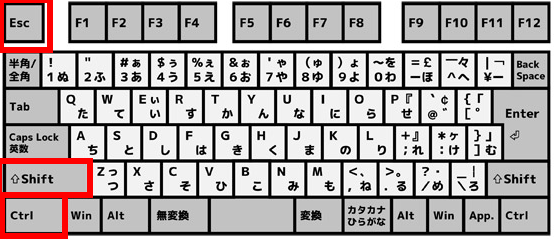
ショートカットキーでよく使うのは、Ctrl(コントロール)キー、Alt(オルト)キー、Shift(シフト)キー、そしてWindowsキー(Windowsのマークが書かれたキー)です。どれもキーボードの左下あたりにあります。
押し方のコツは、1つ目のキーを押したまま、2つ目のキーをポンと押すことです。たとえば「Ctrl+C」なら、Ctrlキーを押したままCキーを押し、そのあと両方のキーを離します。同時にピッタリ押す必要はありません。
ノートパソコンでは、一部のキーが「Fn(ファンクション)キー」と一緒に押さないと働かないことがあります。うまくいかない時は、この記事の最後の「効かない時の確認ポイント」も見てください。
まず覚えたい基本のショートカットキー10個
よく使う10個を1枚にまとめると、次のようになります。まずはこの10個だけ覚えれば、普段の作業がぐっと楽になります。
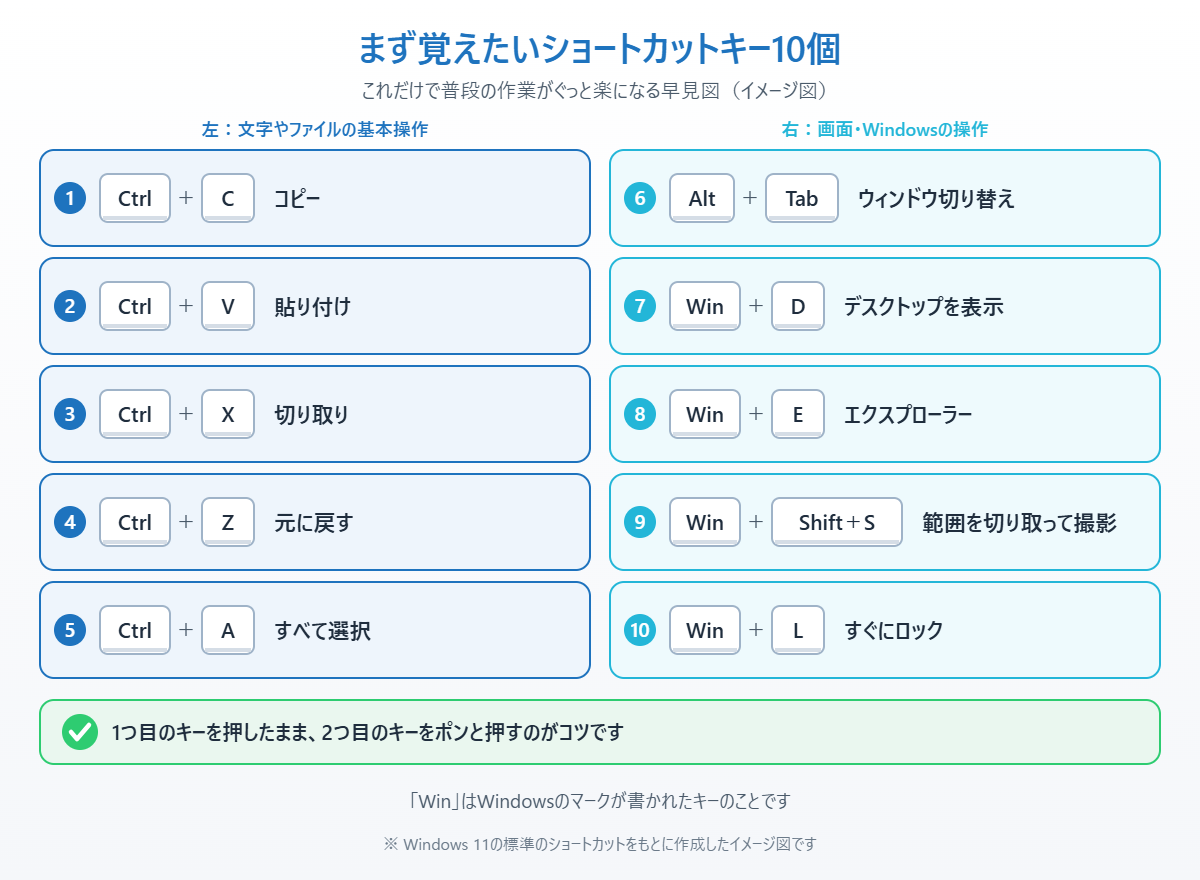
Ctrl+C:選んだ文字やファイルをコピーします。
Ctrl+V:コピーしたものを貼り付けます。
Ctrl+X:選んだものを切り取ります(貼り付けると元の場所からは消えます)。
Ctrl+Z:直前の操作を取り消して、ひとつ前の状態に戻します。間違えて消した時に便利です。
Ctrl+A:画面の中の文字やファイルをすべて選びます。
Alt+Tab:開いているウィンドウを切り替えます。Altを押したままTabを何回か押すと、切り替え先を選べます。
Windows+D:すべてのウィンドウを一気に最小化して、デスクトップを表示します。もう一度押すと元に戻ります。
Windows+E:エクスプローラー(ファイルやフォルダーを見る画面)を開きます。
Windows+Shift+S:画面の好きな範囲を切り取ってスクリーンショットを撮ります。撮った画像はコピーされた状態になるので、そのまま貼り付けられます。
Windows+L:パソコンをすぐにロックします。席を離れる時に押すクセをつけると安心です。
📖 パソコンの安全を高めたい方へ:ロックとあわせて、パスワードを使わずに安全にサインインできる「パスキー」の設定方法をまとめています。→ Windows11でパスキーを設定する方法
慣れてきたら使いたい便利なショートカットキー
基本の10個に慣れたら、次のショートカットキーも試してみてください。知っているだけで作業がかなり速くなります。
Windows+V:クリップボードの履歴を開きます。前にコピーしたものを選んで貼り付けられます(初回は「有効にする」を押します)。
Windows+I:「設定」アプリを開きます。
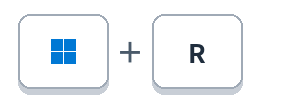
Windows+R:「ファイル名を指定して実行」を開きます。トラブル対処の手順でよく出てくる操作です。
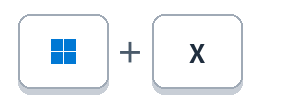
Windows+X:スタートボタンの右クリックメニューを開きます。デバイスマネージャーやタスクマネージャーにすぐ行けます。
Ctrl+Shift+Esc:タスクマネージャーを直接開きます。パソコンが重い時や、アプリが固まった時に使います。
Windows+←/→(矢印キー):開いているウィンドウを画面の左半分・右半分にぴったり寄せます。2つの画面を並べて作業したい時に便利です。
Windows+Z:スナップレイアウト(画面を2分割・3分割・4分割する配置の候補)を表示します。
Windows+.(ピリオド):絵文字や記号の入力パネルを開きます。
Windows+H:音声入力を始めます。話した言葉がそのまま文字になります。
Windows+A/Windows+N:A はWi-Fiや音量などのクイック設定、N は通知と予定表を開きます。
PrintScreen(PrtScn):Windows 11では、初期設定でスクリーンショットの切り取り画面が開きます。
Windows+PrintScreen:画面全体のスクリーンショットを撮って、「ピクチャ」フォルダーの中の「スクリーンショット」フォルダーに自動で保存します。
F2:選んだファイルやフォルダーの名前を変更します。
Alt+F4:いま使っているアプリを閉じます。デスクトップで押すと、シャットダウンのメニューが出ます。
ショートカットキーが効かない時の確認ポイント
ショートカットキーを押しても反応しない時は、次の点を確認してみてください。
Fnキーが必要な機種ではないか
ノートパソコンでは、F2やPrintScreenなどのキーが、音量や明るさの調整と兼用になっていることがあります。この場合はFnキーを押しながらそのキーを押します。
アプリ側で別の操作に使われていないか
ゲームや一部のアプリでは、同じキーの組み合わせが別の機能に割り当てられていることがあります。デスクトップで試して動くかどうか確かめてみましょう。
キーボードを入れ替えた・押しっぱなしになっていないか
Shiftキーを5回続けて押すと「固定キー機能」がオンになり、キーの動きがおかしくなることがあります。「設定」→「アクセシビリティ」→「キーボード」で「固定キー機能」がオフになっているか確認してください。
パソコンを再起動する
Windows Updateのあとなどに一時的に効かなくなることがあります。まずは再起動してから、もう一度試してみましょう。
まとめ
ショートカットキーは、まずCtrl+C・V・X・Z・A、Alt+Tab、Windows+D・E・Shift+S・Lの10個を覚えるだけで、普段の作業がかなり楽になります。慣れてきたら、クリップボード履歴(Windows+V)や画面の分割(Windows+矢印キー)も使ってみてください。
一度にたくさん覚えようとせず、毎日使う操作から1つずつ置き換えていくのが長続きのコツです。もし押しても反応しない場合は、Fnキーや固定キー機能の設定を確認し、それでもダメな時はパソコンを再起動してみましょう。
📖 関連記事:スクリーンショットを撮る5つの方法 / クリップボード履歴の使い方 / 画面を2分割・4分割する方法
よくある質問
Windows 11でまず覚えるべきショートカットキーはどれですか?
Ctrl+C(コピー)、Ctrl+V(貼り付け)、Ctrl+X(切り取り)、Ctrl+Z(元に戻す)、Ctrl+A(すべて選択)、Alt+Tab(ウィンドウ切り替え)、Windows+D・E・Shift+S・Lの10個を覚えると、普段の作業がかなり楽になります。
画面のスクリーンショットを撮るショートカットキーは何ですか?
Windows+Shift+Sで好きな範囲を切り取って撮影できます。Windows+PrintScreenを押すと画面全体を撮って「ピクチャ」の「スクリーンショット」フォルダーに自動で保存されます。
ショートカットキーが効かないときはどうすればいいですか?
ノートパソコンではFnキーを押しながら押す必要がある場合があります。固定キー機能がオンになっていないかも確認し、それでも効かないときはパソコンを再起動してみてください。
前にコピーしたものを貼り付けるにはどうすればいいですか?
Windows+Vでクリップボードの履歴を開くと、前にコピーした文字や画像を選んで貼り付けられます。初めて使うときは「有効にする」を押してください。

コメント