作業に集中しているときに限って、画面の右下から次々とポップアップしてくる通知。仕事や勉強の邪魔になるだけでなく、通知音が鳴るたびに気が散ってしまう、という方も多いのではないでしょうか。
Windows 11は初期設定のままだと、多くのアプリの通知が有効になっています。特にパソコンを買い替えたばかりの時や、新しいアプリをインストールした直後は、通知が一気に増えて「うるさい」と感じやすくなります。
この記事では、通知をすべてオフにする方法から、必要な通知だけを残す細かい設定まで、状況に合わせて選べる5つの方法をわかりやすく解説します。
まず試してほしいこと
今すぐ静かにしたい場合は、**「集中モード」**を使うのが一番手軽です。
1. 画面右下の**通知センターのアイコン**(日付や時刻が表示されている部分)をクリックします。
2. 「集中」または「応答不可」のボタンをクリックすると、その場ですぐに通知が抑えられます。もう一度クリックすればいつでも解除できます。
主な原因
Windows 11で通知が多いと感じる背景には、次のような理由があります。
1つ目は、**多くのアプリの通知が初期設定でオンになっている**ことです。新しくインストールしたアプリは、特に何も設定しなくても通知を送ってくる仕様になっていることがほとんどです。
2つ目は、**メールやチャットアプリなど、頻繁に通知が届くアプリを複数使っている**ことです。1つ1つの通知は必要でも、重なると数が多く感じられます。
3つ目は、**Windows自体のセキュリティ通知や提案(おすすめ機能の紹介など)が混ざっている**ことです。これらは本当に必要な通知と区別しづらく、うるさく感じる原因になります。
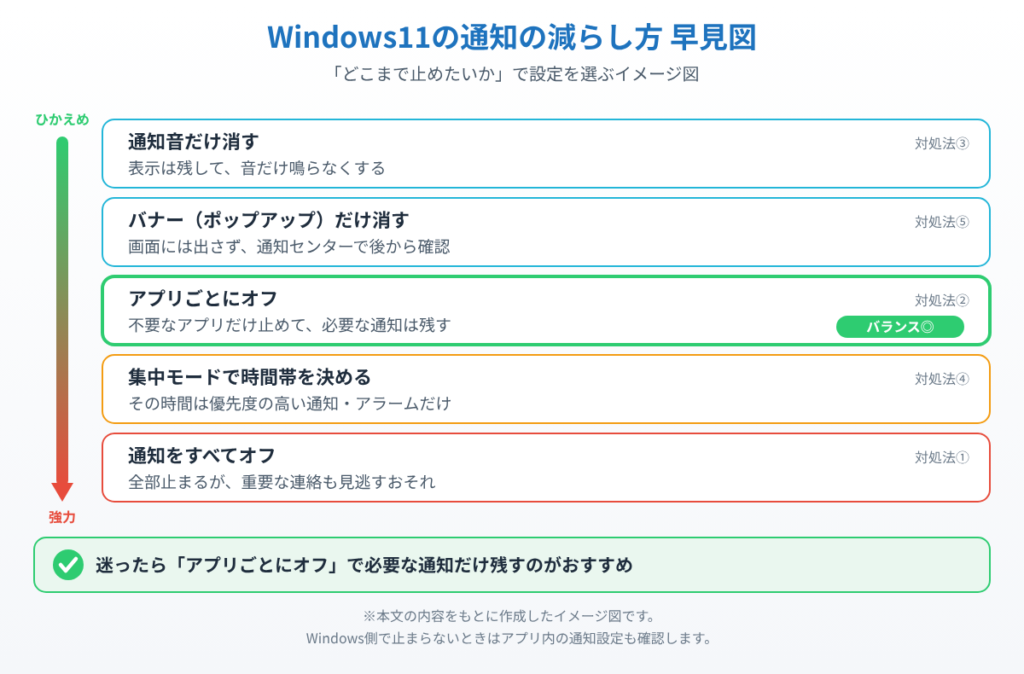
対処法①通知をすべて一括でオフにする
1. **スタートメニュー**から「設定」を開きます。
2. **「システム」→「通知」**の順に進みます。

3. 一番上にある**「アプリやその他の送信者からの通知を取得する」**のスイッチをオフにします。これですべての通知が届かなくなります。ただし、メールの新着やセキュリティの警告なども一緒に届かなくなるため、必要な連絡を見逃さないよう注意してください。
対処法②アプリごとに通知のオン・オフを選ぶ
すべてオフにするのは不安、という方には、アプリを選んで通知を止める方法がおすすめです。
1. **「設定」→「システム」→「通知」**を開きます。
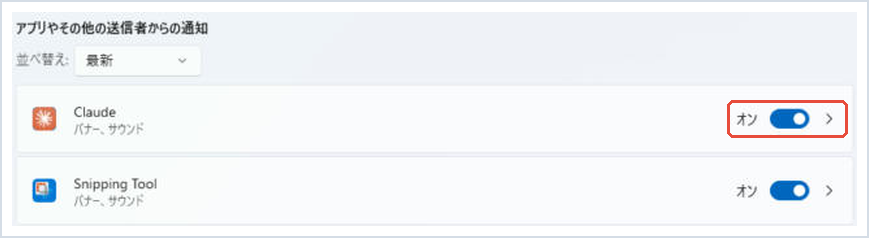
2. 画面下側にある**「送信者ごとの通知の受信設定」**の一覧から、通知を止めたいアプリを探します。
3. アプリ名の横にある**スイッチをオフ**にします。必要なアプリの通知だけを残せるので、一番バランスの良い方法です。
対処法③通知音だけを消す
通知そのものは残したいけれど、音だけが気になる、という場合の設定です。
1. **「設定」→「システム」→「通知」**を開き、音を消したいアプリ名をクリックします。
2. アプリごとの詳細設定が開くので、**「通知が届いたら音を鳴らす」**のスイッチをオフにします。
3. これで通知の表示は残したまま、音だけを消すことができます。
対処法④集中モードで時間帯を決めて自動的に抑える
作業する時間帯だけ自動的に通知を抑えたい場合は、集中モードのスケジュール機能が便利です。
1. **「設定」→「システム」→「集中モード」**を開きます。
2. **「スケジュールを追加する」**から、通知を抑えたい時間帯(例:平日9時〜18時)を設定します。
3. 設定した時間になると自動的に集中モードがオンになり、優先度の高い通知やアラームだけが表示されるようになります。
対処法⑤通知バナーと通知センターの表示を分けて設定する
「画面にポップアップで出るのは嫌だけど、あとでまとめて確認したい」という場合は、バナー表示と通知センターへの記録を分けて設定できます。
1. **「設定」→「システム」→「通知」**から、対象のアプリをクリックします。
2. **「バナーとして表示する」**のスイッチだけをオフにします。
3. これで画面上へのポップアップ表示はなくなりますが、通知センターを開けば内容はあとから確認できます。
まとめ
Windows 11の通知が多いと感じたら、まずは集中モードで一時的に静かにし、そのうえで本当に必要な通知だけを選んで残す設定に切り替えていくのがおすすめです。すべてをオフにするのではなく、アプリごとの設定や通知音だけを消す方法を組み合わせることで、大事な連絡を見逃さずに快適な作業環境を作ることができます。
設定を変えたあとも通知が止まらない場合は、該当のアプリ自体の通知設定(アプリ内の設定画面)も確認してみてください。Windows側とアプリ側の両方をオフにする必要があるケースもあります。
📖 関連記事:PCが重い・遅い・フリーズする症状別の対処法まとめ
よくある質問
Windows11の通知を今すぐ静かにするにはどうすればいいですか?
今すぐ静かにしたい場合は、**「集中モード」**を使うのが一番手軽です。
Windows11で通知が多すぎると感じるのはなぜですか?
Windows 11で通知が多いと感じる背景には、次のような理由があります。
Windows11の通知をすべて一括でオフにするにはどうすればいいですか?
1. **スタートメニュー**から「設定」を開きます。
Windows11でアプリごとに通知のオン・オフを選ぶにはどうすればいいですか?
すべてオフにするのは不安、という方には、アプリを選んで通知を止める方法がおすすめです。


コメント