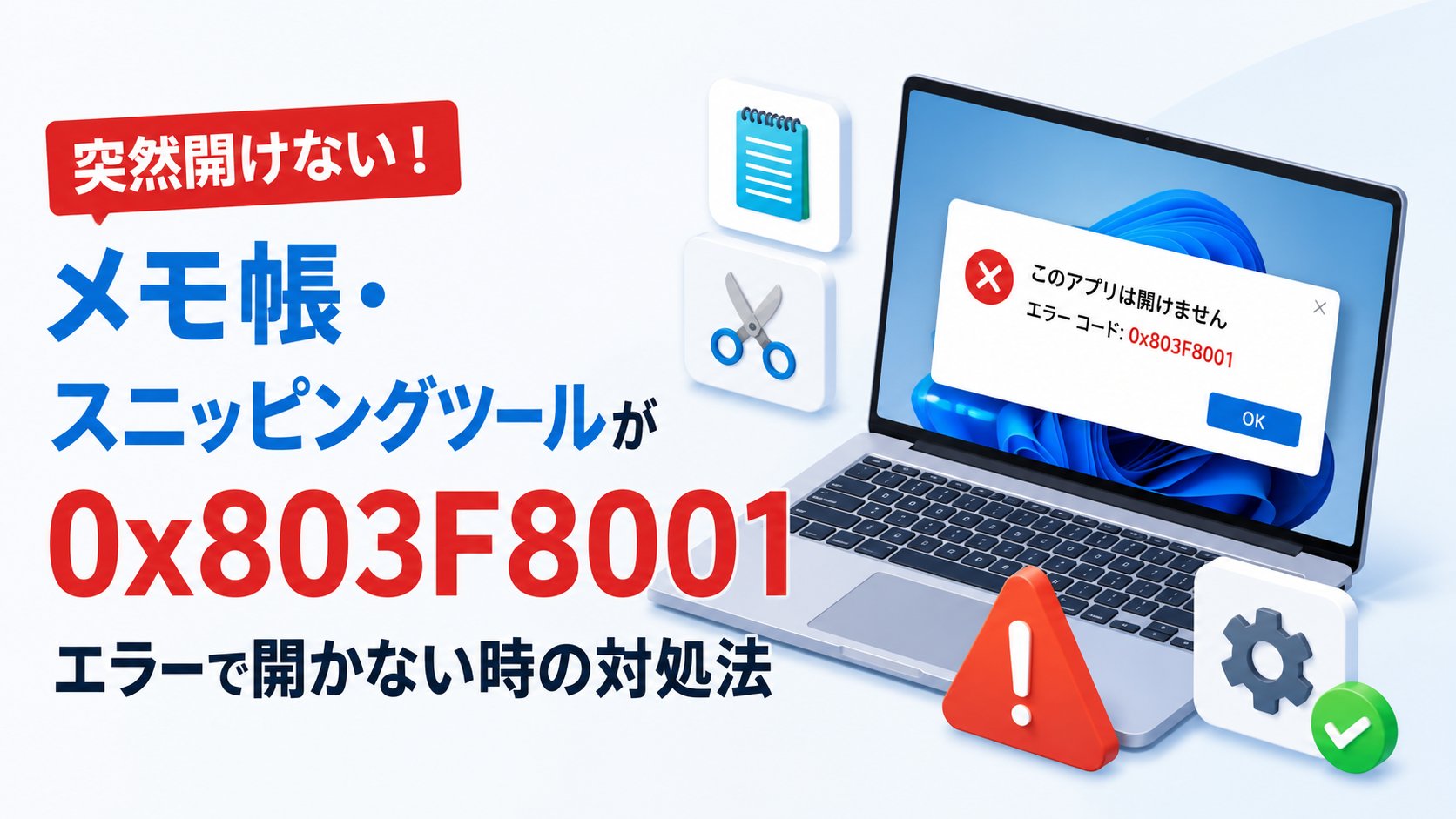
いつものようにメモ帳やスニッピングツールを開こうとしたら、突然「このアプリは現在ご利用のアカウントでは使用できません」という表示とともに「0x803F8001」というエラーコードが出て、まったく起動しなくなってしまった——そんな経験はありませんか。
特別なことをした覚えがないのに、ある日突然メモ帳やスニッピングツール、ペイントといった標準アプリが使えなくなると、とても不安になりますよね。実際に海外のWindowsユーザーの間でも同様の報告が相次いでおり、Windows 11に組み込まれているMicrosoft Store経由の標準アプリで起きやすい不具合として知られています。
この記事では、「0x803F8001」エラーが起きる主な原因と、今すぐ試せる5つの対処法を、パソコンの操作に慣れていない方にもわかりやすい手順で解説します。
まず試してほしいこと
本格的な対処に進む前に、まずは次の2つを試してみてください。これだけで直るケースも少なくありません。
1つ目は、パソコンを一度再起動することです。Microsoft Store関連の情報は一時的にキャッシュ(データの一時保存)されており、再起動するだけでこのキャッシュがリセットされ、症状が解消することがあります。
2つ目は、Microsoft Storeアプリを開き、右上のアカウントアイコンからサインアウトして再度サインインし直すことです。アカウント情報の同期がずれていることが原因の場合、サインインし直すだけで解消することがあります。
主な原因
「0x803F8001」は、Microsoft Storeのライセンス確認や、アプリの利用権限の確認がうまくいかなかった時に表示されるエラーです。主な原因としては、次のようなものが考えられます。
1つ目は、Microsoft Storeのキャッシュ(一時データ)が破損していることです。長期間パソコンを使っていると、Storeの内部データに不整合が生じることがあります。
2つ目は、Microsoftアカウントとアプリのライセンス情報の同期エラーです。サインインしている状態でも、サーバー側との照合がうまくいかないことがあります。
3つ目は、アプリ自体の登録情報(パッケージ登録)が壊れていることです。Windows Updateの適用タイミングなどによって、アプリの登録がうまく引き継がれないことがあります。
4つ目は、Microsoft側のサーバーで一時的な不具合が発生しているケースです。過去にも標準アプリが一斉に開けなくなる不具合が発生し、Microsoft側の修正で解消した例があります。この場合は、少し時間をおいてから試すことでも改善することがあります。
対処法①Microsoft Storeのキャッシュをクリアする
1. Windowsキー+Rキーを同時に押して「ファイル名を指定して実行」を開きます。
2. 入力欄に「wsreset.exe」と入力し、Enterキーを押します。
wsreset.exe3. 一瞬黒い画面(コマンドプロンプト)が表示されたあと、自動的にMicrosoft Storeが開けば完了です。この状態でエラーが出ていたアプリを開き直してみてください。
対処法②Microsoftアカウントを一度サインアウトしてサインインし直す
1. スタートメニューから「Microsoft Store」を開きます。
2. 右上のアカウントアイコンをクリックし、「サインアウト」を選びます。
3. 数秒待ってから、同じアイコンから再度サインインします。エラーが出ていたアプリを起動し、直っているか確認してください。
対処法③エラーが出るアプリをアンインストールして入れ直す
1. スタートメニューでエラーが出ているアプリ名(例:メモ帳、スニッピングツール)を検索します。
2. アプリを右クリックし、「アンインストール」を選びます。
3. アンインストール後、もう一度スタートメニューで同じアプリ名を検索すると、Microsoft Storeから再インストールする案内が表示されます。案内に従ってインストールし直してください。
対処法④PowerShellでアプリの登録情報を修復する(少し上級者向け)
対処法①〜③で直らない場合は、アプリの登録情報そのものを修復する方法があります。多少専門的な操作になるため、慎重に進めてください。
1. スタートメニューで「PowerShell」と検索し、「管理者として実行」を選びます。
2. 次のコマンドを入力し、Enterキーを押します。
Get-AppXPackage -allusers | Foreach {Add-AppxPackage -DisableDevelopmentMode -Register “$($_.InstallLocation)\AppXManifest.xml”}
Get-AppXPackage -allusers | Foreach {Add-AppxPackage -DisableDevelopmentMode -Register "$($_.InstallLocation)\AppXManifest.xml"}3. コマンドの実行が終わったらパソコンを再起動し、エラーが出ていたアプリを開いて確認します。このコマンドはパソコンにインストールされているすべての標準アプリの登録情報を一括で修復するものなので、実行には数分かかることがあります。
対処法⑤Windows Updateを最新の状態にする
1. 設定アプリを開き、「Windows Update」を選びます。
2. 「更新プログラムのチェック」をクリックし、利用可能な更新プログラムをすべて適用します。
3. 更新後にパソコンを再起動し、症状が改善しているか確認してください。過去にはMicrosoft側の修正プログラムによってこの種の不具合が解消した例もあります。
まとめ
「0x803F8001」エラーは、Microsoft Storeのキャッシュ破損やアカウント同期のずれ、アプリの登録情報の不具合などが主な原因です。まずは再起動とMicrosoftアカウントの再サインインを試し、それでも直らない場合はキャッシュのクリア(wsreset.exe)、アプリの再インストール、PowerShellでの修復、Windows Updateの適用を順番に試してみてください。
これらの方法をすべて試しても改善しない場合は、Microsoftアカウントのライセンス情報側に問題が起きている可能性があります。Microsoftコミュニティのサポートフォーラムに症状を投稿するか、パソコンメーカーのサポート窓口に相談することも検討してみてください。
📖 関連記事:Windowsアップデートが失敗・止まる場合の完全対処ガイド
よくある質問
0x803F8001エラーでメモ帳が開かないとき、まず何を試せばいいですか?
本格的な対処に進む前に、まずは次の2つを試してみてください。これだけで直るケースも少なくありません。
0x803F8001エラーが出る主な原因は何ですか?
「0x803F8001」は、Microsoft Storeのライセンス確認や、アプリの利用権限の確認がうまくいかなかった時に表示されるエラーです。主な原因としては、次のようなものが考えられます。
Microsoft Storeのキャッシュをクリアするにはどうすればいいですか?
1. Windowsキー+Rキーを同時に押して「ファイル名を指定して実行」を開きます。
Microsoftアカウントをサインインし直すにはどうすればいいですか?
1. スタートメニューから「Microsoft Store」を開きます。


コメント