新しいプリンターをパソコンに接続したら、いつもと違う手順で使えるようになった、という経験はありませんか?2026年7月から、Windows 11で新しいプリンターをインストールする際の標準方式が「Windows Ready Print」という新しい仕組みに切り替わり始めています。「ドライバーをインストールした覚えがないのに印刷できた」「メーカーの設定アプリが出てこない」と戸惑う方が増えています。
結論から言うと、これは故障でも誤操作でもなく、Microsoftが進めているプリンター接続の仕組みの大きな変更によるものです。この記事では、Windows Ready Printとは何か、これまでの方式と何が違うのか、そして注意しておきたいポイントを、専門知識がない方にもわかりやすく解説します。
まず知ってほしいこと:印刷自体はできるので安心してください
Windows Ready Printに切り替わっても、印刷という基本機能ができなくなるわけではありません。むしろMicrosoftは「ドライバーを探してインストールする手間なく、つないだだけで印刷できる」ことを目指してこの仕組みを導入しています。まずは焦らず、実際に印刷できるかどうかを試してみてください。
Windows Ready Printとは何か
特徴①:ドライバー不要の新しい印刷方式
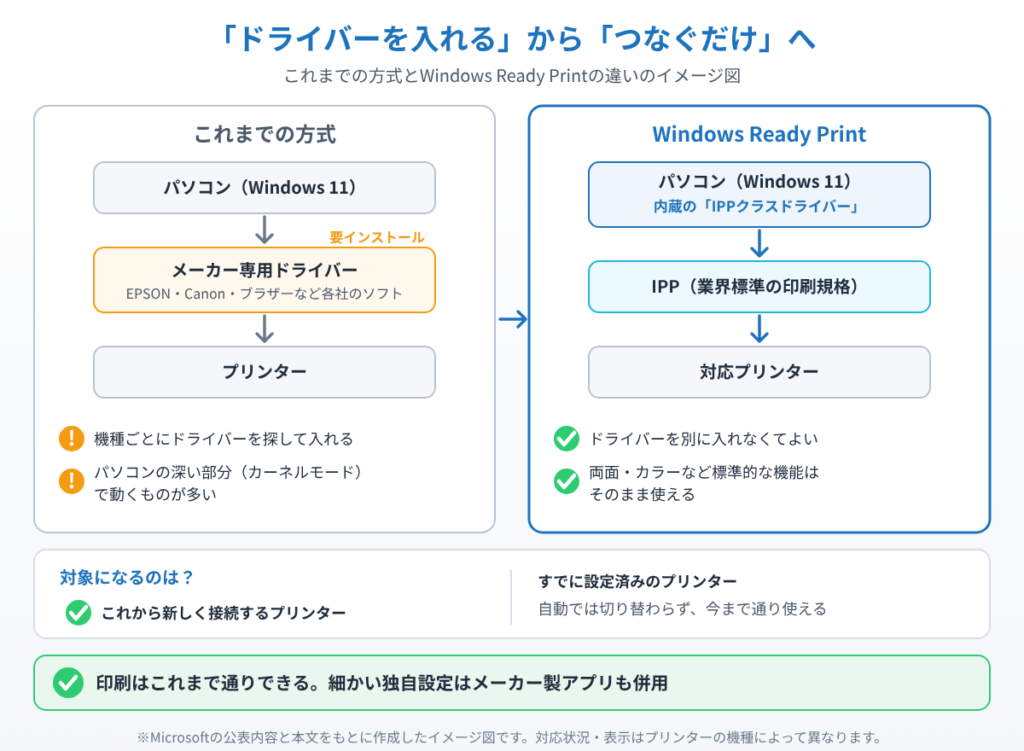
Windows Ready Printは、IPP(Internet Printing Protocol)という業界標準規格をベースにした新しい印刷の仕組みです。これまでのようにメーカーごとに専用のドライバーソフトをインストールする必要がなく、Windows 11にあらかじめ組み込まれている「IPPクラスドライバー」でプリンターを動かします。
特徴②:2026年7月から新規インストール時の既定方式に
2026年7月以降、対応しているプリンターを新しく接続した場合、Windows Ready Printでの接続方法が標準(既定)として使われるようになります。すでに接続・設定済みのプリンターが自動的に切り替わるわけではなく、あくまで「これから新しく設定するプリンター」が対象です。
特徴③:セキュリティ面の強化が目的のひとつ
従来のプリンタードライバーは「カーネルモード」というパソコンの深い部分で動作するソフトが多く、悪用されるとパソコン全体に影響が及ぶ脆弱性の原因になることがありました。Windows Ready Printはこうした仕組みを見直し、印刷まわりのセキュリティを高める狙いがあります。
これまでの方式との違い
これまでは、プリンターをパソコンにつなぐと、メーカーが提供する専用ドライバー(EPSON・Canon・ブラザーなど各社独自のソフト)をインストールし、両面印刷やカラー設定、ステープル留めなどの機能を使えるようにしていました。Windows Ready Printでは、こうしたメーカー専用ドライバーを別途入れなくても、標準機能(両面印刷・カラー印刷など)が使えるようになっています。
対処法①今使っているプリンターへの影響を確認する
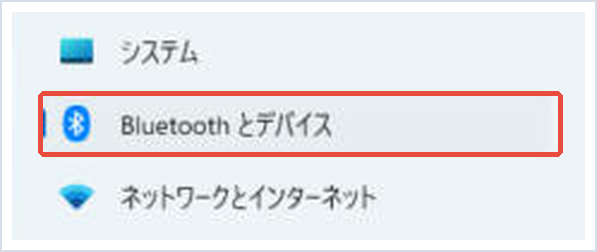
1. 設定アプリを開き、「Bluetoothとデバイス」→「プリンターとスキャナー」を選択します。
2. 現在登録されているプリンターの一覧を確認します。
3. すでに動作しているプリンターは、今回の変更で自動的に切り替わることはないため、通常はそのまま今まで通り使えます。
対処法②新しくプリンターを追加するときの手順を知っておく
1. 「設定」→「Bluetoothとデバイス」→「プリンターとスキャナー」を開きます。
2. 「デバイスを追加する」をクリックします。
3. Windowsが自動でプリンターを検出し、対応している場合はWindows Ready Printでの接続が提案されます。
4. メーカー専用のドライバーで接続したい場合は、案内に従って「別のドライバーを使う」といった選択肢を選べる場合があります(機種により異なります)。

対処法③特殊な機能を使いたい場合はメーカー製アプリも検討する
Windows Ready Printは両面印刷やカラー、ステープルなど標準的な機能に対応していますが、プリンター独自の細かい設定(用紙種類の詳細設定や特殊な用紙トレイの切り替えなど)はメーカー専用アプリの方が使いやすい場合があります。頻繁に細かい設定を使う方は、メーカーの公式サイトから専用ドライバー・アプリをあわせてインストールしておくと安心です。
対処法④印刷できないトラブルが起きたときの基本チェック
1. プリンターの電源とパソコンとの接続(USBまたはWi-Fi)を確認します。
2. 「設定」→「プリンターとスキャナー」で対象プリンターを選び「削除」してから、再度「デバイスを追加する」で接続し直します。
3. それでも印刷できない場合は、メーカーの公式サイトから最新のドライバーを手動でダウンロードして試します。
対処法⑤企業・組織で利用している場合は情報システム担当に確認する
職場などで共有プリンターや複合機を使っている場合、ネットワーク設定やポリシーによってWindows Ready Printの動作が制限されていることがあります。個人での対応が難しい場合は、無理に設定変更をせず、情報システム担当者に確認しましょう。
まとめ
Windows Ready Printは、2026年7月からWindows 11で新しいプリンターを接続する際の標準方式となる、ドライバー不要の印刷の仕組みです。すでに使っているプリンターが突然使えなくなることはなく、新しく接続する際の手順が少し変わる程度と考えて問題ありません。もし新しいプリンターの接続で戸惑ったら、この記事の手順を参考に、まずは標準の方法で試してみてください。
📖 関連記事:【新しいOutlookに勝手に切り替わった?】クラシックOutlookはいつまで使える?元に戻す方法 / 【Office 2021が終了!】Microsoft 365とOffice 2024の違いと選び方を徹底比較
よくある質問
Windows Ready Printに切り替わっても印刷はできますか?
Windows Ready Printに切り替わっても、印刷という基本機能ができなくなるわけではありません。むしろMicrosoftは「ドライバーを探してインストールする手間なく、つないだだけで印刷できる」ことを目指してこの仕組みを導入しています。まずは焦らず、実際に印刷できるかどうかを試してみてください。
Windows Ready Printとは何ですか?
特徴①:ドライバー不要の新しい印刷方式Windows Ready Printは、IPP(Internet Printing Protocol)という業界標準規格をベースにした新しい印刷の仕組みです。これまでのようにメーカーごとに専用のドライバーソフトをインストールする必要がなく、Windows 11にあらかじめ組み込まれている「IPPクラスドライバー」でプリンターを動かします。
Windows Ready Printはこれまでの方式と何が違いますか?
これまでは、プリンターをパソコンにつなぐと、メーカーが提供する専用ドライバー(EPSON・Canon・ブラザーなど各社独自のソフト)をインストールし、両面印刷やカラー設定、ステープル留めなどの機能を使えるようにしていました。Windows Ready Printでは、こうしたメーカー専用ドライバーを別途入れなくても、標準機能(両面印刷・カラー印刷など)が使えるようになっています。
今使っているプリンターへの影響を確認するにはどうすればいいですか?
1. 設定アプリを開き、「Bluetoothとデバイス」→「プリンターとスキャナー」を選択します。2. 現在登録されているプリンターの一覧を確認します。3. すでに動作しているプリンターは、今回の変更で自動的に切り替わることはないため、通常はそのまま今まで通り使えます。


コメント