「Outlookを使っていたら、突然マウスカーソルが消えてしまった!」
メールを読もうとしてもポインターが見えない、クリックできているのかどうかもわからない……そんな状況で焦っていませんか?
実は、これはMicrosoftが公式に認めたOutlookの既知の不具合です。あなたのパソコンが壊れたわけではありませんので、安心してください。現在Microsoftが調査中ですが、いくつかの一時的な回避策がありますので、この記事では手順つきで解説します。
この不具合について
Microsoftは2026年2月に、クラシックOutlookデスクトップアプリでマウスポインターが消える問題を公式に認定しました。
この不具合の特徴は以下のとおりです。
- Outlookの画面上でマウスを動かすと、ポインターが突然消える
- ポインターは見えないが、メールリスト上にカーソルを持っていくとメールの選択色は変わる(実際には動いている)
- OneNoteや他のMicrosoft 365アプリでも、まれに同様の症状が起きる場合がある
- 現在、Microsoftのチームが原因を調査中で、正式な修正はまだ提供されていない
「マウスが壊れた?」「ウイルスに感染した?」と慌てずに、まずは以下の回避策を試してみましょう。
対処法① メールをクリックしてカーソルを復活させる
最も手軽な方法です。カーソルが消えたと気づいたら、まずこれを試してください。
1. Outlookのメールリスト(受信トレイなど)の中にあるメール1通をクリックします。
2. クリック後にマウスを動かしてみてください。ポインターが再び表示される場合があります。
うまくいかない場合は、次の対処法を試してみましょう。
対処法② PowerPointを経由してカーソルを戻す
Microsoftが公式に案内している回避策です。PowerPointがインストールされている場合に使えます。
1. PowerPointを起動します(新規プレゼンテーションでOKです)。
2. スライド上のテキスト入力エリアをクリックします(文字を打てる状態にします)。
3. タスクバーまたはAlt+TabでOutlookに戻ります。
4. Outlookの画面上でマウスを動かすと、ポインターが戻っていることを確認してください。
対処法③ パソコンを再起動する
対処法①②でも解決しない場合は、パソコンを再起動することで一時的に症状が解消されます。
1. 作業中のファイルをすべて保存してから、スタートメニューを開きます。
2. 電源ボタンのアイコンをクリックし、「再起動」を選びます。
ただし、再起動で解消されても根本的な修正ではないため、しばらく使っていると再び症状が出る場合があります。
対処法④ レジストリを変更する(上級者向け)
コミュニティで報告されている方法で、WindowsのDWM(デスクトップウィンドウマネージャー)の設定を変更することでカーソルの問題が解消されるケースがあります。
※この方法はレジストリ(Windowsの重要設定)を変更します。操作に自信がない場合はスキップして、まずMicrosoftの正式修正を待つことをおすすめします。
1. スタートメニューを右クリックして「Windows PowerShell(管理者)」または「ターミナル(管理者)」を開きます。
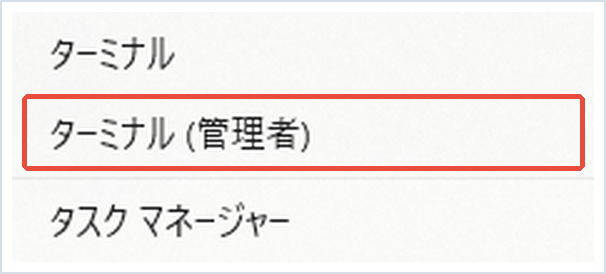
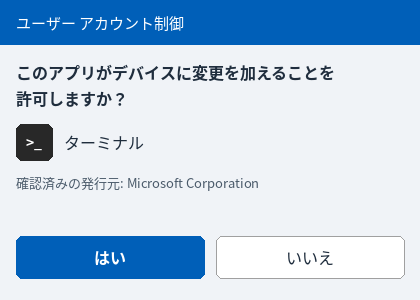
2. 以下のコマンドをコピーして貼り付け、Enterキーを押します。
Set-ItemProperty -Path 'Registry::HKLM\SOFTWARE\Microsoft\Windows\Dwm' -Name OverlayTestMode -Value 53. エラーなく完了したら、パソコンを再起動します。
再起動後、Outlookでマウスポインターが正常に表示されるか確認してください。
正式な修正はいつ来る?
現時点(2026年6月)では、Microsoftのチームが原因を調査中で、正式な修正プログラムの提供時期は未定です。
修正が提供される際はWindows Update経由で配信されます。設定アプリ→「Windows Update」から最新の状態に保っておくと、修正が来たときに自動で適用されます。
まとめ
Outlookでマウスポインターが消える不具合についてまとめます。
- これはMicrosoft公認の既知の不具合で、あなたのPCは壊れていません
- 対処法①:メールリストのメールを1通クリックする
- 対処法②:PowerPointを開いてテキストエリアをクリック→Outlookに戻る
- 対処法③:パソコンを再起動する
- 対処法④(上級者向け):PowerShellでDWMのレジストリ値を変更する
- 正式な修正はWindows Update経由で提供予定(時期未定)
どの方法を試しても改善しない場合、または企業でご利用の場合は、Microsoft 365の管理者にお問い合わせいただくか、Microsoftサポートへご連絡ください。
📖 関連記事:アンインストールで消えない残骸ファイルをPCから完全削除する方法【パソコンを軽くする】
よくある質問
クラシックOutlookでマウスポインターが消える不具合は公式に認められていますか?
Microsoftは2026年2月に、クラシックOutlookデスクトップアプリでマウスポインターが消える問題を公式に認定しました。
Outlookで消えたマウスカーソルを手軽に復活させる方法はありますか?
最も手軽な方法です。カーソルが消えたと気づいたら、まずこれを試してください。
PowerPointを経由してマウスカーソルを戻すにはどうすればいいですか?
Microsoftが公式に案内している回避策です。PowerPointがインストールされている場合に使えます。
それでもOutlookでマウスポインターが戻らないときはどうすればいいですか?
対処法①②でも解決しない場合は、パソコンを再起動することで一時的に症状が解消されます。


コメント