「Windows Updateをインストールしたら、パソコンの調子がおかしくなった」「フリーズするようになった」「印刷できなくなった」――このような経験はありませんか?
Windowsの更新プログラムは基本的にセキュリティや不具合の修正のために配信されますが、まれに更新プログラム自体が新しい不具合を引き起こしてしまうことがあります。パソコンの構成やドライバー(周辺機器を動かすためのプログラム)との組み合わせによっては、Microsoftの事前テストをすり抜けて不具合が発生してしまうのです。
そんなときは、問題の更新プログラムだけをアンインストールして元の状態に戻すことができます。この記事では、通常通り起動できる場合から、フリーズして操作できない場合まで、状況に応じた5つのアンインストール方法をわかりやすく解説します。
まず試してほしいこと
パソコンが通常通り起動する場合は、設定画面からのアンインストール(対処法①)が最も簡単で安全です。もしパソコンがフリーズを繰り返して操作できない場合は、対処法④のセーフモードや対処法⑤の回復環境を先に試してください。
主な原因
更新プログラムによる不具合の原因の多くは、ドライバーとの相性問題です。特にグラフィックドライバー(画面表示を担当するプログラム)やチップセットドライバーが更新プログラムと競合すると、フリーズやブルースクリーンが発生しやすくなります。
Microsoftは更新プログラムを配信前にテストしていますが、世界中には無数のパソコンの構成があるため、特定のメーカーや機種、特定のソフトウェアとの組み合わせでのみ発生する不具合をすべて事前に見つけることは困難です。
BitLocker(ドライブの暗号化機能)やセキュアブート(起動時の改ざん検知機能)など、セキュリティ機能との相互作用で不具合が起きるケースも増えています。
常駐しているセキュリティソフトやバックアップソフトなど、サードパーティ製アプリとの競合も原因のひとつです。
対処法①設定画面からアンインストールする
1.スタートメニューから「設定」を開きます。

2.左側のメニューから「Windows Update」を選択します。

3.「更新の履歴」をクリックします。

4.「関連設定」欄にある「更新プログラムをアンインストールする」をクリックします。
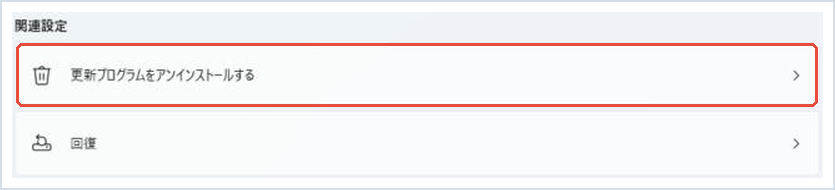
5.一覧から不具合の原因と思われる更新プログラム(KB番号で表示されます)を探し、右側の「アンインストール」をクリックします。
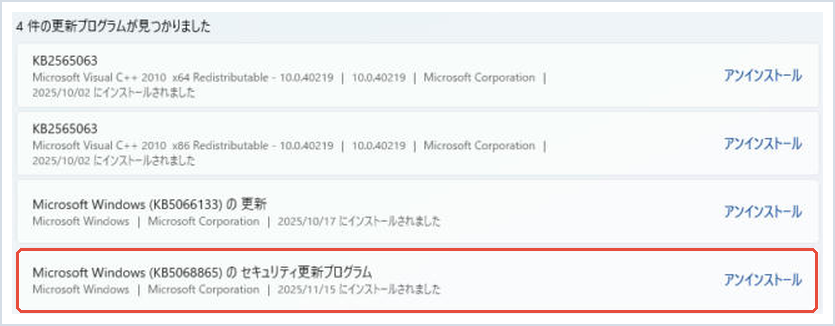
6.確認画面が表示されたら「アンインストール」を選択します。再起動を求められた場合は「今すぐ再起動する」をクリックしてください。
どの更新プログラムが原因かわからない場合は、不具合が起き始めた日付に近いものから疑ってみましょう。
対処法②コントロールパネルから削除する
「設定」アプリでうまく表示されない場合や、より詳細な更新履歴を確認したい場合は、コントロールパネルからも操作できます。
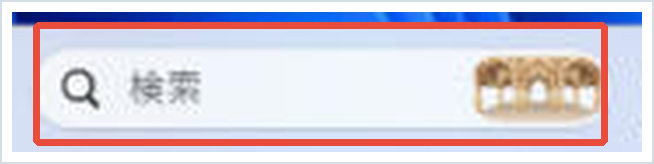
1.スタートメニューの検索欄で「コントロールパネル」と入力して開きます。
2.「プログラム」→「インストールされた更新プログラムを表示」をクリックします。
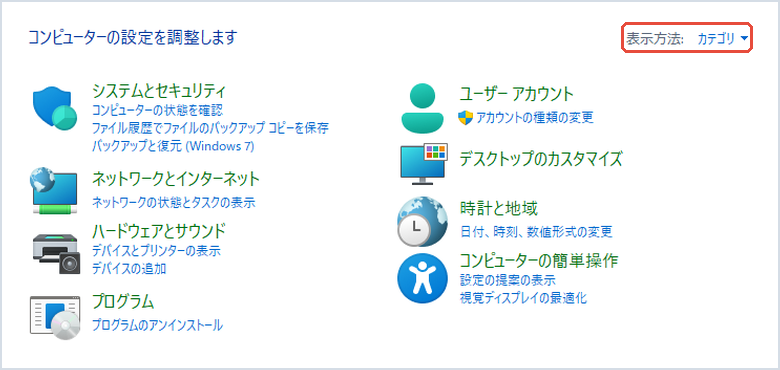
3.一覧からアンインストールしたい更新プログラムを右クリックし、「アンインストール」を選択します。
この方法では「設定」アプリより古い更新プログラムも表示されることがあり、見つけやすい場合があります。
対処法③コマンドでアンインストールする
パソコンの操作に慣れている方向けに、ターミナル(Windows PowerShell)から更新プログラムを削除する方法もあります。なお、以前よく紹介されていた「wmic」コマンドは、Windows 11(バージョン24H2以降)では削除されていて使えません。ここでは今のWindows 11で使える方法を紹介します。
1.スタートボタンを右クリックし、「ターミナル(管理者)」を選びます。「このアプリがデバイスに変更を加えることを許可しますか?」と表示されたら「はい」をクリックします。
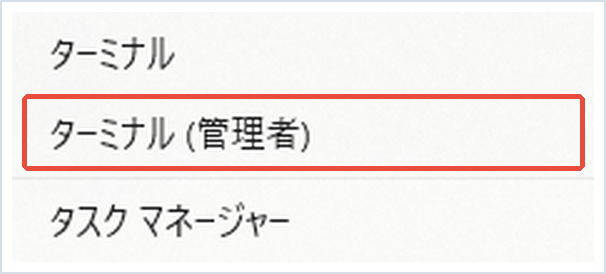
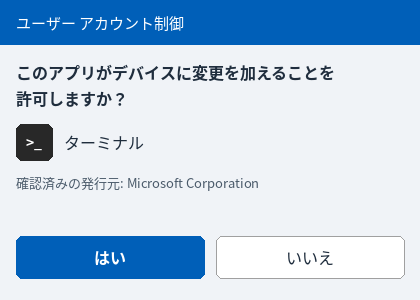
2.次のコマンドを入力してEnterキーを押すと、インストール済みの更新プログラムのKB番号が、新しいものから順に表示されます(「InstalledOn」の列がインストール日です)。
Get-HotFix | Sort-Object InstalledOn -Descending3.アンインストールしたい更新プログラムのKB番号を確認したら、次のコマンドの「1234567」の部分を実際のKB番号(数字だけ)に置き換えて入力し、Enterキーを押します。
wusa /uninstall /kb:12345674.確認画面が表示されたら「はい」を選択し、再起動を求められたら再起動します。
毎月配信される累積更新プログラムの多くは、Windows Update自体を動かすための「サービススタック更新プログラム(SSU)」と一体になっているため、wusaコマンドでは「アンインストールできません」と表示されることがあります。その場合は、対処法①の設定画面からアンインストールするのが確実です。
対処法④セーフモードでアンインストールする
通常起動するとフリーズやクラッシュを繰り返してしまい、設定画面までたどり着けない場合は、必要最小限の機能だけで起動する「セーフモード」を使いましょう。
1.サインイン画面で「Shift」キーを押しながら「電源」→「再起動」をクリックします。
2.「オプションの選択」画面が表示されたら「トラブルシューティング」→「詳細オプション」→「スタートアップ設定」→「再起動」の順に進みます。
3.再起動後に表示される一覧から「4」または「F4」キーを押し、セーフモードでWindowsを起動します。
4.セーフモードで起動したら、対処法①または③の手順で問題の更新プログラムをアンインストールします。
対処法⑤回復環境からアンインストールする(起動しない場合)
パソコンの電源すら入らない、あるいはサインイン画面までたどり着けないほど深刻な場合は、「Windows回復環境(WinRE)」を使います。
1.パソコンの電源を入れ、起動画面(メーカーロゴなど)が表示されたタイミングで電源ボタンを長押しして強制終了します。これを2〜3回繰り返すと、Windowsが異常を検知して自動的に回復環境(自動修復画面)が起動します。
2.「詳細オプション」を選択します。
3.「更新プログラムのアンインストール」を選択します。
4.「最新の品質更新プログラムをアンインストールする」(または「最新の機能更新プログラムをアンインストールする」)を選択し、画面の指示に従って進めます。
5.アンインストールが完了すると自動的に再起動し、通常通りWindowsが起動するか確認します。
この方法で改善しない場合は、システムの復元を試すという選択肢もあります。復元ポイントの作成・復元方法はこちらの記事で詳しく解説しています。
アンインストール後にやっておきたいこと
問題の更新プログラムを削除しても、Windows Updateの自動更新が有効なままだと、同じ更新プログラムが再びインストールされて不具合がぶり返してしまうことがあります。
「設定」→「Windows Update」→「更新の一時停止」から、最大5週間まで更新を一時的に止めることができます。修正パッチが配信されるまでの間、一時停止しておくと安心です。
ただし、更新プログラムにはセキュリティの修正も含まれているため、長期間止めたままにするのはおすすめできません。Microsoftや各メーカーから修正版が公開されていないか、定期的に確認しましょう。
なお、アップデート自体がなかなか完了しない・失敗するといった別の症状でお困りの場合は、こちらの記事もあわせてご覧ください。
最近のWindowsアップデートで報告されている不具合
特定の更新プログラム(KB番号)が原因とわかっている不具合については、それぞれ詳しい症状と対処法を記事にまとめています。お使いのパソコンで似た症状が出ていないか確認してみてください。
KB5094126(2026年6月更新)関連の不具合
起動不能・ブルースクリーン・BitLockerループについては「【BSOD・起動不能!】Windows 11の6月更新KB5094126でフリーズ・BitLockerループ・OneDriveが壊れた場合の対処法」で解説しています。
HP製パソコンで起動しない場合は「【HPのPCが起動しない!】KB5094126後のブルースクリーン(0xc0430001)・BitLockerループの原因と対処法」をご覧ください。
OneDriveがファイルエクスプローラーで開かない場合は「【ファイルエクスプローラーでOneDriveが開かない!】KB5094126後に発生する症状の原因と対処法」で対処法を紹介しています。
Word・Excelが他のソフト経由で開けない場合は「【Word・Excelが開かない!】KB5094126適用後に他のソフトからOfficeが起動できない不具合の対処法」をご確認ください。
フォルダーのアイコンや名前が変わってしまった場合は「【6月更新後に不具合!】フォルダーのアイコンや名前が変わった・消えた原因と元に戻す方法」で解説しています。
ごみ箱を空にした際にファイル名が文字化けする場合は「【KB5094126後にごみ箱がおかしい!】「ごみ箱を空にする」でファイル名が文字化けする不具合の原因と対処法」をご覧ください。
ゲーム中にブルースクリーンが出る場合は「【ゲーム中にブルースクリーン!】Windows11 BSODの原因と5つの対処法」を、FPSが落ちる場合は「【ゲームが重い・カクつく!】Windows 11更新後にFPSが落ちる・アンチチートエラーが出る原因と対処法」をご参照ください。
KB5095093(2026年7月更新)関連の不具合
タスクバーの通知領域(時計・音量・Wi-Fiアイコン)が反応しない場合は「【アイコンが反応しない!】Windows11 KB5095093後にタスクバーの通知領域が固まる不具合の対処法」で対処法を紹介しています。
Cドライブの空き容量が知らないうちに減っていく場合は「【Cドライブが勝手に埋まる!】Windows 11の隠れたストレージバグの確認方法とKB5095093での直し方」をご覧ください。
KB5101650(2026年7月更新)関連の不具合
Dell製パソコンで更新プログラムが配信されない・電源が勝手に切れる場合は「【勝手に電源が切れる!】DellのPCに7月更新KB5101650が配信されない理由と対処法」で詳しく解説しています。
KB5101684(2026年8月更新)関連の不具合
シャットダウンできない・PCが固まる場合は「【シャットダウンできない!】Windows 11 KB5101684でPCが固まる不具合の原因と対処法」をご覧ください。
まとめ
Windowsアップデート後に不具合が起きた場合は、まず設定画面から問題の更新プログラムをアンインストールしてみましょう。通常起動できない場合はセーフモードや回復環境からも同じ操作が可能です。
アンインストール後は更新の一時停止をしておき、修正パッチが配信されたタイミングで再度更新するのがおすすめです。
症状に心当たりのある更新プログラムがあれば、この記事内のリンクから該当する記事もあわせてチェックしてみてください。
よくある質問
更新プログラムを削除するとき、まずどの方法を試せばいいですか?
パソコンが通常通り起動する場合は、設定画面からのアンインストール(対処法①)が最も簡単で安全です。もしパソコンがフリーズを繰り返して操作できない場合は、対処法④のセーフモードや対処法⑤の回復環境を先に試してください。
Windows Update後に不具合が起きる主な原因は何ですか?
更新プログラムによる不具合の原因の多くは、ドライバーとの相性問題です。特にグラフィックドライバー(画面表示を担当するプログラム)やチップセットドライバーが更新プログラムと競合すると、フリーズやブルースクリーンが発生しやすくなります。
設定画面から更新プログラムをアンインストールするにはどうすればいいですか?
1.スタートメニューから「設定」を開きます。
コントロールパネルから更新プログラムを削除するにはどうすればいいですか?
「設定」アプリでうまく表示されない場合や、より詳細な更新履歴を確認したい場合は、コントロールパネルからも操作できます。

コメント