「Windows Updateをしたら、なんかパソコンが速くなった気がする…」そんな感想を持つ方が、今月は多く出てくるかもしれません。
2026年6月9日(日本時間6月10日)に配信された月例アップデート「KB5094126」(Patch Tuesday)には、セキュリティ修正に加えて、一般ユーザーにも実感できるパフォーマンス改善と新機能が含まれています。
この記事では、今回のアップデートで変わった新機能と、配信後に確認された不具合情報をあわせてまとめます。
今回の更新(KB5094126)の概要
今回の月例更新は Windows 11 バージョン24H2・25H2 が対象です(KB5094126、OSビルド 26100.8655 / 26200.8655)。セキュリティパッチ(208件の脆弱性修正・うちゼロデイ6件含む)に加えて、以下の新機能が追加されます。
- アプリ起動を速くする「低遅延プロファイル(Low Latency Profile)」
- 2台のBluetoothスピーカー・イヤホンで同時に音を聞ける「Shared Audio(共有オーディオ)」
- タスクマネージャーでAI処理チップ(NPU)の使用状況を確認できる新機能
それぞれどんな機能なのか、順番に見ていきましょう。
①アプリ起動が最大40%速くなる「低遅延プロファイル」
今回の目玉機能です。「低遅延プロファイル(Low Latency Profile)」は、Windowsのスケジューラー(タスク管理機能)に追加された改良で、アプリを開いたりスタートメニューをクリックした瞬間だけ、CPUの性能を一時的に最大まで引き上げる仕組みです。
これにより、次のような速度向上が期待できます。
- EdgeやOutlookなどのアプリ起動:最大40%高速化
- スタートメニューや右クリックメニューの表示:最大70%高速化
この機能は自動的に動作するため、設定画面で何かをオンにする必要はありません。アップデート後から自動で有効になります。
特に「普段パソコンがもたつく感じがする」「スタートメニューの表示が遅い」と感じている方は、今回の更新後に体感が変わるかもしれません。安価なエントリー向けPCほど効果が出やすいとも言われています。
なお、この機能はMicrosoftの「段階的ロールアウト」で配信されるため、6月9日に更新をインストールしてもすぐに全員に届くわけではありません。数週間かけて順番に提供されます。
②2台のBluetoothイヤホンで同時に聞ける「Shared Audio(共有オーディオ)」
「Shared Audio(共有オーディオ)」は、1台のパソコンから2台のBluetoothイヤホン・スピーカーに同時に音声を送れる新機能です。
たとえば「子どもと一緒に動画を見るとき、それぞれのイヤホンで聞きたい」「夜中に音を出さず、2人でゲームの音声を共有したい」といった場面で役立ちます。
使い方はとても簡単です。
1. タスクバー右下の音量アイコンをクリックしてクイック設定を開く
2. 「Shared Audio(共有オーディオ)」のオプションをタップ
3. ペアリング済みの2台のBluetoothデバイスを選択して開始
音声の遅延も改善されており、従来のBluetooth接続に比べて大幅にタイムラグが少なくなっています。映像と音がずれる問題が起きにくくなりました。
なお、この機能を使うにはBluetoothに対応したイヤホン・スピーカーが2台必要です。有線のイヤホンやスピーカーは対象外となります。
③タスクマネージャーでAIチップ(NPU)の使用状況を確認できるように
最近のパソコンには「NPU(Neural Processing Unit)」と呼ばれる、AI処理を専門に行うチップが搭載されるようになっています。Copilot+PC対応モデルがその代表例です。
今回の更新で、タスクマネージャーの「パフォーマンス」タブに新たに「NPU」グラフが追加されます。これにより、CPUやメモリ、GPUと同様に、NPUの使用状況をリアルタイムで確認できるようになります。
NPUを搭載していない一般的なパソコンには表示されませんが、AI機能を活用しているパソコンをお使いの方には便利な機能です。
セキュリティ修正も過去最多水準:208件・ゼロデイ6件
新機能以外にも、今回の月例更新では重要なセキュリティ修正が含まれています。
- 208件の脆弱性を修正(2026年のPatch Tuesdayとして過去最多水準)
- 実際の攻撃に悪用されていた「ゼロデイ脆弱性」6件への対応
- 「セキュアブート」の証明書更新(PCが安全に起動するための仕組みを強化)
セキュリティのためにも、今回のアップデートはできるだけ早めに適用することをおすすめします。
【配信後に判明した不具合情報】KB5094126で起きた問題と対処法
6月10日以降、KB5094126を適用したユーザーから一部の不具合が報告されています。
不具合①:フォルダーのアイコン・名前が変わった・消えた
更新後に「フォルダーのアイコンが変わった」「日本語のフォルダー名が変わった」という報告が出ています。Microsoftがセキュリティ強化のため「desktop.ini」ファイルの処理方法を変更したことが原因で、データが消えたわけではありません。フォルダーを開けばファイルはすべてそのままです。詳しい対処法は別記事で解説しています。
不具合②:KB5094126がインストールできない(エラーコード 0x80073712 / 0x800f0993)
Windows 10からWindows 11へのアップグレード経験があるPCの一部で、インストール時に「0x80073712」や「0x800f0993」のエラーが出て止まる事例が報告されています。コマンドプロンプトで「sfc /scannow」または「DISM /Online /Cleanup-Image /RestoreHealth」を実行すると解決するケースがあります。それでも解決しない場合はWindowsのインプレースアップグレードが有効です。
sfc /scannowDISM /Online /Cleanup-Image /RestoreHealthアップデートの適用方法
通常、Windows Updateは自動で配信・インストールされますが、手動で確認したい場合は以下の手順で行えます。
1. スタートメニューを開き、「設定」をクリックします
2. 左側のメニューから「Windows Update」を選びます
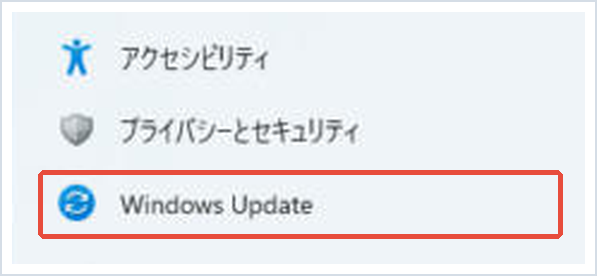
3. 「更新プログラムを確認する」ボタンをクリックします
4. 更新プログラムが表示されたら「今すぐインストール」をクリックします
インストール後に再起動が必要な場合があります。大切な作業は事前に保存しておきましょう。
なお、アップデート適用前にバックアップを取っておくこともおすすめです。詳しい準備手順は「【2026年6月更新前に確認!】Windows Updateを安全に適用するための準備と注意点」も参考にしてください。
まとめ
2026年6月9日のWindows 11月例更新(KB5094126)で追加された内容を整理します。
- 低遅延プロファイル:アプリ起動が最大40%、スタートメニューが最大70%速くなる(自動有効)
- Shared Audio:2台のBluetoothデバイスに同時に音声を送れる
- タスクマネージャーのNPU対応:AI処理チップの使用状況を確認できる
- 208件の脆弱性修正・ゼロデイ6件対応:セキュリティ面でも2026年最多水準
特に「低遅延プロファイル」は設定不要で自動的に働くため、アップデート後にパソコンの反応が良くなったと感じる方が増えるかもしれません。
不具合についてはフォルダーアイコンの問題とインストールエラーが報告されていますが、順次対応策が出ています。セキュリティ修正が多く含まれているため、できるだけ早くアップデートを適用することをおすすめします。
📖 関連記事:【印刷できない!】Windows 11のアップデート後にプリンターが消えた・使えなくなった時の原因と対処法【保護印刷モード】 / 【2026年6月更新前に確認!】Windows Updateを安全に適用するための準備と注意点 / 【急に重くなった?】Windows11のアップデート後にパソコンの動作が遅くなったときに試す対処法
📖 関連記事:【Windowsアップデート後に不具合が!】すぐできる対処法5選|元に戻す方法も解説
📖 関連記事:【完全版】Windowsアップデートが失敗する・終わらない・止まるときの原因と対処法まとめ
よくある質問
2026年6月の月例更新(KB5094126)ではどんな内容が配信されましたか?
今回の月例更新は Windows 11 バージョン24H2・25H2 が対象です。KB5094126で208件の脆弱性修正(うちゼロデイ6件)と、低遅延プロファイル・Shared Audio・タスクマネージャーNPU対応の新機能が追加されました。
KB5094126の低遅延プロファイルとはどんな機能ですか?
今回の目玉機能です。「低遅延プロファイル(Low Latency Profile)」は、Windowsのスケジューラー(タスク管理機能)に追加された改良で、アプリを開いたりスタートメニューをクリックした瞬間だけ、CPUの性能を一時的に最大まで引き上げる仕組みです。
Shared Audio(共有オーディオ)とはどんな機能ですか?
「Shared Audio(共有オーディオ)」は、1台のパソコンから2台のBluetoothイヤホン・スピーカーに同時に音声を送れる新機能です。
タスクマネージャーでNPUの使用状況を確認できるようになったのですか?
最近のパソコンには「NPU(Neural Processing Unit)」と呼ばれる、AI処理を専門に行うチップが搭載されるようになっています。Copilot+PC対応モデルがその代表例です。


コメント