「Windowsをアップデートしたら、急にパソコンの動きがおかしくなった…」そんな経験はありませんか?
Windowsアップデートは、セキュリティの強化やバグ修正のために大切なものです。でも、アップデート後に予期せぬ不具合が起きることも珍しくありません。画面が固まる、Wi-Fiが切れる、アプリが起動しないなど、症状はさまざまです。
この記事では、Windowsアップデート後に不具合が発生したときにすぐ試せる対処法を5つ、わかりやすく解説します。パソコンをアップデート前の状態に戻す方法もあわせて紹介しますので、ぜひ参考にしてください。
まず確認してほしいこと
不具合が起きたとき、最初に試してほしいのがパソコンの再起動です。アップデートの適用が完全に終わっていない状態で使い続けると、動作が不安定になることがあります。再起動することで解消するケースも多いです。
再起動しても改善しない場合は、以下の対処法を順番に試してみてください。
Windowsアップデート後に不具合が起きる主な原因
- アップデート内容がパソコンの環境と相性が悪かった
- ストレージ(ハードディスクやSSD)の空き容量が足りなかった
- インストール中にエラーが発生し、中途半端な状態になった
- ドライバー(周辺機器を動かすプログラム)が新しいWindowsに対応していない
- Microsoftが公式に不具合を認めている「既知の問題」が含まれていた
対処法① Windowsトラブルシューティングツールを使う
Windowsには、アップデートに関する問題を自動で診断・修復してくれる「トラブルシューティングツール」が標準搭載されています。まずはこれを試してみましょう。
1. スタートボタンをクリックし、「設定」を開きます。
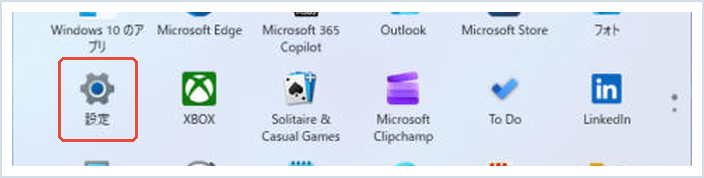
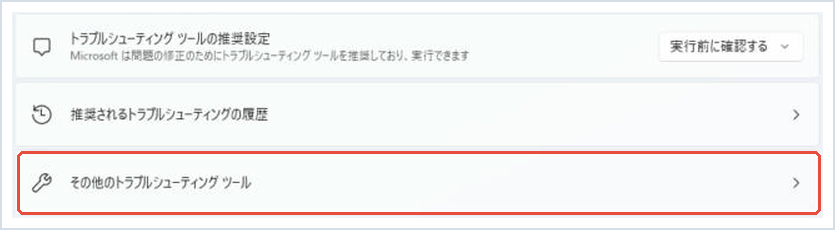
2. 「システム」→「トラブルシューティング」→「その他のトラブルシューティング ツール」の順にクリックします。
3. 一覧の中から「Windows Update」を見つけて「実行する」をクリックします。
4. 画面の指示に従って進むと、自動で問題を検出・修復してくれます。
完了後にパソコンを再起動して、不具合が改善されているか確認してみてください。
対処法② 問題のある更新プログラムをアンインストールする
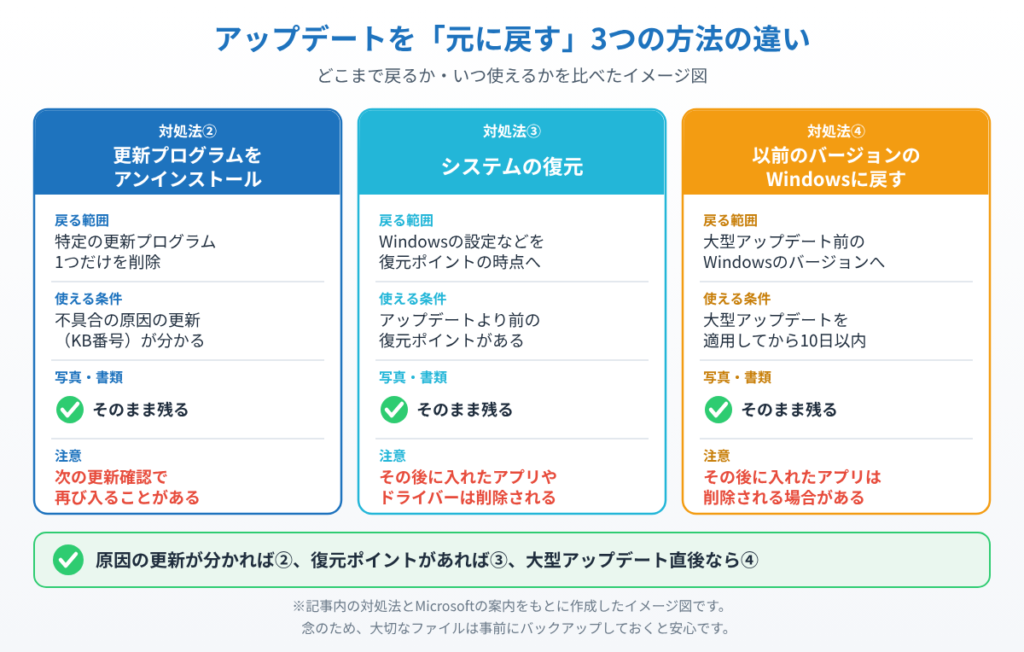
特定のアップデートを適用した後から不具合が始まった場合、その更新プログラムだけを削除することができます。
1. スタートボタンをクリックし、「設定」を開きます。
2. 「Windows Update」→「更新の履歴」をクリックします。
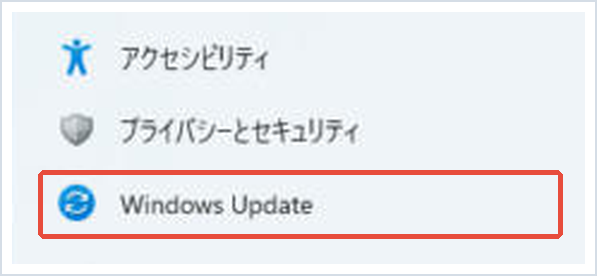
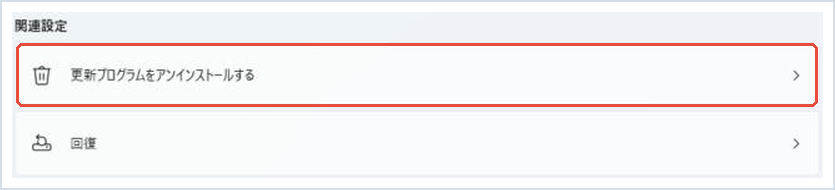
3. 下にスクロールして「更新プログラムをアンインストールする」をクリックします。
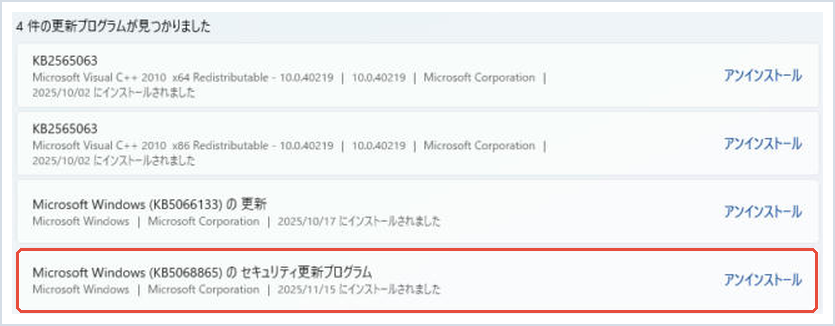
4. 一覧から不具合が起きた時期に適用された更新プログラム(例:KB5089549など)を選び、「アンインストール」をクリックします。
5. 確認画面で「アンインストール」を選んで完了です。再起動を求められたら再起動してください。
なお、削除した更新プログラムは次のアップデート確認時に再度インストールされる場合があります。Microsoftが修正版のアップデートを出すまでの一時的な対処法としてご活用ください。
対処法③ システムの復元でアップデート前の状態に戻す
「システムの復元」は、パソコンの設定をある時点の状態に戻す機能です。アップデート前に復元ポイントが作成されていれば、その時点まで巻き戻すことができます。
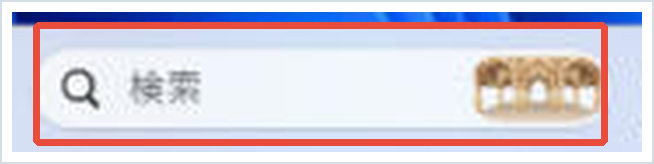
1. スタートボタンの横の検索ボックスに「復元ポイントを作成」と入力し、表示された項目を開きます。
2. 「システムの保護」タブで「システムの復元」をクリックします。
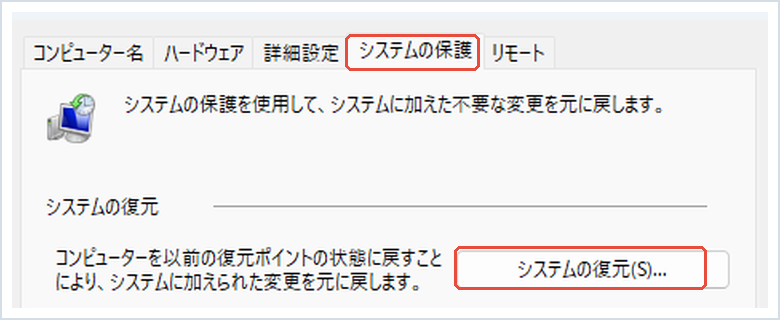
3. 「次へ」をクリックすると、利用可能な復元ポイントの一覧が表示されます。
4. アップデートより前の日付の復元ポイントを選んで「次へ」→「完了」をクリックします。
5. 確認メッセージが出たら「はい」をクリックします。パソコンが自動的に再起動して復元が始まります。
復元には数分〜十数分かかります。完了するまでパソコンの電源を切らないようにしてください。
対処法④ 以前のバージョンのWindowsに戻す(アップデート後10日以内)
大型アップデート(機能更新プログラム)を適用した場合、10日以内であれば以前のバージョンのWindowsに戻すことができます。
1. スタートボタンから「設定」を開きます。
2. 「システム」→「回復」をクリックします。

3. 「以前のバージョンに戻す」という項目が表示されていれば「戻す」をクリックします(表示されない場合は10日を過ぎています)。
4. 理由を選択する画面が出たら任意の項目を選んで「次へ」を進めます。
5. 「以前のバージョンに戻す」ボタンを押すと処理が始まります。完了まで30分〜1時間程度かかる場合があります。
この方法では、個人ファイル(写真・文書など)は保持されます。ただし、前のバージョン以降にインストールしたアプリは削除される場合があります。
対処法⑤ Windows Updateのコンポーネントをリセットする
アップデートが途中で止まったり、繰り返しエラーが出る場合、Windows Updateを動かす内部プログラム(コンポーネント)が壊れている可能性があります。コマンドプロンプトを使ってリセットしましょう。
1. スタートボタンの横の検索ボックスに「cmd」と入力し、「コマンド プロンプト」を右クリック→「管理者として実行」で開きます。
2. 以下のコマンドを1行ずつ入力し、それぞれEnterキーを押します。
net stop wuauserv
net stop cryptSvc
net stop bits
net stop msiserver3. 続けて以下のコマンドを入力します(キャッシュフォルダの名前を変更します)。
ren C:\Windows\SoftwareDistribution SoftwareDistribution.old
ren C:\Windows\System32\catroot2 catroot2.old4. 最後に以下のコマンドでサービスを再起動します。
net start wuauserv
net start cryptSvc
net start bits
net start msiserver5. コマンドプロンプトを閉じてパソコンを再起動し、Windows Updateを再度実行してみてください。
まとめ
Windowsアップデート後の不具合は、焦らず順番に対処することが大切です。試す順番の目安をまとめます。
- まず再起動して様子を見る
- 改善しなければトラブルシューティングツールを実行する
- 原因の更新プログラムが特定できればアンインストールする
- 復元ポイントがあればシステムの復元で巻き戻す
- 大型アップデート後10日以内なら以前のバージョンに戻す
- 繰り返しエラーが出るならコンポーネントのリセットを試す
これらをすべて試しても改善しない場合は、パソコンメーカーのサポートや、近くのパソコン修理店に相談することをおすすめします。無理に操作を続けると、問題が悪化することもありますので、早めに専門家に頼ることも選択肢のひとつです。
📖 関連記事:【Outlookでマウスが消える!】クラシックOutlookでポインターが突然見えなくなる不具合の原因と対処法 / 【Windows 11】6月の月例更新(6月9日)で何が変わる?アプリ起動が速くなる「低遅延プロファイル」など新機能まとめ / 【印刷できない!】Windows 11のアップデート後にプリンターが消えた・使えなくなった時の原因と対処法【保護印刷モード】
📖 関連記事:【完全版】Windowsアップデートが失敗する・終わらない・止まるときの原因と対処法まとめ
📖 関連記事:【症状別】パソコンが重い・遅い・フリーズの原因チェックと解決方法まとめ【Windows 11/10】
よくある質問
Windowsアップデート後に不具合が起きたら、まず何をすればいいですか?
不具合が起きたとき、最初に試してほしいのがパソコンの再起動です。アップデートの適用が完全に終わっていない状態で使い続けると、動作が不安定になることがあります。再起動することで解消するケースも多いです。
アップデート後の不具合を自動で診断・修復する方法はありますか?
Windowsには、アップデートに関する問題を自動で診断・修復してくれる「トラブルシューティングツール」が標準搭載されています。まずはこれを試してみましょう。
問題のある更新プログラムをアンインストールするにはどうすればいいですか?
特定のアップデートを適用した後から不具合が始まった場合、その更新プログラムだけを削除することができます。
システムの復元でアップデート前の状態に戻すにはどうすればいいですか?
「システムの復元」は、パソコンの設定をある時点の状態に戻す機能です。アップデート前に復元ポイントが作成されていれば、その時点まで巻き戻すことができます。


コメント