2026年3月10日に配信されたWindows Update「KB5079473」。
このアップデートを適用したあと、パソコンの調子がおかしくなったという声が増えています。
対象となっているのは、Windows 11のバージョン24H2と25H2です。
すべての環境で発生しているわけではありませんが、一部のユーザーからは深刻な不具合が報告されています。
この記事では、現在わかっている症状と対処方法を、わかりやすくまとめていきます。
【2026年9月追記】この不具合の多くは、その後の更新プログラムで修正されています。特に多かった「Microsoftアカウントでサインインできず、OfficeやOneDrive、Teamsなどが使えない」問題は、3月21日に配信された緊急の更新「KB5085516」で修正されました。今から対処する場合は、まずWindows Updateで最新の状態にするのが基本です。
どんな不具合が起きているのか
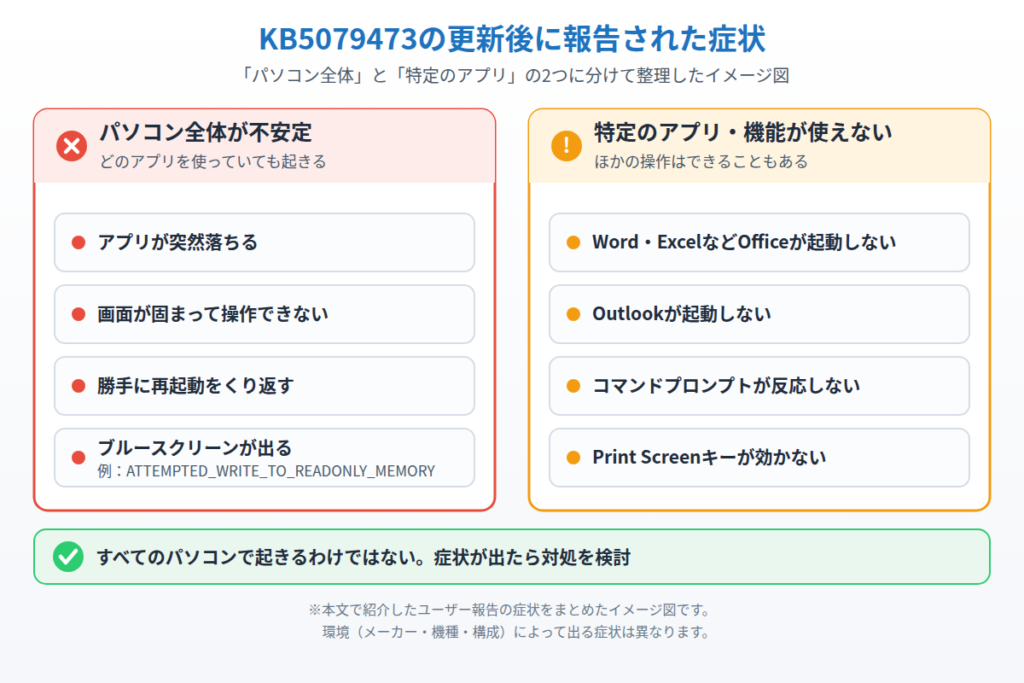
今回のアップデート後、パソコンの動作が不安定になるケースが報告されています。
突然アプリが落ちたり、画面が固まって操作できなくなったりすることがあります。
中には、何もしていないのに勝手に再起動を繰り返すといった症状も出ているようです。
また、一部の環境ではブルースクリーンが表示されるケースも確認されています。
「ATTEMPTED_WRITE_TO_READONLY_MEMORY」というエラーが出ることがあるようです。
アプリが使えなくなるケースも
動作の不安定さだけでなく、アプリにも影響が出ています。
Microsoft OfficeやOutlookが起動しなくなったり、コマンドプロンプトが反応しないといった報告があります。
さらに、Print Screenキーが使えなくなるなど、細かい部分でも不具合が出ているようです。
普段使っている機能が突然使えなくなると、かなり困りますよね。
なかでも多く報告されたのが、個人用のMicrosoftアカウントでサインインしようとすると「インターネットに接続されていないようです」という内容のメッセージが出て、OfficeやOneDrive、Teams、Edgeなどにサインインできなくなる症状です(実際にはネットにつながっていても起きます)。これは3月21日の「KB5085516」で修正されています。
特定のパソコンで起きやすい問題
今回の不具合は、特定の環境で発生している可能性も指摘されています。
たとえば、Samsung Galaxy Bookなどサムスン製パソコンの一部では、Cドライブにアクセスできなくなるケースが報告されました。
ただしこれは、マイクロソフトとサムスンの調査で、Windowsの更新プログラムではなく、サムスンのアプリ「Samsung Galaxy Connect」が原因だったと発表されています(問題のアプリは一時的にMicrosoft Storeから取り下げられました)。
このように、アップデートと同じ時期に起きた不具合でも、原因がメーカーのアプリなど別のところにあることもあります。
本来はどんなアップデートだったのか
KB5079473は、本来はセキュリティ強化を目的とした更新プログラムです。
Secure Boot関連の証明書の更新や、ファイルエクスプローラーの検索精度の改善などが含まれています。
また、セキュリティ制御に関わる仕組みの調整も行われています。
内容としては重要なアップデートですが、不具合が出ている点には注意が必要です。
対処方法① Windows Updateで最新の状態にする
修正の更新プログラムはすでに配信されているため、まずは最新の状態にしましょう。
1. 「設定」→「Windows Update」を開き、「更新プログラムのチェック」をクリックします。
2. 更新プログラムが見つかったらインストールし、パソコンを再起動します。
サムスン製のパソコンでCドライブにアクセスできなくなった場合は、Windowsの操作で直すのは難しいため、サムスンのサポートに相談してください。
対処方法② それでも直らない場合は更新プログラムをアンインストールする
最新の状態にしても直らない場合は、直前に入った更新プログラムをアンインストールして様子を見る方法もあります。ただし、更新プログラムには大切なセキュリティ修正が含まれているため、アンインストールしたままにするのはおすすめできません。一時的な対処と考え、修正版が出たら改めてインストールしましょう。
更新プログラムのアンインストール手順
① 設定を開く
スタートボタンをクリックして「設定」を開きます。

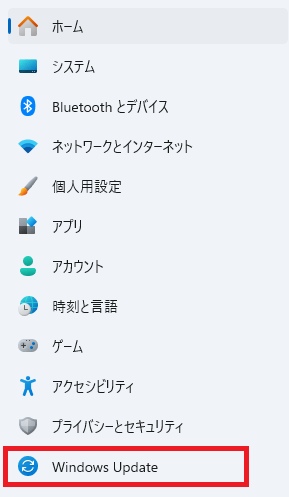
「Windows Update」を選択します。
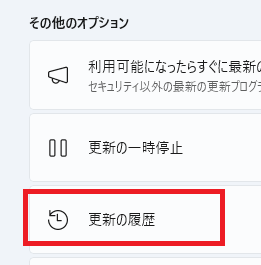
「更新の履歴」を選択します。
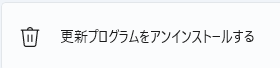
一番下にある「更新プログラムをアンインストールする」を選択します。
※ スタートメニューが正常に開かない場合
・Windows + I キー(設定のショートカット)
・Windows + R キーを押し、「ms-settings:windowsupdate」と入力します。
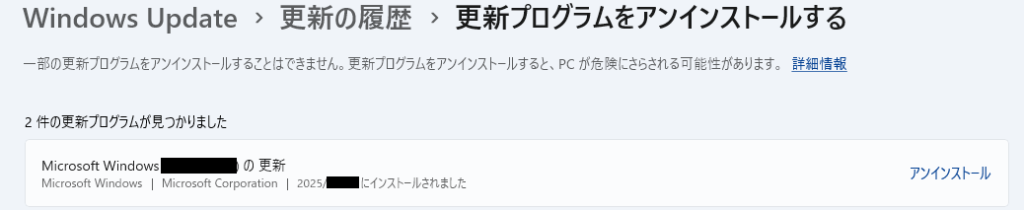
② KB5079473をアンインストール
一覧からKB5079473を探し、「アンインストール」を選択します。
③ 再インストールを防ぐ
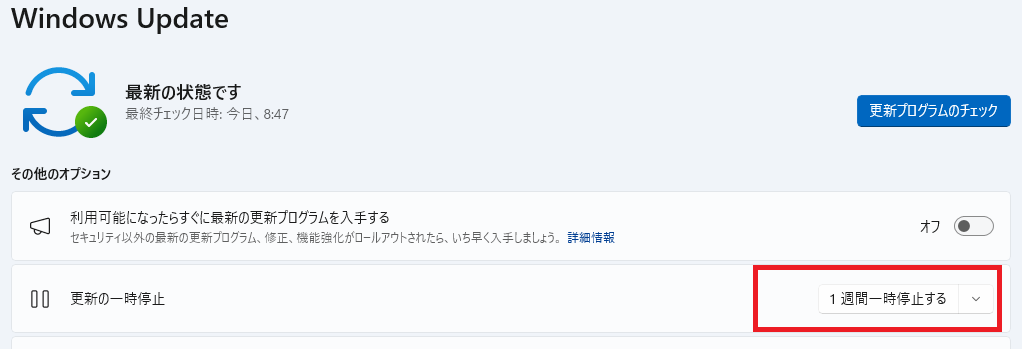
「更新の一時停止」で一定期間Windows Updateを停止します。
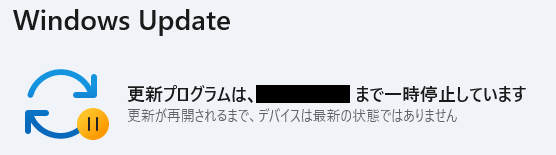
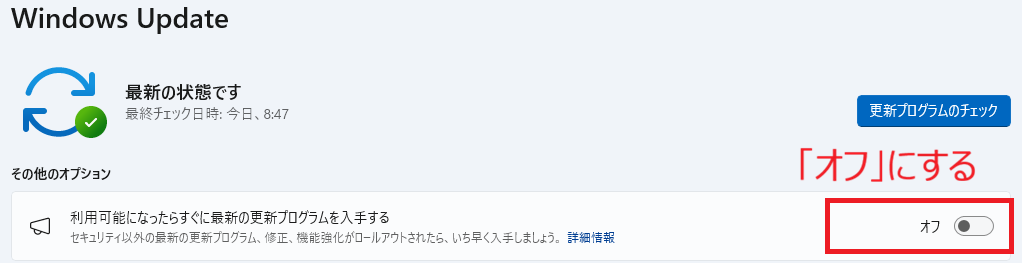
下記の通り表示されれば、WindowsUpdateの停止に成功です。
また、「利用可能になったらすぐに最新の更新プログラムを入手する」はオフにしてください。
更新を止めるときの注意点
更新の一時停止やアンインストールは、あくまで一時的な対処です。
Windows Updateの一時停止は、設定画面から最大5週間まで延ばせますが、その間はセキュリティの修正も届きません。
不具合が落ち着いたら一時停止を解除し、「利用可能になったらすぐに最新の更新プログラムを入手する」も必要に応じて元に戻して、最新の更新プログラムを入れておきましょう。
まとめ
KB5079473は本来重要なセキュリティアップデートですが、一部環境で不具合が発生しています。
現在は主な不具合が修正されているため、動作がおかしい場合は、まずWindows Updateで最新の状態にしてみてください。
Windows Update後に
「PCの動作が明らかにおかしい」
「急に使えなくなった」
と感じた方は、落ち着いて今回の対処方法を試してみてください。
それでも直らない場合は、更新プログラムのアンインストールや、パソコンメーカーのサポートへの相談も検討しましょう。
まずは落ち着いて、自分の環境に合った対処をしていくことが大切です。
📖 関連記事:【Windowsアップデート後に不具合が!】すぐできる対処法5選|元に戻す方法も解説
よくある質問
KB5079473による不具合はすべてのパソコンで起きますか?
いいえ、すべての環境で発生するわけではありません。なお、Samsung Galaxy BookなどでCドライブにアクセスできなくなった問題は、Windowsの更新ではなくサムスンのアプリが原因だったと発表されています。不具合が出ていない場合はそのまま使い続けて問題ありません。
KB5079473をアンインストールしても安全ですか?
アンインストールするとセキュリティ修正が適用されない状態になるため、推奨はできません。まず記事内の対処法を試してみてください。なお、主な不具合はその後の更新プログラム(3月21日のKB5085516など)で修正されているため、現在はアンインストールよりも、最新の更新プログラムを入れることをおすすめします。
OfficeやExcelが起動しなくなった場合はどうすればいいですか?
まずWindows Updateで最新の状態にしてください(サインインできない問題は3月21日のKB5085516で修正されています)。それでも起動しない場合は、Officeの「クイック修復」を試してみてください。Windowsの設定→「アプリ」→インストール済みアプリから対象のOfficeを選び「変更」→「クイック修復」を実行します。これで改善しない場合は「オンライン修復」を試してみましょう。

コメント