家族のパソコンの共有フォルダが見えない、プリンターが一覧に出てこない、設定画面に「パブリック ネットワーク」「プライベート ネットワーク」と書いてあるけれど、どちらにすればいいのか分からない…そんなときは、ネットワークの種類(ネットワーク プロファイル)の設定が関係しています。
この記事では、パブリックとプライベートの違いと、Windows 11で切り替える手順を、Wi-Fi・有線LANの両方でやさしく解説します。切り替えても共有できないときの確認ポイントもまとめました。
パブリックとプライベートの違い
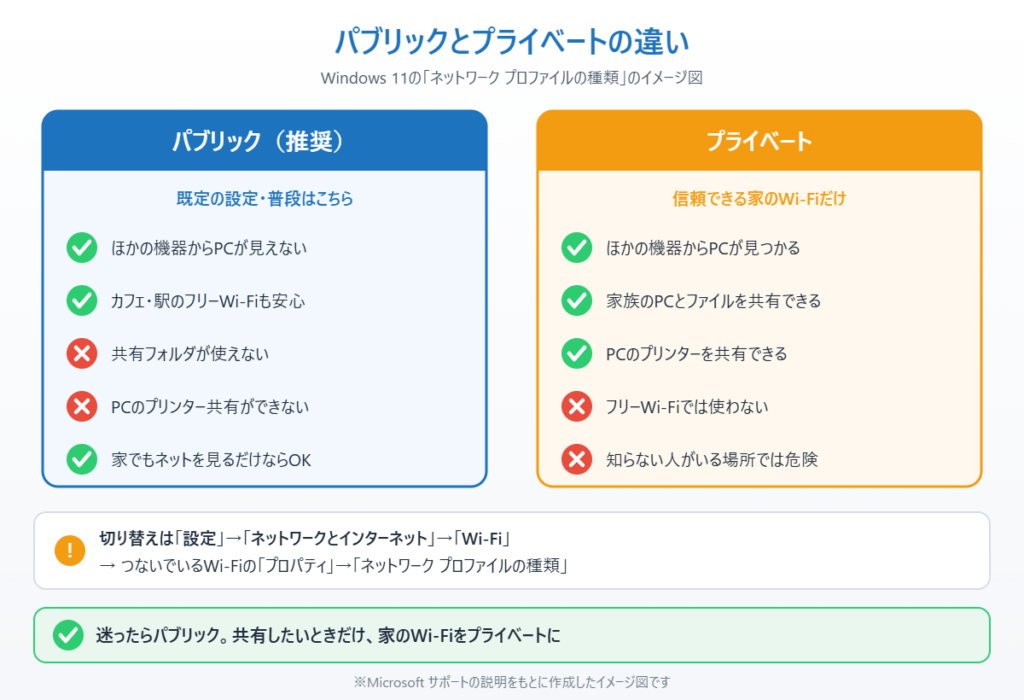
Windows 11では、つないだネットワークごとに「パブリック」か「プライベート」のどちらかを選びます。Microsoftの説明では、初めてつないだネットワークはパブリックが既定(推奨)になっています。
パブリック ネットワーク(推奨):パソコンが同じネットワークにいる他の機器から見えなくなります。そのぶん、このパソコンを使ったファイルやプリンターの共有はできません。カフェ・ホテル・駅などのフリーWi-Fiはもちろん、自宅でも共有を使わないならこちらで問題ありません。
プライベート ネットワーク:パソコンが同じネットワークの他の機器から見つけられるようになり、共有フォルダやプリンターの共有が使えます。ただし、そのネットワークにつながっている人や機器を知っていて、信頼できることが前提です。
つまり、「家族のPCとファイルを共有したい」「別のPCにつないだプリンターを使いたい」ときだけプライベートにする、と覚えておけば迷いません。
あなたはどっち?判断の目安
| あなたの状況 | おすすめ |
|---|---|
| カフェ・ホテル・駅などのフリーWi-Fi | パブリック。周りの人の機器からPCが見えないようにする |
| 自宅のWi-Fiで、ネットと動画を見るだけ | パブリックのままでOK。変える必要はありません |
| 自宅で家族のPCと共有フォルダを使いたい | プライベート。家のWi-Fiにつながる人が家族だけなら安全です |
| 別のPCや無線でつないだプリンターが見つからない | プライベートに切り替えて、下の「共有の詳細設定」も確認 |
| 会社・学校から借りているPC | 自分では変えない。設定は管理者の指示に従う |
迷ったら、まずはパブリックのままにしておき、共有が必要になったときだけプライベートに切り替えてください。
Wi-Fiのネットワークの種類を変更する方法
1. タスクバーのスタートボタン(Windowsマーク)をクリックします。

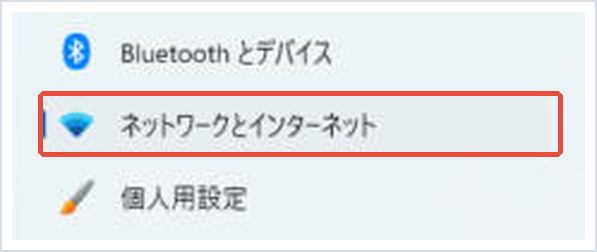
2. スタートメニューから「設定」を開きます。
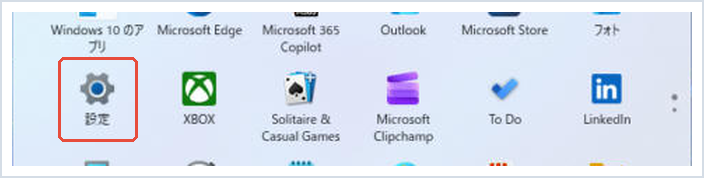
3. 左のメニューで「ネットワークとインターネット」を選びます。
4. 「Wi-Fi」を選びます。
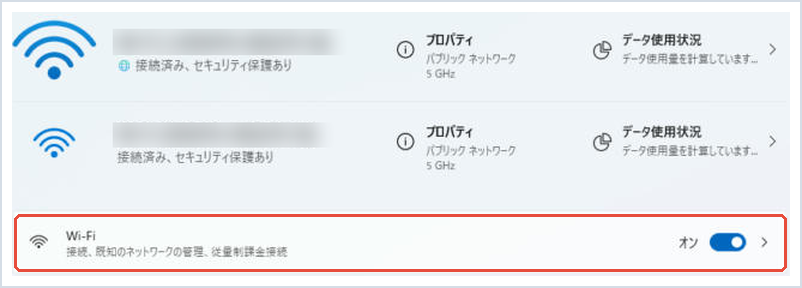
5. いまつながっているWi-Fiの名前の横にある「(Wi-Fi名)のプロパティ」を選びます。
6. 「ネットワーク プロファイルの種類」で、「パブリック ネットワーク(推奨)」か「プライベート ネットワーク」を選びます。選んだ時点で切り替わり、保存ボタンはありません。
設定はWi-Fiの名前(SSID)ごとに覚えられます。自宅のWi-Fiをプライベートにしても、外出先のWi-Fiは別にパブリックのまま使えます。
有線LAN(イーサネット)の場合
1. 「設定」→「ネットワークとインターネット」を開きます。
2. 「イーサネット」を選びます。
3. 「ネットワーク プロファイルの種類」で、「パブリック ネットワーク(推奨)」か「プライベート ネットワーク」を選びます。
いまの種類を確かめたいだけなら、「ネットワークとインターネット」の一番上に表示されている、つながっているネットワークの「プロパティ」からも確認できます。
プライベートにしたのに共有・プリンターが見えない時の確認
プライベートに切り替えても共有フォルダやプリンターが見えないときは、共有の機能そのものがオフになっていることがあります。次の手順で確認してください。
1. 「設定」→「ネットワークとインターネット」→「ネットワークの詳細設定」を開きます。

2. 「共有の詳細設定」を選びます。
3. 「プライベート ネットワーク」の欄で、「ネットワーク探索」と「ファイルとプリンターの共有」をオンにします。
4. 共有したい相手のPCでも、同じようにネットワークの種類をプライベートにしておきます。片方だけプライベートでは、相手から見えないことがあります。
それでも開けない場合は、パソコンを入れ替えた直後に多い「アクセス許可がありません」の原因を確認してみてください。→ PC入れ替え後に共有フォルダが開けない原因と対処法
ネットワークの種類が変更できない・項目が出ない時
管理者ではないアカウントで使っている:ネットワークの種類の変更には管理者の権限が必要です。家族共用のPCで標準ユーザーを使っている場合は、管理者のアカウントでサインインして変更します。
会社・学校のPC:組織の管理(グループポリシーなど)で固定されていると、項目が灰色になって選べません。勝手に変えず、管理者に相談してください。
Wi-Fiにつながっていない:「(Wi-Fi名)のプロパティ」は接続中のネットワークにだけ表示されます。先にWi-Fiにつないでから開いてください。つながらない場合は Wi-Fiが接続できない・切れる時の対処法 を参考にしてください。
📖 外出先のWi-Fiをよく使う方へ:パブリックにしておくのと合わせて、アカウントを乗っ取られにくくする「パスキー」も設定しておくと安心です → Windows11でパスキーを設定する方法
まとめ
Windows 11のネットワークの種類は、普段はパブリック(推奨)のままで大丈夫です。家族のPCとファイルを共有したい、別のPCのプリンターを使いたいときだけ、信頼できる自宅のWi-Fiをプライベートに切り替えましょう。
切り替えは「設定」→「ネットワークとインターネット」→「Wi-Fi」(または「イーサネット」)→「ネットワーク プロファイルの種類」です。プライベートにしても見えないときは「共有の詳細設定」でネットワーク探索とファイルとプリンターの共有をオンにし、相手のPCの設定も確かめてください。
参考にした公式情報
Windows での重要なネットワーク設定とタスク(Microsoft サポート):「ネットワークをパブリックまたはプライベートにする」の項目に、2つの違いと切り替え手順が書かれています。
📖 関連記事:Windows 11で共有フォルダを作る方法 / Windows 11で自分のIPアドレスを確認する方法 / Windows 11のリモートデスクトップ接続の使い方
よくある質問
Windows 11のネットワークはパブリックとプライベートのどちらにすればいいですか?
普段はパブリック(推奨)のままで大丈夫です。家族のPCとファイルを共有したい、別のPCのプリンターを使いたいときだけ、信頼できる自宅のWi-Fiをプライベートにします。
Wi-Fiをパブリックからプライベートに変更するにはどうすればいいですか?
「設定」→「ネットワークとインターネット」→「Wi-Fi」→つないでいるWi-Fiの「プロパティ」を開き、「ネットワーク プロファイルの種類」でプライベート ネットワークを選びます。
プライベートにしたのに共有フォルダやプリンターが見えないのはなぜですか?
共有の機能がオフになっている可能性があります。「ネットワークの詳細設定」→「共有の詳細設定」で、プライベート ネットワークのネットワーク探索とファイルとプリンターの共有をオンにし、相手のPCもプライベートにしてください。
ネットワークの種類が灰色で変更できないのはなぜですか?
管理者ではないアカウントで使っているか、会社・学校のPCで管理者の設定により固定されていることが考えられます。家庭のPCなら管理者のアカウントでサインインして変更してください。


コメント