「Chromeを使いたいのに、リンクをクリックするとなぜかEdgeが開く…」そんな経験はありませんか?
新しいパソコンを買ったばかりのときや、Windows 11を初期化したあとは、ブラウザーの初期設定がMicrosoft Edgeになっています。Chromeを入れただけでは切り替わらないので、自分で「既定のブラウザー」を変える必要があります。
この記事では、Windows 11で既定のブラウザーをChromeに変える方法と、設定を変えたのにまだEdgeで開いてしまうときの対処法を、手順つきでわかりやすく解説します。
まず試してほしいこと:Chromeの「既定に設定」ボタン
Chromeをインストールして初めて起動したとき、画面の上のほうに「Chromeを既定のブラウザに設定しますか?」という案内が出ることがあります。表示されていれば、「既定に設定」をクリックするだけで設定画面が開きます。
案内が出ていない場合や、すでに閉じてしまった場合も大丈夫です。このあと紹介する対処法①の手順で、1分ほどで切り替えられます。
リンクがEdgeで開いてしまう主な原因
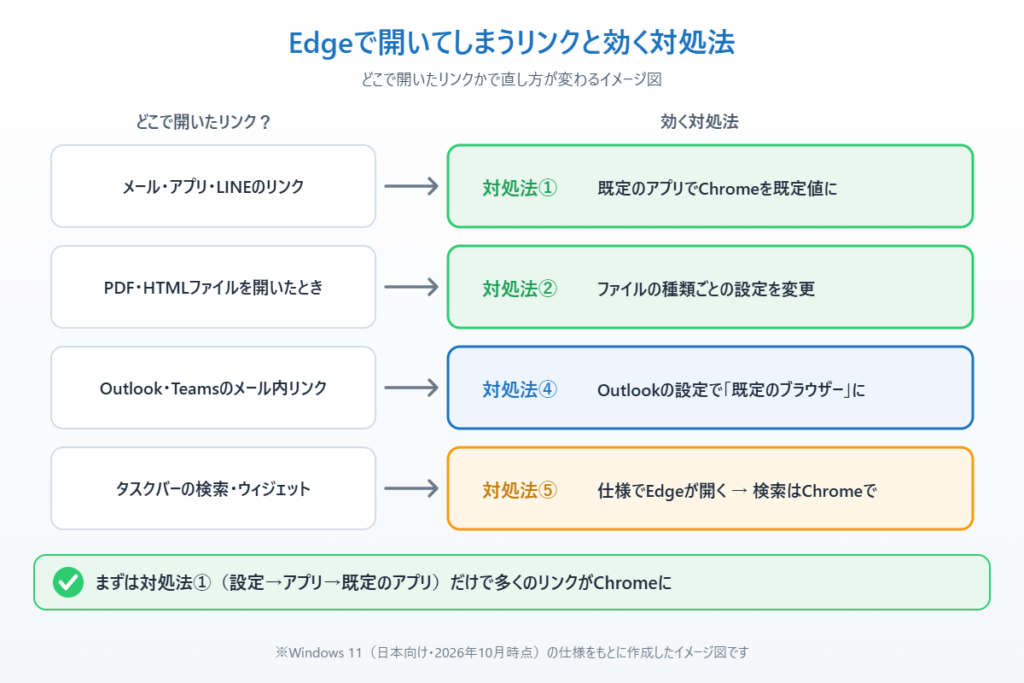
Edgeで開いてしまう原因は、どこから開いたリンクかによって変わります。
原因1:既定のブラウザーがEdgeのまま
Windows 11の初期設定はEdgeです。Chromeをインストールしただけでは変わりません。メールやLINEなどのリンクも、すべてEdgeで開きます。
原因2:PDFなど一部のファイルだけEdgeのまま
既定のブラウザーを変えても、PDFファイルやHTMLファイルなど、種類ごとの「開くアプリ」はEdgeのまま残ることがあります。
原因3:OutlookやTeamsの設定でEdgeが選ばれている
Microsoftのアプリの一部は、既定のブラウザーとは別に「リンクをEdgeで開く」設定を持っています。
原因4:タスクバーの検索やウィジェットはEdgeで開く仕様
タスクバーの検索で出てくるWebの結果や、ウィジェットのニュースは、既定のブラウザーをChromeにしてもEdgeで開く仕組みになっています(日本の場合)。
自分のケースがどれに当たるかは、次の早見図で確認できます。
対処法①設定アプリで既定のブラウザーをChromeにする
まずは、Windows 11の設定で既定のブラウザーをChromeに変えます。いちばん大事な設定です。
1. スタートメニューから「設定」を開きます。

2. 左メニューの「アプリ」をクリックします。
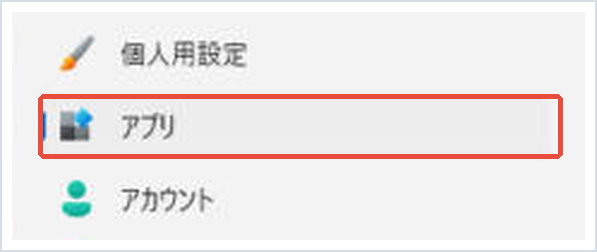
3. 「既定のアプリ」をクリックします。

4. 上の検索欄に「Chrome」と入力し、表示された「Google Chrome」をクリックします。

5. 一番上にある「既定値に設定」ボタンをクリックします。

ボタンが「既定値に設定」から完了の表示に変われば設定完了です。これで、メールやアプリのリンクの多くがChromeで開くようになります。
なお、Edgeを起動したときに「Microsoft Edgeを既定のブラウザーにしますか?」などの案内が出ることがありますが、Chromeを使い続けたい場合は「今はしない」や閉じるボタンを選びましょう。うっかり押すと、またEdgeに戻ってしまいます。
対処法②PDFなどファイルの種類ごとの設定を確認する
PDFファイルを開くとEdgeが起動する場合は、ファイルの種類ごとの設定がEdgeのままになっています。
1. 対処法①の手順で、「既定のアプリ」の「Google Chrome」の画面を開きます。
2. 「既定値に設定」ボタンの下に、.htm、.html、.pdf、HTTP、HTTPSなどの種類が並んでいます。
3. Edgeになっている種類をクリックし、一覧から「Google Chrome」を選んで「既定値に設定」をクリックします。
PDFは、Adobe Acrobat Readerなど別のアプリで開きたい方もいると思います。使いたいアプリを選べばOKです。
対処法③Chromeの設定から既定のブラウザーにする
Chromeの中からも、既定のブラウザーの設定画面を開けます。いまChromeが既定になっているかの確認にも使えます。
1. Chromeの右上にある「︙」(縦の3つの点)をクリックし、「設定」を開きます。
2. 左メニューの「既定のブラウザ」をクリックします。
3. 「Google Chromeをデフォルトのブラウザにする」の横の「デフォルトに設定」をクリックします。Windowsの設定画面が開くので、対処法①の手順5と同じように「既定値に設定」をクリックします。
すでに既定になっている場合は「デフォルトのブラウザはGoogle Chromeです」と表示されます。
対処法④Outlookのリンクを既定のブラウザーで開くように変える
メールのリンクだけEdgeで開く場合は、Outlookの設定を確認しましょう。Microsoftは、OutlookやTeamsのリンクをEdgeで開く設定を初期値にしています。
新しいOutlookの場合:右上の歯車(設定)→「全般」→「ファイルとリンクの処理」を開き、ハイパーリンクを開くブラウザーを「既定のブラウザー」に変更して保存します。
クラシックOutlookの場合:「ファイル」→「オプション」→「詳細設定」を開き、「Outlookからハイパーリンクを開く」を「既定のブラウザー」に変更して「OK」をクリックします。
メニューの名前はバージョンによって少し違うことがあります。見つからない場合は、設定画面の検索欄に「リンク」と入力すると探しやすくなります。
対処法⑤タスクバーの検索・ウィジェットのリンクがEdgeで開くとき
タスクバーの検索に出てくるWebの検索結果や、ウィジェットのニュースをクリックすると、既定のブラウザーをChromeにしていてもEdgeが開きます。これは故障ではなく、日本向けのWindows 11の仕様です(ヨーロッパの一部の国では既定のブラウザーで開くように変更されています)。
Windowsの設定だけで変える方法は用意されていないので、次のような使い方がおすすめです。
Webの検索はChromeで行う:調べものはタスクバーの検索ではなく、Chromeのアドレスバーに直接入力して検索します。
タスクバーの検索からWebの結果を消す:Webの結果が出なければ、うっかりEdgeが開くこともなくなります。やり方はタスクバーの検索でWeb結果を非表示にする方法で解説しています。
ウィジェットを使わない:ニュースを見るならChromeでニュースサイトを開くほうが確実です。
まとめ
Windows 11で既定のブラウザーをChromeに変えるには、「設定」→「アプリ」→「既定のアプリ」→「Google Chrome」→「既定値に設定」の順に操作します。これでメールやアプリのリンクの多くがChromeで開くようになります。
それでもEdgeで開く場合は、PDFなどファイルの種類ごとの設定(対処法②)や、OutlookやTeamsのリンク設定(対処法④)を確認しましょう。タスクバーの検索やウィジェットのリンクは仕様でEdgeが開くので、検索はChromeで行うのがおすすめです。
一度設定すれば、Windows Updateのあとも基本的にはそのままです。もしEdgeに戻ってしまったら、対処法①をもう一度試してみてください。
📖 関連記事:Chromeのブックマークをバックアップ・別のパソコンへ移す方法 / セールで新PCを買ったら最初にやる初期設定10個
よくある質問
Windows 11で既定のブラウザーをChromeに変えるにはどうすればいいですか?
「設定」→「アプリ」→「既定のアプリ」を開き、「Google Chrome」を選んで「既定値に設定」をクリックします。
既定のブラウザーをChromeにしたのにPDFがEdgeで開くのはなぜですか?
PDFなどファイルの種類ごとの設定がEdgeのまま残っているためです。「既定のアプリ」のGoogle Chromeの画面で、.pdfの項目をChromeなど使いたいアプリに変更します。
タスクバーの検索結果がEdgeで開くのは直せますか?
日本向けのWindows 11では、タスクバーの検索やウィジェットのリンクはEdgeで開く仕様です。Webの検索はChromeで行うか、タスクバーの検索でWeb結果を非表示にするのがおすすめです。
Outlookのメールのリンクだけ Edgeで開くのはなぜですか?
Outlookにはリンクを開くブラウザーの設定があり、初期設定ではEdgeが選ばれていることがあります。Outlookの設定でリンクを開くブラウザーを「既定のブラウザー」に変更します。
コメント