「新しいパソコンを買ったけど、古いパソコンってどうやって捨てればいいの?」と困っていませんか?
パソコンは、ほとんどの自治体で粗大ごみや燃えないごみとして出すことができません。そのまま押し入れに眠らせている方も多いのですが、処分の方法さえわかれば、無料で引き取ってもらえるケースがほとんどです。
この記事では、古いパソコンの主な処分方法5つの違いと選び方、そして処分する前に必ずやっておきたいデータを守る手順を、わかりやすく解説します。
まず確認してほしいこと:処分する前の3つの準備
どの方法で処分する場合も、パソコンを手放す前に次の3つを済ませておきましょう。
準備1:必要なデータを移す
写真・書類・メールなど、残したいデータを新しいパソコンや外付けHDD、クラウドに移します。処分したあとは取り戻せません。
準備2:アカウントやライセンスを解除する
Officeのライセンス、iTunesなどの認証、ブラウザーのパスワードの引き継ぎなどを確認しておきます。くわしくは古いパソコンでやっておくこと8つでまとめています。
準備3:データを消去する
パソコンの中には個人情報がたくさん残っています。この記事の後半で紹介する「PCをリセットする」の手順で、データを消してから手放しましょう。
準備ができたら、処分方法を選びます。どの方法を選べばいいかは、次の流れで判断できます。
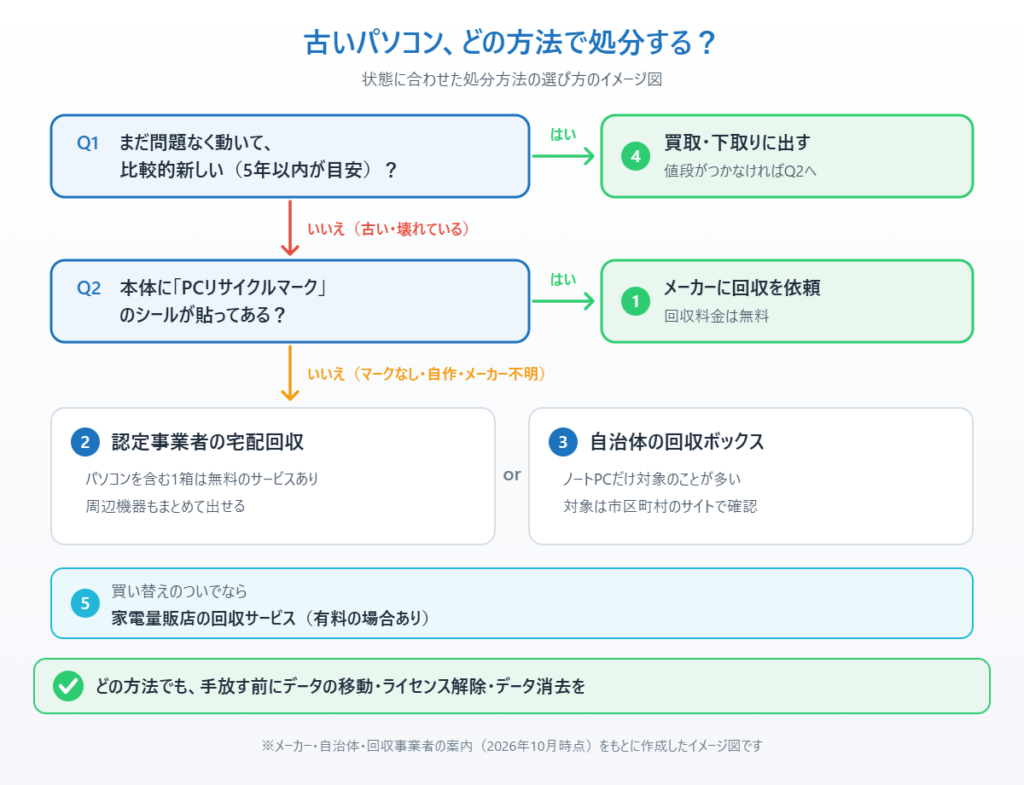
古いパソコンの主な処分方法5つ
家庭のパソコンを処分する方法は、大きく分けて次の5つです。
方法1:メーカーに回収してもらう(PCリサイクルマーク付きなら無料)
方法2:国の認定事業者の宅配回収を使う(パソコンを含めば1箱無料のサービスがある)
方法3:自治体の回収ボックス・拠点回収に出す(自治体によって対象が違う)
方法4:買取・下取りに出す(まだ使えるパソコンならお金になることも)
方法5:家電量販店の回収サービスを使う(買い替えのついでに頼める)
それぞれの特徴と手順を順番に見ていきましょう。
方法①メーカーに回収してもらう(PCリサイクル)
パソコンは「資源有効利用促進法」という法律で、メーカーが回収・リサイクルすることになっています。いちばん確実な処分方法です。
1. パソコン本体(ノートPCなら裏面、デスクトップなら側面や背面)に「PCリサイクルマーク」のシールが貼ってあるか確認します。
2. 一般社団法人パソコン3R推進協会のホームページで「メーカー窓口一覧」を開き、自分のパソコンのメーカーの受付窓口を確認します。
3. メーカーのホームページか電話で回収を申し込みます。
4. 届いた伝票を貼って梱包し、自宅まで引き取りに来てもらうか、郵便局に持ち込みます。
PCリサイクルマークが付いているパソコンは、回収料金がかかりません(購入時に付いてきたキーボードやマウスも一緒に出せます)。マークがないパソコンは有料(メーカーによって数千円程度)になります。メーカーがすでにない、自作パソコンでメーカーがわからない、という場合は、パソコン3R推進協会に相談できます。
なお、プリンターや外付けHDDなどの周辺機器は、メーカー回収の対象外です。
方法②国の認定事業者の宅配回収を使う
「小型家電リサイクル法」で国から認定を受けた事業者が、パソコンを宅配便で回収してくれるサービスもあります。代表的なのがリネットジャパンで、多くの自治体と協力して回収しています。
1. 回収サービスのホームページから申し込みます(回収日時を選べます)。
2. 手持ちの段ボール箱にパソコンを詰めます。リネットジャパンの場合、1箱は縦・横・高さの合計140cm以内、重さ20kg以内です。
3. 指定した日時に宅配業者が自宅まで取りに来ます。
リネットジャパンでは、パソコンを含む1箱は回収無料です。PCリサイクルマークがないパソコンや自作パソコン、モニター・キーボード・ケーブルなどの周辺機器も一緒に入れられます(2箱目以降やパソコンが入っていない箱は有料)。メーカー回収の手続きが面倒な方や、周辺機器もまとめて処分したい方に向いています。
料金や条件は変わることがあるので、申し込みの前にサービスのホームページで最新の内容を確認してください。
方法③自治体の回収ボックス・拠点回収に出す
市区町村によっては、役所や公民館、家電量販店などに小型家電の回収ボックスを置いていて、ノートパソコンを入れられるところもあります。
ただし、回収ボックスの投入口に入る大きさのものに限られることが多く、デスクトップパソコンは対象外の場合がほとんどです。また、そもそもパソコンを回収ボックスの対象にしていない自治体もあります。
お住まいの市区町村のホームページで「パソコン 処分」と検索すると、その地域で使える方法(メーカー回収・協力事業者・回収ボックスなど)がまとめて載っています。まずは確認してみましょう。
方法④買取・下取りに出す
まだ問題なく動くパソコンなら、捨てずに買い取ってもらうのも手です。パソコンの買取店、家電量販店の下取り、フリマアプリなどがあります。
一般的に、発売から5年以内くらいのパソコンや、人気のメーカー・ゲーミングPCは値段がつきやすく、10年近く前のパソコンや壊れたパソコンはほとんど値段がつきません。値段がつかない場合も、買取店によっては無料で引き取ってくれます。
フリマアプリで個人に売る場合は、データを確実に消すこと、Windowsやソフトのライセンスを解除しておくことが特に大切です。
📖 Windows 10のパソコンを処分しようか迷っている方へ:手放す前に、Windows 11へ無料でアップグレードできるかを確認しておくと損をしません → Windows 11にアップグレードできるか確認する方法
方法⑤家電量販店の回収サービスを使う
家電量販店の多くは、パソコンの回収サービスを行っています。新しいパソコンを買うときに、古いパソコンを持ち込んだり、配送時に引き取ってもらったりできます。
料金はお店や条件によって違い、新しいパソコンの購入が条件になっている場合や、有料になる場合もあります。買い替えのついでに手間なく処分したい方に向いていますが、無料で処分したいなら方法①か②のほうが安く済むことが多いです。
処分する前に必ずやるデータ消去(Windows 11)
パソコンのデータは、ファイルをごみ箱に入れて消しただけでは、専用のソフトで復元できてしまいます。Windows 11の「PCをリセットする」機能で、ドライブをきれいに消してから手放しましょう。
注意:この操作をすると、パソコンの中のデータはすべて消えます。必ず準備1のデータの移動が終わってから行ってください。
1. スタートメニューから「設定」を開きます。

2. 左メニューの「システム」をクリックします。

3. 「回復」をクリックします。

4. 「このPCをリセット」の横にある「PCをリセットする」をクリックします。
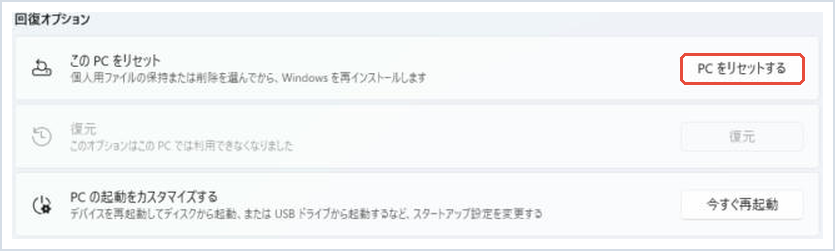
5. 「すべて削除する」を選びます。
6. 「追加の設定」で「設定の変更」をクリックし、「データを消去しますか?」(バージョンによっては「データのクリーニング」)をオンにします。ドライブを完全にきれいにする設定です。
7. 画面の案内に従って「リセット」をクリックします。
この設定をオンにすると、数時間かかることがありますが、そのぶんデータの復元はとても難しくなります。ノートパソコンは電源につないだまま行いましょう。
パソコンが起動しない場合や、より確実に消したい場合は、回収事業者のデータ消去サービスを使ったり、ハードディスク・SSDを取り外して物理的に壊したりする方法もあります。くわしくはパソコンを売る・譲る前にデータを完全に消去する方法で解説しています。
まとめ
古いパソコンは、ほとんどの自治体でごみとして出せませんが、メーカー回収(PCリサイクルマーク付きなら無料)や、国の認定事業者の宅配回収(パソコンを含む1箱は無料のサービスあり)を使えば、お金をかけずに処分できます。
まだ動くパソコンなら買取・下取りに出すのもひとつの方法です。どの方法でも、手放す前に「データを移す」「ライセンスを解除する」「データを消す」の3つの準備を忘れないようにしましょう。
迷ったら、まずはお住まいの市区町村のホームページで「パソコン 処分」と検索してみてください。その地域で使える方法がまとめて確認できます。
📖 関連記事:Windows 11非対応PCをChromeOS Flexで復活させる方法
よくある質問
古いパソコンは粗大ごみに出せますか?
ほとんどの自治体では、パソコンを粗大ごみや燃えないごみとして出すことはできません。メーカー回収や国の認定事業者の宅配回収、自治体の回収ボックスなどを使って処分します。
パソコンを無料で処分する方法はありますか?
PCリサイクルマークが付いたパソコンは、メーカーに無料で回収してもらえます。マークがないパソコンや自作パソコンも、リネットジャパンなどの認定事業者の宅配回収なら、パソコンを含む1箱は無料で回収してもらえます。
PCリサイクルマークがないパソコンはどうすればいいですか?
メーカーに有料で回収を依頼するか、認定事業者の宅配回収を利用します。メーカーがすでにない場合や自作パソコンの場合は、パソコン3R推進協会に相談できます。
処分する前にデータはどうやって消せばいいですか?
Windows 11の「設定」→「システム」→「回復」→「PCをリセットする」で「すべて削除する」を選び、データを消去する設定をオンにしてリセットします。必要なデータは先に別の場所へ移しておきましょう。

コメント