フリマアプリでの売却や、家電量販店・買取専門店への下取りが当たり前になった今、「古いパソコンを手放す前に初期化しておけば安心」と考えている方は多いのではないでしょうか。しかし実は、Windowsの「このPCを初期状態に戻す」機能を通常の設定のまま実行しただけでは、専用のデータ復元ソフトを使うと写真や書類などのファイルが読み出せてしまう場合があります。
銀行やクレジットカードの情報、各サービスのパスワード、家族の写真などが第三者の手に渡ってしまうと大きなトラブルにつながりかねません。この記事では、パソコンを売る・譲る前に安全にデータを消去するための考え方と、具体的な手順をわかりやすく解説します。
作業を始める前に必ず確認すること
データ消去は一度実行するとやり直しがききません。作業前に、残しておきたい写真・書類・ブラウザのお気に入りなどを外付けHDD・SSDやOneDriveなどのクラウドサービスに必ずバックアップしておきましょう。
あわせて、パソコンに紐づいたMicrosoftアカウントやOfficeなどのライセンス認証を解除しておくことも忘れないようにしてください。認証を解除しないまま手放すと、新しいパソコンで同じライセンスが使えなくなってしまう場合があります。
なぜ「初期化」だけでは危険なのか
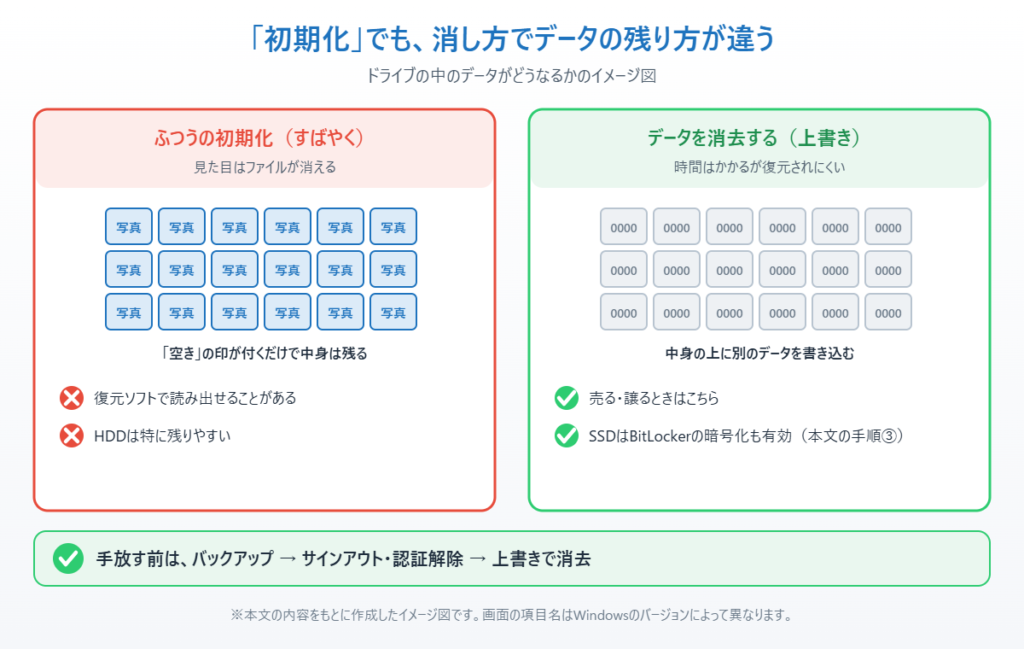
Windowsの「このPCを初期状態に戻す」は、初期設定のまま実行すると、データが保存されている領域を「使われていない状態」としてマークするだけの処理になることがあります。見た目上はファイルが消えたように見えても、データそのものはディスク上にまだ残っていることがあるのです。
特にHDD(ハードディスク)を搭載したパソコンは、この状態のデータが物理的に残りやすく、市販のデータ復元ソフトで読み出されてしまうリスクがあります。SSDの場合はTRIMという仕組みによって自動的にデータが消去されやすい傾向がありますが、機種や設定によっては完全に消えているとは限りません。
また、ブラウザに保存したパスワードや自動ログイン情報、写真や書類のファイルそのものだけでなく、Wi-Fiのパスワードや個人を特定できる情報も対象になります。「見た目上ファイルが消えている」ことと「実際に読み出せない」ことは、必ずしも同じではないと覚えておきましょう。
手順①データをバックアップする
写真、書類、ブラウザのお気に入り、メールのデータなど、残しておきたいものを外付けHDD・SSD、またはOneDriveなどのクラウドストレージにコピーしておきます。新しいパソコンに買い替える場合は、そのまま新しいパソコンへの移行にも使えます。
手順②各サービスからサインアウトし、ライセンス認証を解除する
「設定」の「アカウント」からMicrosoftアカウントをサインアウトします。Officeを使っている場合は、Officeアプリの「アカウント」画面から「サインアウト」を行い、ライセンスの割り当てを解除しておきましょう。LINEなど個別にインストールしたアプリでサインインしているものがあれば、それぞれログアウトしておくと安心です。
手順③BitLockerで暗号化してから初期化する(上級者向け)
Windows 11 Proなどで利用できるBitLockerという暗号化機能を一度有効にしてからパソコンを初期化すると、たとえデータの断片が残っていても、暗号化キーがなければ内容を読み取ることが事実上できなくなります。「設定」→「プライバシーとセキュリティ」→「デバイスの暗号化」または「BitLocker」から有効にできるか確認してみてください。
手順④「このPCを初期状態に戻す」で「データを消去する」オプションを選ぶ
1. 「設定」→「システム」→「回復」を開きます。

2. 「このPCをリセットする」から「PCの初期状態に戻す」を選び、「すべて削除する」を選択します。
3. 途中の設定画面で「データを消去する」というオプションが表示された場合は、必ずこちらを選びます。通常のリセットよりも時間はかかりますが、ドライブ全体を上書きするような処理が行われるため、単純な初期化よりもデータが復元されにくくなります。
手順⑤より確実に消去したい場合の追加の対策
特に仕事で使っていたパソコンや、家族の重要な情報が多く保存されていたパソコンを手放す場合は、手順④だけでなく、データ消去に特化した専用ソフトを使ってドライブ全体を複数回上書きする方法もあります。
自分で作業するのが不安な場合は、家電量販店や専門業者が提供している「データ消去サービス」を利用するのも一つの方法です。故障などで起動しないパソコンを手放す場合は、内蔵ドライブを取り外して物理的に破壊する、または専門業者に処分を依頼することも検討しましょう。
まとめ
パソコンを売る・譲る前は、バックアップとサインアウト・ライセンス解除を済ませたうえで、「このPCを初期状態に戻す」の「データを消去する」オプションを使うのが基本の流れです。より安心して手放したい場合は、BitLockerでの暗号化や専用の消去ソフト、データ消去サービスの利用もあわせて検討してみてください。
少し手間はかかりますが、大切な情報を守るための最後のひと手間として、ぜひ実践してみてください。
📖 関連記事:PCが重い・遅い・フリーズする症状別の対処法まとめ
よくある質問
パソコンのデータを消去する前に、必ず確認することは何ですか?
データ消去は一度実行するとやり直しがききません。作業前に、残しておきたい写真・書類・ブラウザのお気に入りなどを外付けHDD・SSDやOneDriveなどのクラウドサービスに必ずバックアップしておきましょう。
パソコンを売る前に「初期化」だけでは危険なのはなぜですか?
Windowsの「このPCを初期状態に戻す」は、初期設定のまま実行すると、データが保存されている領域を「使われていない状態」としてマークするだけの処理になることがあります。見た目上はファイルが消えたように見えても、データそのものはディスク上にまだ残っていることがあるのです。
パソコンを売る前に、データのバックアップはどうすればいいですか?
写真、書類、ブラウザのお気に入り、メールのデータなど、残しておきたいものを外付けHDD・SSD、またはOneDriveなどのクラウドストレージにコピーしておきます。新しいパソコンに買い替える場合は、そのまま新しいパソコンへの移行にも使えます。
手放す前にサインアウトとライセンス認証の解除はどうすればいいですか?
「設定」の「アカウント」からMicrosoftアカウントをサインアウトします。Officeを使っている場合は、Officeアプリの「アカウント」画面から「サインアウト」を行い、ライセンスの割り当てを解除しておきましょう。LINEなど個別にインストールしたアプリでサインインしているものがあれば、それぞれログアウトしておくと安心です。
コメント