「Windows Updateに見慣れない KB5134133 が出てきた」「緊急の更新らしいけど、入れて大丈夫?」と気になっていませんか。月例更新(10月14日)から2週間ほどで、また新しい更新が出てくると不安になりますよね。
この記事では、2026年10月26日(米国時間)に配信された Windows 11 の定例外更新 KB5134133 について、何が直るのか、自分のパソコンに入れるべきか、入れ方と既知の不具合をやさしく解説します。
まず確認:KB5134133が入っているか見る方法
最初に、自分のパソコンにすでに入っているかを確認しましょう。
1. スタートボタンをクリックし、「設定」を開きます。

2. 左のメニューから「Windows Update」をクリックします。

3. 「更新の履歴」を開き、「品質更新プログラム」の一覧に「KB5134133」があるか確認します。

一覧にあればインストール済みです。入ったあとのOSビルドは、26H2なら 26300.9725、25H2なら 26200.9725、24H2なら 26100.9725 になります。自分のバージョンが分からない方は「Windows 11のバージョンを確認する方法」で5秒で調べられます。
KB5134133とは?何が直る更新なのか
KB5134133は、毎月第2火曜の月例更新とは別に出された定例外更新(アウトオブバンド更新)です。対象は Windows 11 の 24H2・25H2・26H2 で、Microsoft はセキュリティ更新ではない(非セキュリティ)更新として公開しています。なお、新しいPC向けの26H1には別番号の KB5134134 が出ています。
いちばんの中身は、「信頼されたルート証明書」の新しいデータを更新プログラムに入れたことです。ルート証明書とは、Webサイトやソフトが「本物かどうか」をWindowsが見分けるための身分証明書の元帳のようなものです。
背景には、インドの認証局(証明書を発行する会社)eMudhra の秘密鍵が漏れた問題があります。漏れた鍵で作られた証明書は偽サイトに悪用されるおそれがあるため、Microsoft を含む各社が信頼できる証明書の一覧から外す対応を進めています。
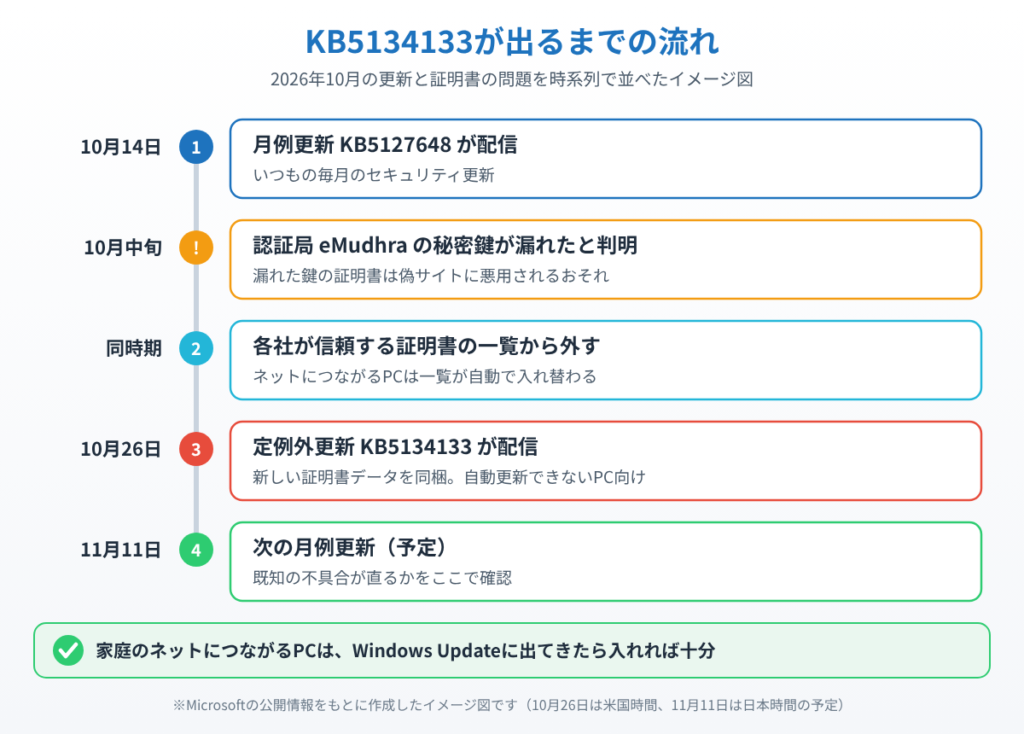
普段ネットにつながっているWindowsは、この証明書の一覧(証明書信頼リスト)を自動でダウンロードして入れ替えています。KB5134133は、ネットにつながっていないPCや、証明書の自動更新を止めているPCでも新しい一覧を入れられるように用意された更新です。
また、この更新は累積更新なので、10月14日の月例更新 KB5127648 の修正もすべて含まれています。まだ10月の更新を入れていないPCでも、これ1つで最新の状態になります。
入れるべき?あなたはどっち?判断の目安
| あなたの状況 | おすすめ |
|---|---|
| 自宅でネットにつないで普通に使っている | 急がなくてOK。証明書は自動で更新される。Windows Updateに出てきたら入れて問題ない |
| 会社・学校から配られたPC | 自分では入れず、管理者の指示に従う |
| ネットにつながないPC、証明書の自動更新を止めているPC | この更新の主な対象。早めに入れる |
| スマートアプリコントロールをオフにしていて、あとでオンにしたい | 入れる前に下の「既知の不具合」を確認する |
迷った場合は、「Windows Updateに表示されたら入れる、表示されなければ待つ」で大丈夫です。家庭のPCで、わざわざ手動で探して入れる必要はありません。
対処法①Windows Updateから入れる
Windows Updateに表示された場合は、次の手順で入れます。
1. 「設定」→「Windows Update」を開きます。
2. 「更新プログラムのチェック」をクリックします。

3. 「KB5134133」が表示されたら「ダウンロードしてインストール」をクリックし、終わったら再起動します。
すでに10月の月例更新が入っているPCでは、今回新しく増えた部分だけがダウンロードされるので、通常の月例更新より短い時間で終わります。
対処法②表示されないPCはMicrosoft Update カタログから入れる
ネットにつながないPCや、どうしても先に入れておきたい場合は、Microsoftの公式配布サイト「Microsoft Update カタログ」から手動で入れられます。
1. ネットにつながる別のPCで「Microsoft Update カタログ」を開き、検索欄に「KB5134133」と入力して検索します。
2. 一覧から自分のPCに合うもの(一般的なPCは「x64」、Snapdragon搭載PCは「arm64」)の「ダウンロード」をクリックします。
3. ダウンロードした「.msu」ファイルをUSBメモリなどで対象のPCに移し、ダブルクリックして画面の案内どおりにインストールし、再起動します。
ファイルを選ぶときは、Windows 11 の更新であることを必ず確認してください。Windows 10 には今回の KB5134133 は配信されていません。
KB5134133の既知の不具合
Microsoftは、KB5134133(および10月の更新)で次の不具合があると公表しています。
スマートアプリコントロールがオンにできない:スマートアプリコントロールをオフにしていたPCで、Windows セキュリティの切り替えが灰色になりオンにできないことがあります。すでにオンのPCには影響しません。Microsoftは修正を準備中で、個人向けの回避策も出しています。手順は「スマートアプリコントロールがグレーアウトする時の対処法」で解説しています。
リモートデスクトップに一般ユーザーで接続できない:接続先のPCで「管理者保護」が有効になっていると、管理者ではないユーザーの接続がエラー 0xC000000D で失敗することがあります。9月のプレビュー更新以降から続いている問題で、回避策が出ています。「リモートデスクトップに接続できない原因と対処法」もあわせてご覧ください。
どちらも、家庭で普通に使っている多くのPCには関係しない問題です。
対処法③入れたあと調子が悪いときは元に戻す
KB5134133を入れてから動作がおかしくなった場合は、いったんアンインストールして元に戻せます。
1. 「設定」→「Windows Update」→「更新の履歴」を開きます。
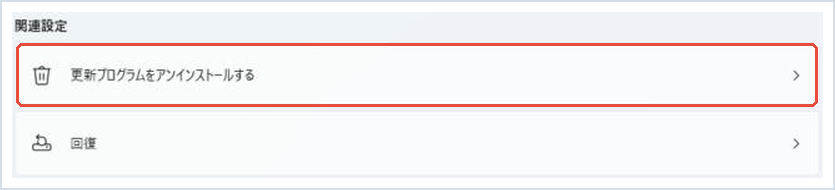
2. 下の方にある「更新プログラムをアンインストールする」をクリックします。
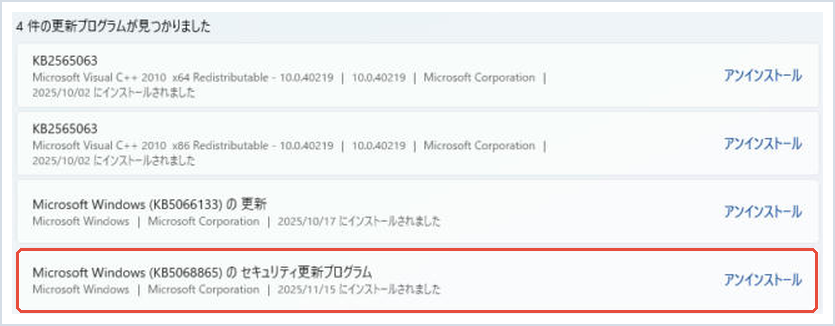
3. 一覧から「KB5134133」を探して「アンインストール」をクリックし、再起動します。
📖 更新のあとに不調が出た方へ:ほかの更新プログラムの消し方や、消せないときの対処まで1本でまとめています → 問題のあるWindows更新プログラムをアンインストールする方法
まとめ
KB5134133は、2026年10月26日(米国時間)に出た Windows 11(24H2・25H2・26H2)向けの定例外更新です。中身は信頼されたルート証明書の更新データで、主な対象はネットにつながないPCや、証明書の自動更新を止めているPCです。
家庭で普通に使っているPCは急いで入れる必要はなく、Windows Updateに出てきたら入れれば十分です。10月の月例更新の修正も含まれているので、入れて損はありません。
スマートアプリコントロールをあとでオンにしたい方だけは、既知の不具合に注意してください。次の月例更新は11月11日(日本時間)の予定なので、気になる症状はそこで直るかを確認しましょう。
参考にした公式情報
October 26, 2026—KB5134133 (OS Builds 26300.9725, 26200.9725 and 26100.9725) Out-of-band(Microsoft サポート):この更新の対象、OSビルド、証明書の更新内容と既知の問題が書かれています。
Windows 11, version 25H2 known issues and notifications(Windows リリース正常性):リモートデスクトップの0xC000000Dなど、現在の既知の問題と対応状況が載っています。
📖 関連記事:Windowsアップデート後の不具合・対処法5選
📖 関連記事:10月の月例更新KB5127648で何が変わった? / 9月の緊急更新KB5129195は入れるべき? / プレビュー更新KB5127936で何が変わる?
よくある質問
KB5134133はどんな更新ですか?
2026年10月26日(米国時間)にWindows 11の24H2・25H2・26H2向けに出た定例外更新です。信頼されたルート証明書の新しいデータが入っていて、10月14日の月例更新KB5127648の修正も含まれています。
KB5134133は家庭のパソコンにも入れるべきですか?
普段ネットにつながっている家庭のPCは証明書が自動で更新されるため、急いで入れる必要はありません。Windows Updateに表示されたら入れて問題ありません。
KB5134133が入っているかはどこで確認できますか?
「設定」→「Windows Update」→「更新の履歴」の品質更新プログラムの一覧で確認できます。入るとOSビルドが26100.9725、26200.9725、26300.9725のいずれかになります。
KB5134133に既知の不具合はありますか?
スマートアプリコントロールをオフにしていたPCでオンにできない問題と、管理者保護が有効なPCへのリモートデスクトップ接続が一般ユーザーで失敗する問題がMicrosoftから公表されています。


コメント