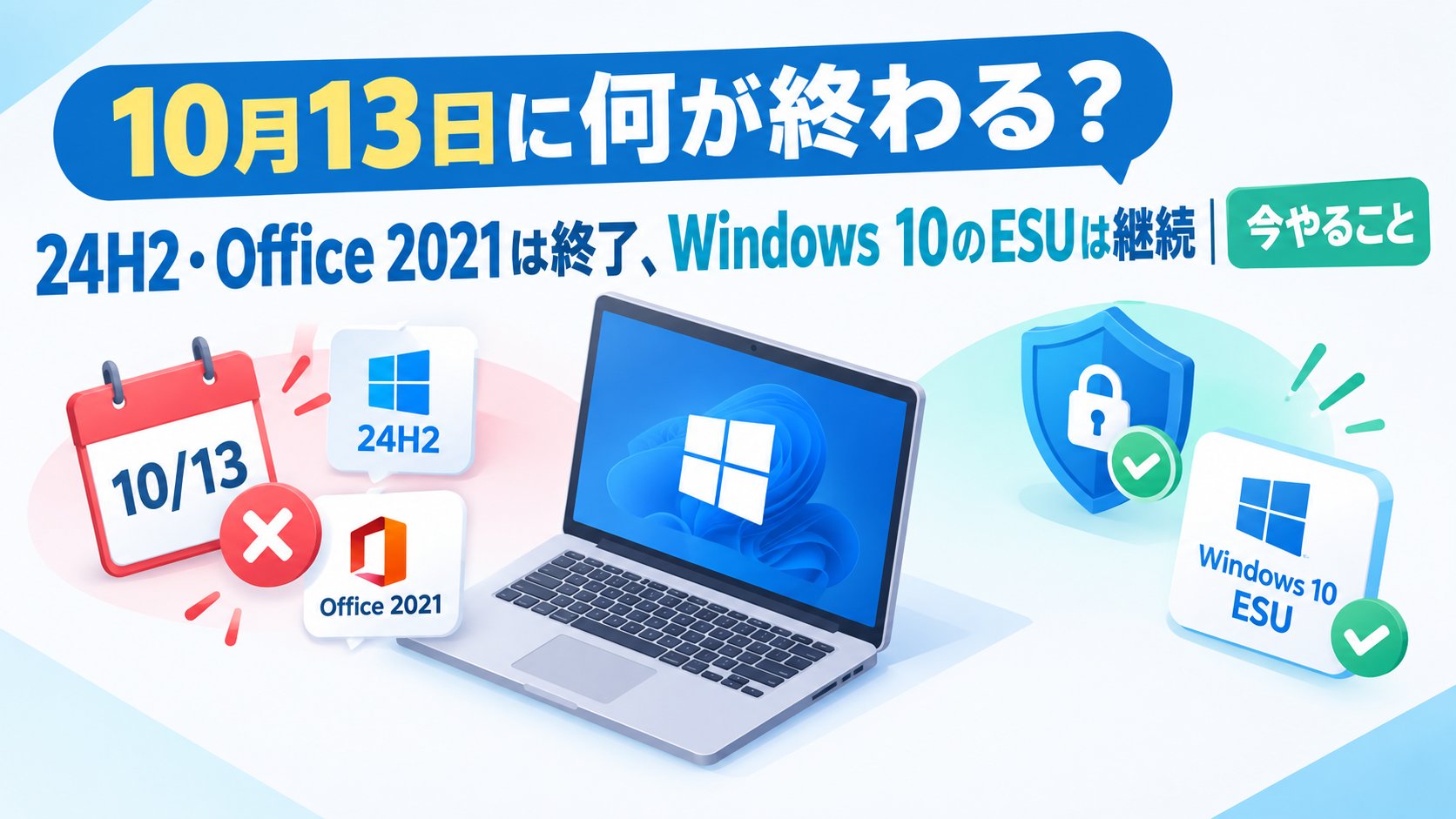
「10月13日でサポートが終わる」というニュースを見て、自分のパソコンは大丈夫なのか不安になっていませんか?
2026年10月13日は、Windows 11の一部のバージョンやOffice 2021など、いくつものMicrosoft製品のサポート期限が重なる日です。一方で、Windows 10の個人向けESU(拡張セキュリティ更新プログラム)はこの日に終わらず、2027年10月12日まで続きます。ここを勘違いして慌てて買い替える必要はありません。
この記事では、10月13日に「終わるもの」と「終わらないもの」を整理し、自分のパソコンが対象かどうかの確認方法と、それぞれ今やるべきことをわかりやすく解説します。
結論:10月13日に終わるもの・終わらないもの
まず結論です。日本時間では1日ずれて10月14日(水)ごろが実際の区切りになります(Microsoftの更新は米国時間の第2火曜日に配信されるため)。
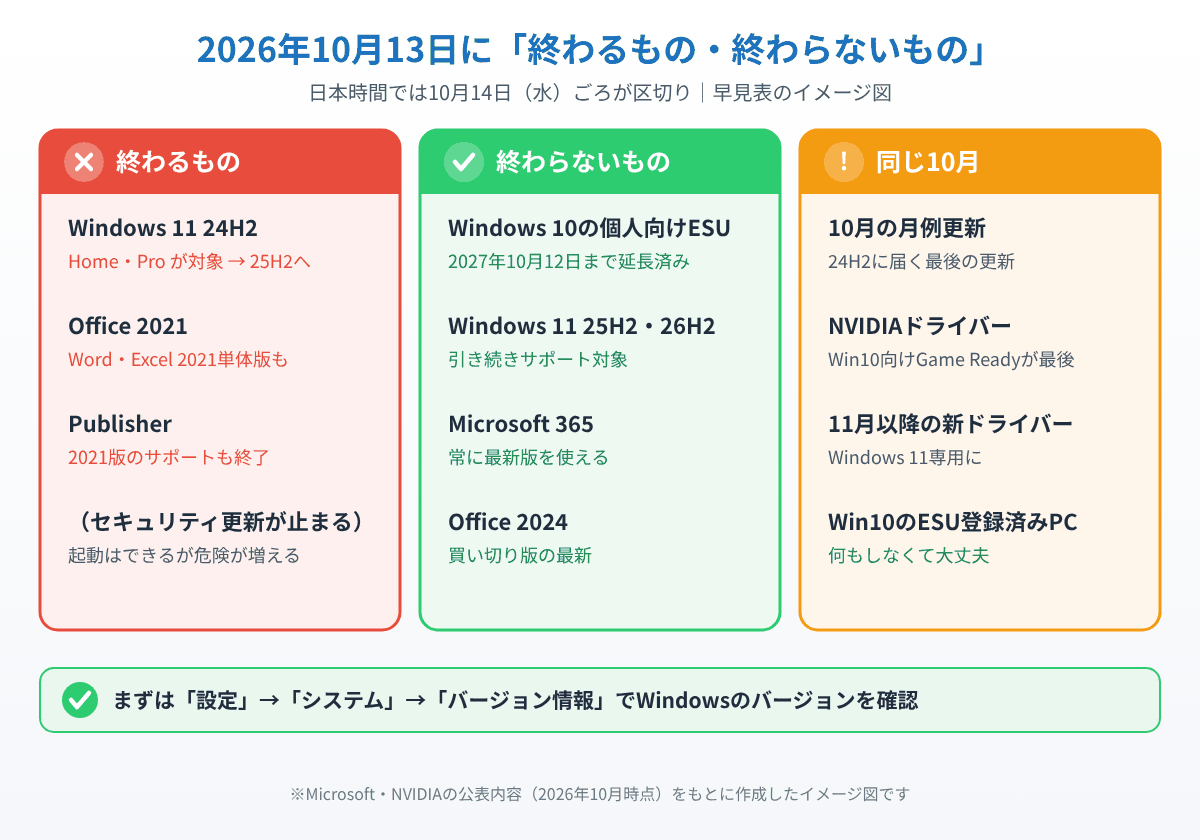
終わるもの①:Windows 11 バージョン24H2(Home・Pro)…セキュリティ更新が届かなくなります。25H2または26H2へのアップグレードが必要です。
終わるもの②:Office 2021(Word・Excel・PowerPoint・Outlookなどの2021単体版も含む)…使い続けることはできますが、セキュリティ更新が止まります。
終わるもの③:Microsoft Publisher…Publisher 2021のサポートが終わり、Microsoft 365からもPublisherがなくなります。
終わらないもの①:Windows 10の個人向けESU…2026年6月に1年延長され、2027年10月12日まで続きます。登録済みならそのまま何もしなくて大丈夫です。
終わらないもの②:Windows 11の25H2・26H2、Microsoft 365、Office 2024…引き続きサポート対象です。
同じ10月に終わるもの:NVIDIAのWindows 10向けGame Readyドライバー…11月以降の新しいドライバーはWindows 11専用になります。
まず確認:自分のパソコンは対象?
Windowsのバージョンを確認する
1.スタートボタン(Windowsマーク)をクリックし、「設定」を開きます。

2.左側のメニューから「システム」を選びます。

3.一番下にある「バージョン情報」をクリックします。

4.「Windowsの仕様」に表示される「エディション」と「バージョン」を確認します。バージョンが24H2で、エディションがHomeまたはProなら、10月13日でサポートが終わる対象です。
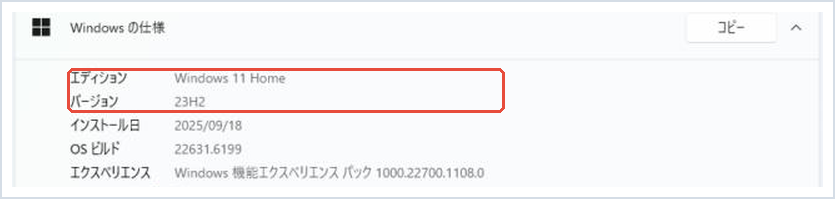
「25H2」「26H2」と表示されていれば、今回の期限は関係ありません。Windows 10を使っている場合は、後半の「Windows 10のESUは終わらない」をご覧ください。
Officeのバージョンを確認する
WordやExcelを開き、左上の「ファイル」→「アカウント」の順に進むと、「製品情報」にOfficeの名前が表示されます。「Office 2021」「Office Home & Business 2021」などと書かれていれば、10月13日でサポートが終わる対象です。「Microsoft 365」と表示されていれば関係ありません。
Windows 11 24H2のサポート終了:今やること
サポートが終わっても、パソコンが急に動かなくなるわけではありません。ただし、セキュリティ更新(弱点をふさぐ修正)が届かなくなるため、ウイルスや不正アクセスの危険が少しずつ高まっていきます。
対処はかんたんで、Windows Updateから新しいバージョン(25H2)に上げるだけです。24H2と25H2は中身の土台が同じなので、多くの場合は通常の更新と同じくらいの時間で終わります。
1.スタートボタンをクリックし、「設定」を開きます。
2.左側のメニューから「Windows Update」を選びます。

3.「更新プログラムのチェック」をクリックします。「Windows 11, version 25H2 の機能更新プログラム」が表示されたら「ダウンロードしてインストール」を選び、案内に従って再起動します。

なお、アップグレードしないまま放っておくと、Microsoftが自動で新しいバージョンに切り替えることがあります。作業中に再起動されないよう、時間のあるときに自分で済ませておくのがおすすめです。詳しい手順やうまくいかないときの対処は、Windows 11を25H2にアップグレードする方法と24H2のサポート終了についての解説記事にまとめています。
なお、会社や学校で使うEnterprise・Educationエディションの24H2は、2027年10月12日までサポートが続きます。
Office 2021のサポート終了:今やること
Office 2021は10月13日を過ぎてもそのまま起動して使えます。ただし、セキュリティ更新が止まるため、メールの添付ファイルやネットから入手したファイルを開くときの危険が増えていきます。
今後も安全に使うには、月額・年額で常に最新版が使える「Microsoft 365」に切り替えるか、買い切り版の「Office 2024」に買い替えるのが一般的です。どちらが向いているかは、Microsoft 365とOffice 2024の違いと選び方で比べています。サポート終了後に何が起きるかはOffice 2021のサポートが切れたらどうなる?も参考にしてください。
▼買い切り版:Microsoft Office Home 2024(ダウンロード版)
特徴:Word・Excel・PowerPoint・OneNoteを一度の購入で使い続けられる(2台まで)。ただしOutlookは含まれず、将来の新バージョンへの無料アップグレードもない。
こんな人に:月額料金を払わずに、WordやExcelを長く使いたい人
Publisherを使っている方は、作ったファイル(.pub)が今後開けなくなるおそれがあります。早めにPDFやWordに変換しておきましょう。方法はPublisherのファイルを今すぐPDF・Wordに変換する方法で解説しています。
Windows 10のESUは10月13日に終わらない
Windows 10の個人向けESUは、もともと「2026年10月13日までの1年間」とされていました。しかし2026年6月にMicrosoftが2027年10月12日まで1年延長すると発表しています。
すでにESUに登録しているパソコンは、何もしなくても自動で延長されます。申し込み直しや追加の支払いは不要です。まだ登録していない方も、2027年10月12日までなら登録できます。
「自分のパソコンは本当に登録できているの?」と気になる方は、Windows Updateの画面で確認できます。手順はWindows 10でESUが有効か確認する方法で解説しています。延長の詳しい内容はESUの2027年10月までの延長まとめ、登録方法はESUを無料で受ける登録方法をご覧ください。
ただし、ESUで届くのはセキュリティ更新だけで、新機能や不具合の修正はありません。2027年10月までに、Windows 11への移行やパソコンの買い替えを計画しておくと安心です。
同じ10月に起きること
10月の月例更新が24H2の最後の更新
日本時間の10月14日(水)ごろに配信される10月の月例更新が、24H2に届く最後のセキュリティ更新になる見込みです。更新前に知っておきたいことはWindows 11の10月更新で何が変わる?にまとめています。
NVIDIAのWindows 10向けドライバーが10月で最後
NVIDIAは、Windows 10向けのGame Readyドライバー(ゲーム向けの最新ドライバー)の提供を2026年10月で終えます。11月以降の新しいドライバーはWindows 11専用になり、Windows 10には2029年10月まで重要なセキュリティ修正だけが届きます。ゲームをする方はNVIDIAのWindows 10向けドライバー終了の解説も確認しておきましょう。
まとめ
2026年10月13日に終わるのは、Windows 11の24H2(Home・Pro)、Office 2021、Publisherです。一方、Windows 10の個人向けESUは2027年10月12日まで続くので、登録済みなら慌てる必要はありません。
まずは「設定」→「システム」→「バージョン情報」でWindowsのバージョンを、Wordなどの「ファイル」→「アカウント」でOfficeのバージョンを確認しましょう。24H2ならWindows Updateから25H2へ、Office 2021ならMicrosoft 365かOffice 2024への切り替えを検討してください。
どうしても更新がうまくいかない場合や、パソコン自体が古くてWindows 11に対応していない場合は、無理をせず買い替えも選択肢に入れて考えてみてください。
📖 関連記事:Windows Updateが失敗するときの完全対処ガイド
📖 関連記事:Windows 11 26H2は今すぐ入れるべき?状況別の判断ガイド / Windows 10 ESU 2年目はある?個人向けは2027年10月まで延長 / Windows 10からの乗り換えPC選び方ガイド
よくある質問
10月13日を過ぎるとWindows 11 24H2のパソコンは使えなくなりますか?
使えなくなるわけではありません。ただしセキュリティ更新が届かなくなるため、Windows Updateから25H2へアップグレードしておくのがおすすめです。
Windows 10のESUは10月13日で終わりますか?
終わりません。個人向けESUは2026年6月に延長が発表され、2027年10月12日まで続きます。登録済みのパソコンは何もしなくても自動で延長されます。
Office 2021はサポートが終わっても使えますか?
起動して使い続けることはできますが、セキュリティ更新が止まります。安全に使い続けるにはMicrosoft 365への切り替えか、Office 2024への買い替えを検討しましょう。
自分のパソコンが24H2かどうかはどこで確認できますか?
「設定」→「システム」→「バージョン情報」を開き、「Windowsの仕様」に表示されるバージョンを確認します。24H2でHomeまたはProなら今回のサポート終了の対象です。


コメント