
「Office 2021を使っているけど、そのまま使い続けて大丈夫?」「Microsoft 365とOffice 2024、どちらを買うべき?」と迷っていませんか?
実は、Office 2021のサポートが2026年10月13日に終了しました。これは、Windows 10のESU(有償延長サポート)がもともと終了する予定だった日と同じです(個人向けESUはその後2027年10月12日まで延長されました)。Officeのセキュリティ更新が止まれば、ウイルスや個人情報漏えいのリスクが高まります。
この記事では、Office 2021からの移行先として選ばれる「Microsoft 365」と「Office 2024」の違いを比較し、あなたの使い方に合った選び方をわかりやすく解説します。
Office 2021のサポート終了で何が起きる?
2026年10月13日を過ぎると、MicrosoftはOffice 2021に対するセキュリティ更新プログラムの提供を停止します。この日以降、新しいセキュリティの脆弱性(弱点)が発見されても修正プログラムは提供されません。
Office 2021のアプリ(Word・Excel・PowerPointなど)はサポート終了後もそのまま起動できます。しかし、セキュリティの穴が放置されるため、フィッシング詐欺・マルウェア・ランサムウェアといった攻撃に対して無防備になっていきます。特にOutlookでメールを受け取る場合は影響が大きくなります。
なお、Windows 10の延長サポート(ESU)は、個人向けが2027年10月12日まで延長されています。ただし、Windows 10そのものはいずれサポートが切れるため、この機会にまとめて移行先を検討することをおすすめします。
Microsoft 365(サブスク版)とは?
Microsoft 365は、毎月または毎年料金を支払って使うサブスクリプション(定額制)型のOfficeです。
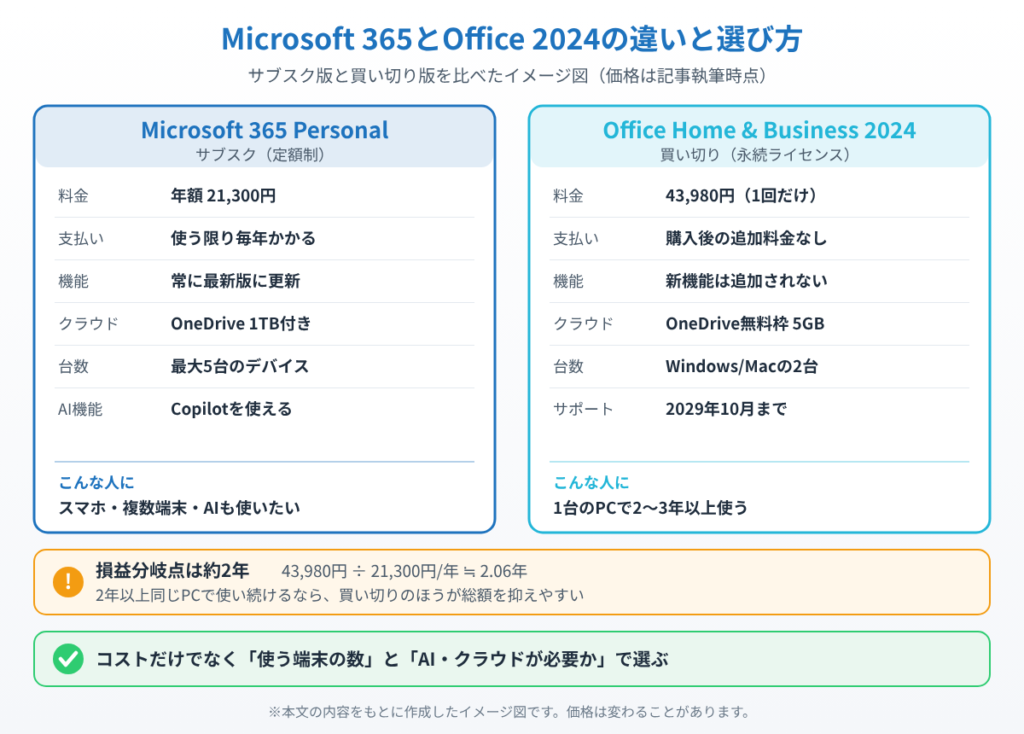
料金は年額21,300円(月額2,130円)です(2026年6月現在)。Word・Excel・PowerPoint・OutlookなどのOfficeアプリが常に最新バージョンで使えます。1TBのOneDriveクラウドストレージが含まれ、スマートフォン・タブレット・PCなど最大5台のデバイスにインストールできます。さらに、AI機能「Copilot」が利用でき、文書作成や表計算の自動化に活用できます。
Microsoft 365の最大のメリットは常に最新機能が使える点です。MicrosoftはAI機能(Copilot)やセキュリティ強化を毎月追加しており、サポート切れの心配がありません。一方でデメリットは、使い続ける限り毎年費用がかかる点です。年間21,300円なので、5年間使えば106,500円になります。
Office 2024(買い切り版)とは?
Office 2024は、一度購入すれば追加料金なしでずっと使える永続ライセンス(買い切り)型のOfficeです。
公式価格は43,980円(1回のみ)です。Word・Excel・PowerPoint・Outlook・OneNoteが含まれます(Home & Business版の場合)。1台または2台のPCにインストールでき、WindowsでもMacでも動作します。購入後はサポート期間内(2029年10月まで)ずっと追加料金なしで使えます。
Office 2024のメリットは一度払えば終わりという安心感です。月々の出費が増えないため、コストを抑えたい方に向いています。デメリットは、購入時点の機能で固定され、新しいAI機能などが追加されない点です。また、OneDriveのクラウドストレージは5GBの無料枠のみとなります。
Microsoft 365 vs Office 2024:どちらが得か?
純粋なコストで比較すると、損益分岐点は約2年です。Office 2024(43,980円)をMicrosoft 365 Personal(21,300円/年)で割ると、約2.06年になります。つまり2年以上同じPCで使い続けるなら、Office 2024の買い切りの方が総支払い額は少なくなります。
ただし、コストだけで判断しないことが大切です。スマートフォンやタブレットでもOfficeを使いたい方、複数のPC・デバイス間でファイルを共有したい方、常に最新のAI機能(Copilot)を活用したい方、1TBのクラウドストレージが必要な方にはMicrosoft 365がおすすめです。
▼常に最新版を使うなら:Microsoft 365 Personal(1年版)
特徴:Word・Excel・PowerPoint・Outlookが常に最新版で、1人で最大5台まで同時に使え、OneDriveの1TBもつく。ただし毎年の更新料がかかり、使えるのは1人だけ。
こんな人に:スマホやタブレットでもOfficeを使いたい人、AI機能(Copilot)も試したい人
一方、主に1台のPCでWord・Excel・PowerPointを使う方、毎月の出費を増やしたくない方、2〜3年以上同じPCを使い続ける予定の方にはOffice 2024がおすすめです。
▼買い切りで使うなら:Office Home & Business 2024
特徴:Word・Excel・PowerPoint・Outlookを一度の支払いでずっと使え、PC2台(Windows/Mac)にインストールできる。ただし新機能は追加されず、サポートは2029年10月までで、1TBのOneDriveはつかない。
こんな人に:1台のPCで2〜3年以上、毎月の出費を増やさずに使いたい人
購入前に確認しておくこと
どちらを選ぶにしても、購入前にいくつか確認しておくと安心です。
動作するOSを確認しましょう。Microsoft 365もOffice 2024も、Windows 10(サポート期間内)またはWindows 11が必要です。Windows 10のサポートが終了した後にそのまま使い続けると、OS自体のセキュリティリスクも抱えることになります。
PCのスペックも確認してください。Office 2024を動かすには、1GHz以上のプロセッサと4GB以上のRAMが必要です。古いPCで動かない場合は、PC自体の買い替えも検討しましょう。
購入場所にも注意が必要です。Office 2024は公式の43,980円より安い価格で販売されているサイトもありますが、非正規ライセンスのリスクがある場合もあります。Microsoft公式ストア・Amazon・家電量販店など信頼できる場所での購入をおすすめします。
📖 Microsoft 365を使っている方へ:Microsoft Store版は2026年12月にセキュリティ更新が終わります。自分が対象かの確かめ方と入れ替え手順はこちらです。→ Microsoft Store版のOffice(Microsoft 365)は要注意
まとめ
Office 2021のサポートは2026年10月13日で終了しました。まだOffice 2021を使っている場合は、Officeの移行先を早めに決めておくことが重要です。
移行先の選び方をまとめると、複数デバイスで使いたい・AI機能も活用したい方はMicrosoft 365 Personal(年額21,300円)、1台のPCでWord・Excelだけ使えれば十分・コストを抑えたい方はOffice Home & Business 2024(43,980円・買い切り)がおすすめです。
いずれにしても、サポート終了後もOffice 2021を使い続けることはセキュリティ上おすすめできません。2026年10月13日までに移行を済ませておきましょう。
📖 関連記事:【2026年10月で開けなくなる!】Microsoft Publisherが完全廃止に。.pubファイルを今すぐPDF・Wordに変換する方法
よくある質問
Office 2021のサポート終了で何が起きる?
2026年10月13日を過ぎると、MicrosoftはOffice 2021に対するセキュリティ更新プログラムの提供を停止します。この日以降、新しいセキュリティの脆弱性(弱点)が発見されても修正プログラムは提供されません。
Microsoft 365(サブスク版)とは?
Microsoft 365は、毎月または毎年料金を支払って使うサブスクリプション(定額制)型のOfficeです。
Office 2024(買い切り版)とは?
Office 2024は、一度購入すれば追加料金なしでずっと使える永続ライセンス(買い切り)型のOfficeです。
Microsoft 365 vs Office 2024:どちらが得か?
純粋なコストで比較すると、損益分岐点は約2年です。Office 2024(43,980円)をMicrosoft 365 Personal(21,300円/年)で割ると、約2.06年になります。つまり2年以上同じPCで使い続けるなら、Office 2024の買い切りの方が総支払い額は少なくなります。


コメント