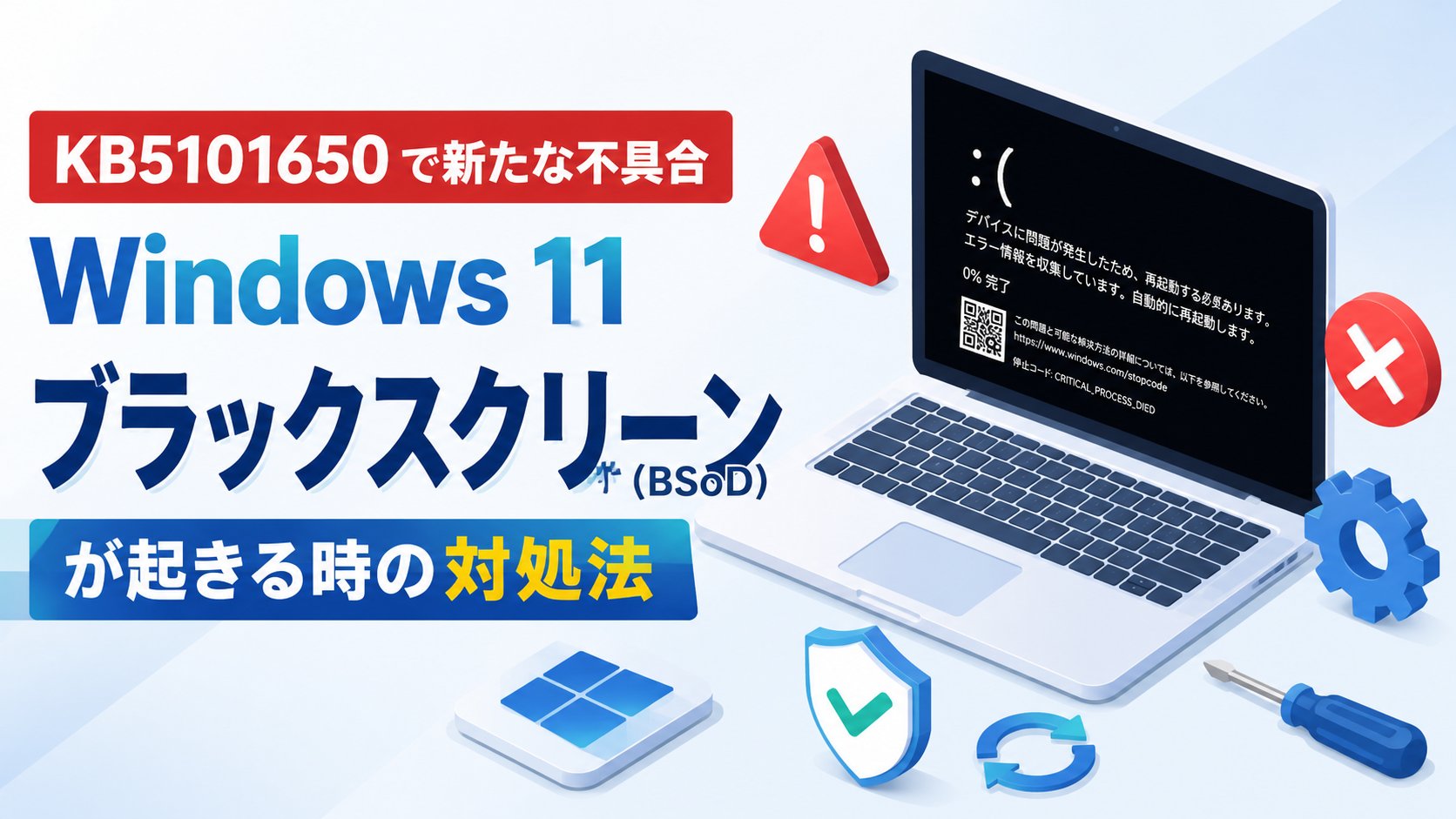
2026年7月14日に配信されたWindows 11の更新プログラム「KB5101650」を適用したあと、パソコンが突然ブルースクリーン(青い画面にエラーメッセージが表示され、強制的に再起動する状態。BSoDとも呼ばれます)で落ちるようになって困っていませんか。今まで問題なく使えていたのに、更新した直後から急に不安定になったという声が7月21日ごろから報告され始めています。
突然パソコンが再起動を繰り返すと、作業中のデータが消えてしまわないか、故障してしまったのではないかと不安になりますよね。でも、この症状の多くはハードウェアの故障ではなく、更新プログラムとの相性が原因で起きています。落ち着いて対処すれば元の状態に戻せるケースがほとんどです。
この記事では、KB5101650を適用したあとにブルースクリーンが起きるようになった場合の原因と、今すぐ試せる対処法をやさしく解説します。パソコンが起動する場合と、起動すらしない場合の両方の直し方を紹介します。
まず試してほしいこと
ブルースクリーンが出ても、その後Windowsが通常どおり起動して使えている場合は、まず一度パソコンを再起動して様子を見てください。一時的な不具合であれば、再起動だけで安定することもあります。
ただし、再起動を繰り返して何度も青い画面に戻ってしまう場合や、起動の途中で止まってしまう場合は、次に紹介する更新プログラムのアンインストールを検討してください。今回のBSoDは、KB5101650を削除することで発生しなくなったという報告が出ています。
ブルースクリーンが起きる主な原因
原因1:KB5101650との相性問題です。この更新プログラムをインストールした一部のパソコン環境で、ブルースクリーンが発生するようになったという報告が出ています。すべてのパソコンで起きるわけではなく、特定の構成のパソコンで発生している点が特徴です。
原因2:デバイスドライバー(周辺機器を動かすためのプログラム)との衝突です。特にグラフィックドライバーやチップセット関連のドライバーが古い場合、更新後の新しいシステムとかみ合わずにエラーを起こすことがあります。
原因3:更新プログラムのインストールが途中で不完全になっているケースです。ダウンロードや適用の途中で電源が切れたりすると、システムファイルが中途半端な状態になり、起動時にエラーを起こすことがあります。
対処法①パソコンが起動する場合はKB5101650をアンインストールする
Windowsが起動して操作できる状態なら、問題の更新プログラムを削除するのが最も確実です。
手順1:スタートボタンから「設定」を開きます。
手順2:左側の「Windows Update」を選び、「更新の履歴」をクリックします。
手順3:一番下までスクロールして「更新プログラムをアンインストールする」を開きます。
手順4:一覧から「KB5101650」を探し、右側の「アンインストール」をクリックします。あとは画面の指示にしたがって再起動すれば完了です。
対処法②パソコンが起動しない場合は回復環境から削除する
ブルースクリーンが続いてWindowsが起動しない場合は、Windows回復環境(トラブル時に自動で立ち上がる修復メニュー)から更新を削除できます。
手順1:電源ボタンを押して起動が始まったら、Windowsのロゴが出たあたりで電源ボタンを長押しして強制終了します。これを2〜3回繰り返すと、自動修復の画面が表示されます。
手順2:「詳細オプション」→「トラブルシューティング」→「詳細オプション」と進みます。
手順3:「更新プログラムのアンインストール」を選び、「最新の品質更新プログラムをアンインストールする」をクリックします。これでKB5101650が削除され、起動できるようになるか確認してください。
対処法③システムの復元で更新前の状態に戻す
アンインストールでうまくいかない場合は、更新をあてる前の状態に丸ごと戻す「システムの復元」を試します。回復環境の「詳細オプション」から「システムの復元」を選び、更新前の日付の復元ポイントを指定して実行します。作成した書類などは残りますが、念のため大切なデータは事前にバックアップしておくと安心です。
対処法④ドライバーを最新に更新する
アンインストール後に再びKB5101650をあてても問題なく使いたい場合は、ドライバーを最新にしておくと相性問題を避けやすくなります。特にグラフィックボードを使っている方は、NVIDIAやAMDの公式サイトから最新ドライバーを入れておきましょう。デバイスマネージャーを開いて、黄色い警告マークが付いている機器がないかも確認してください。
対処法⑤しばらく更新を一時停止して修正パッチを待つ
更新を削除したあと、すぐに同じ更新が再インストールされてまた不具合が出るのを防ぐには、更新を一時停止しておくのが有効です。「設定」→「Windows Update」の画面で「更新を一時停止」を選ぶと、しばらく更新を止めておけます。Microsoftから改善版が配信されるのを待ってから、あらためて更新するのがおすすめです。
まとめ
KB5101650を適用したあとにブルースクリーンが起きるようになった場合は、パソコンが起動するなら設定画面から、起動しないなら回復環境からKB5101650をアンインストールするのが基本の対処法です。それでも直らないときは、システムの復元で更新前の状態に戻し、ドライバーを最新にしたうえで、しばらく更新を一時停止して修正版を待ちましょう。
今回のBSoDは一部のパソコン環境だけで起きている症状で、すべての人に起こるものではありません。もし何を試しても改善しない場合や、大切なデータが取り出せなくて不安な場合は、無理をせずパソコンの購入店やメーカーのサポート窓口に相談することをおすすめします。
📖 関連記事:Windowsアップデート後の不具合・対処法5選
📖 関連記事:【7月更新後にソフトが開けない】KB5101650のTDI仕様変更でOfficeが起動しない時の対処法 / Windows 11 24H2のサポート終了日は2026年10月13日|終了後どうなる?25H2と26H2どちらに上げるべきか / 【ヘッドセットのミュートがずれる!】Windows 11の7月更新でBluetoothの音声不具合が大幅改善(KB5101650)
よくある質問
KB5101650の後にブルースクリーンが起きる主な原因は何ですか?
原因1:KB5101650との相性問題です。この更新プログラムをインストールした一部のパソコン環境で、ブルースクリーンが発生するようになったという報告が出ています。すべてのパソコンで起きるわけではなく、特定の構成のパソコンで発生している点が特徴です。
起動できる場合KB5101650をアンインストールするにはどうすればいいですか?
Windowsが起動して操作できる状態なら、問題の更新プログラムを削除するのが最も確実です。
起動しないとき回復環境からKB5101650を削除するにはどうすればいいですか?
ブルースクリーンが続いてWindowsが起動しない場合は、Windows回復環境(トラブル時に自動で立ち上がる修復メニュー)から更新を削除できます。
システムの復元で更新前の状態に戻すにはどうすればいいですか?
アンインストールでうまくいかない場合は、更新をあてる前の状態に丸ごと戻す「システムの復元」を試します。回復環境の「詳細オプション」から「システムの復元」を選び、更新前の日付の復元ポイントを指定して実行します。作成した書類などは残りますが、念のため大切なデータは事前にバックアップしておくと安心です。


コメント