スマホでたくさん撮った写真や動画、「パソコンに移したいけどやり方がわからない」と困っていませんか?機種によってやり方が違ったり、専用アプリが必要だったりして、意外とつまずきやすいポイントです。
この記事では、iPhone・Androidどちらにも対応した、スマホの写真をパソコンに取り込む5つの方法をわかりやすく解説します。ケーブルを使う方法から、クラウドを使って自動で取り込む方法まで、自分に合ったやり方を見つけてください。
まず試してほしいこと
一番手軽で確実なのは、スマホとパソコンをUSBケーブルで直接つなぐ方法です。インターネット環境がなくても、その場ですぐに取り込めます。まずは手元にあるケーブルでつないでみましょう。
▼パソコンとスマホをつなぐケーブル:Anker PowerLine USB-C & USB-A 3.0(0.9m)
特徴:パソコン側がUSB-A、スマホ側がUSB-Cのケーブルで、USB 3.0の速さ(最大5Gbps)でデータを送れる。ただしLightning端子のiPhone(iPhone 14以前)には使えず、スマホ側がUSB 2.0までの機種ではその速さになる。
こんな人に:USB-Cのスマホ(Android・iPhone 15以降)の写真を、ケーブルでパソコンに取り込みたい人
取り込み方法の選び方
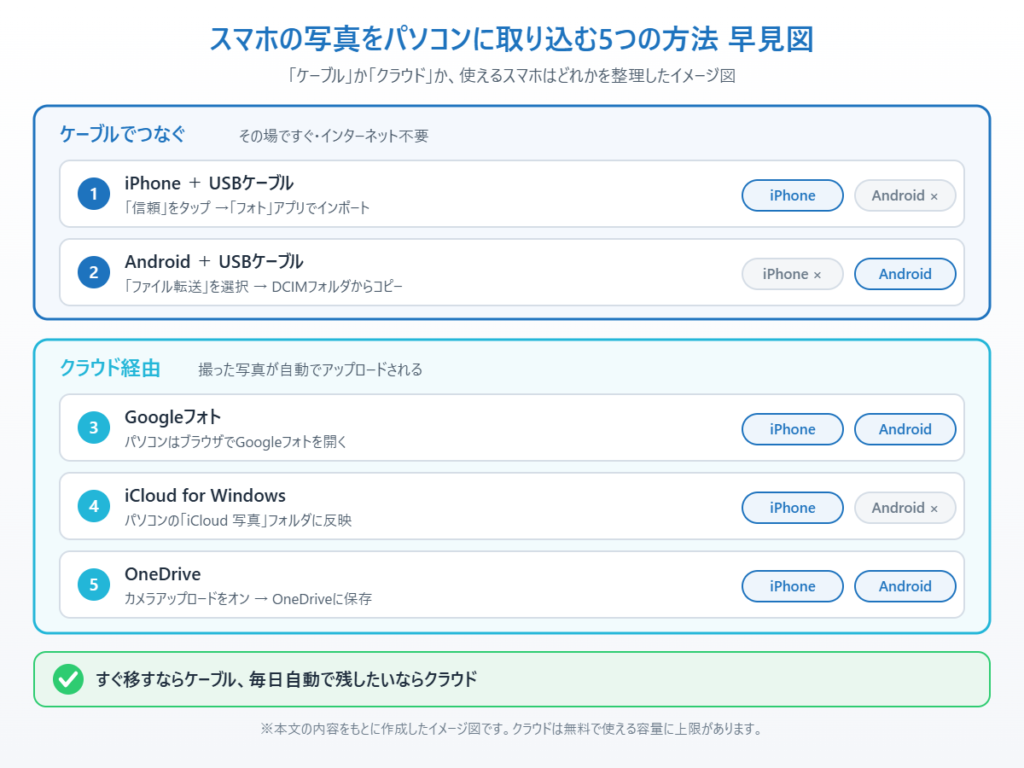
取り込み方法は大きく分けて「ケーブルで直接つなぐ方法」と「クラウドサービスを経由する方法」の2種類があります。写真の枚数が少なく、その場ですぐ移したいならケーブル接続が簡単です。一方、日頃から自動でバックアップしておきたい場合は、クラウドサービスの自動アップロード機能を設定しておくと、ケーブルをつながなくても常に最新の写真がパソコンで見られるようになります。
また、iPhoneとAndroidでは接続時の挙動が異なるため、それぞれに合った方法を選ぶことも大切です。以下で機種別・目的別に具体的な手順を紹介します。
対処法①iPhoneをUSBケーブルでパソコンに接続して取り込む
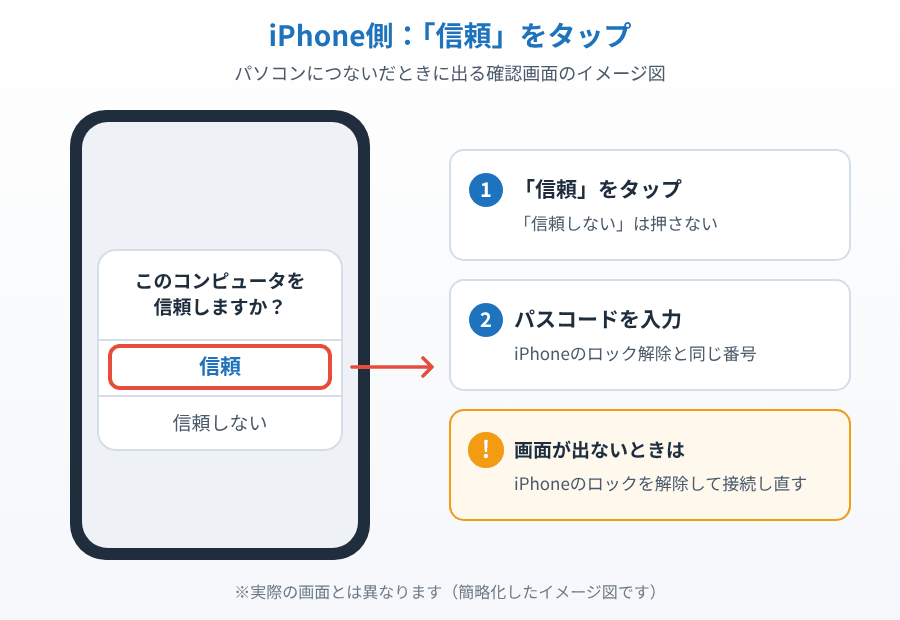
iPhoneとパソコンを純正または対応のUSBケーブルで接続します。iPhone側に「このコンピュータを信頼しますか?」と表示されたら「信頼」をタップしてください。パソコンで「フォト」アプリを開き、左側の「インポート」からiPhoneを選択すると、写真の一覧が表示されるので取り込みたい写真を選んでインポートをクリックします。

対処法②AndroidスマホをUSBケーブルでパソコンに取り込む
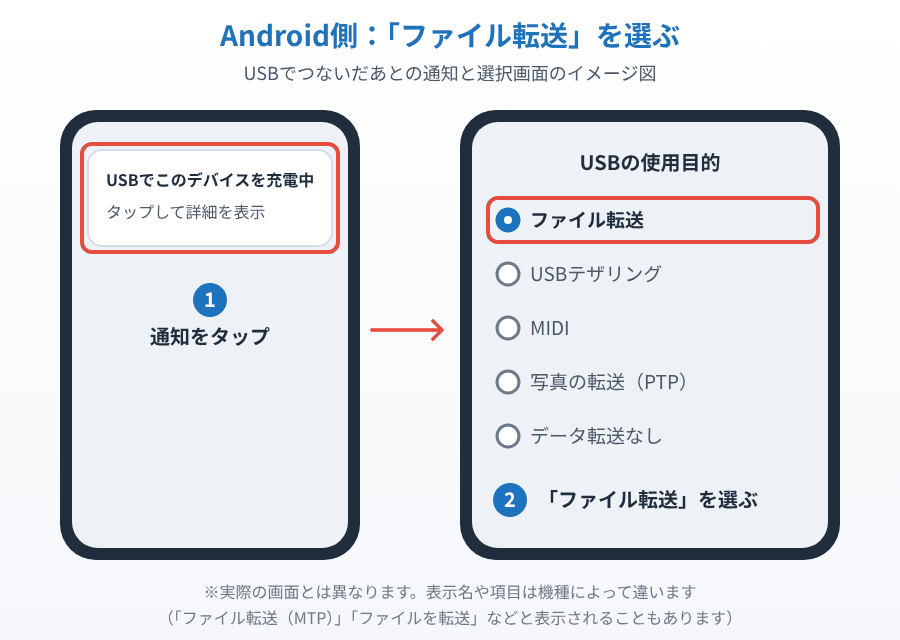
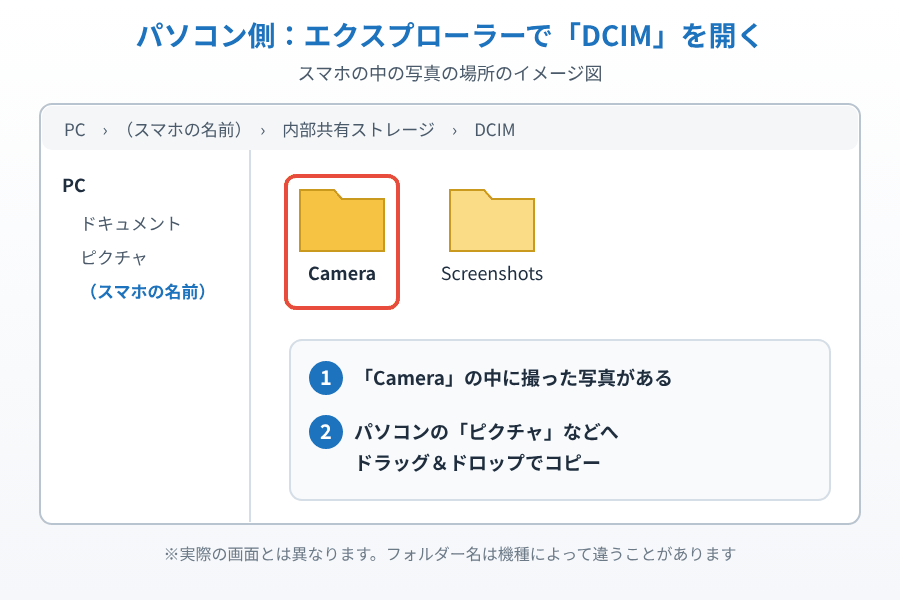
AndroidスマホをUSBケーブルでつなぐと、スマホ側に通知が表示されます。通知をタップし、「ファイル転送(MTP)」を選択してください。パソコンの「エクスプローラー」を開くとスマホが外部ドライブとして表示されるので、「DCIM」フォルダの中にある写真や動画をパソコンの好きな場所にドラッグ&ドロップでコピーできます。
対処法③Googleフォトを使って取り込む
スマホに「Googleフォト」アプリを入れてバックアップと同期をオンにしておけば、撮った写真が自動的にクラウドへアップロードされます。パソコンではブラウザで「photos.google.com」を開いてGoogleアカウントでログインすれば、いつでも写真を確認・ダウンロードできます。iPhone・Android両方で使えるのが便利なポイントです。
対処法④iCloud for Windowsを使って取り込む
iPhoneユーザーは、Microsoft StoreからiCloud for Windowsをインストールし、Apple IDでサインインすると、「写真」の同期をオンにするだけで、iPhoneで撮った写真が自動的にパソコンの「iCloud 写真」フォルダに反映されるようになります。ケーブルをつながずに済むので、日常的に使う方に向いています。
対処法⑤OneDriveの自動アップロードを使う
Android・iPhoneどちらでも、「OneDrive」アプリの設定からカメラアップロードをオンにしておくと、撮影した写真が自動的にOneDriveへアップロードされます。パソコン側では通常のOneDriveフォルダとして同期されるため、特別な操作をしなくても写真がパソコンに反映されます。Windowsとの相性がよく、Microsoftアカウントを使っている方におすすめです。
うまく取り込めないときは、症状別の対処法もあわせてご覧ください:iPhoneの写真が取り込めない時の対処法 / Androidがパソコンに認識されない時の対処法 / iPhoneの写真(HEIC)が開けない時の対処法
まとめ
スマホの写真をパソコンに取り込む方法は、USBケーブルで直接つなぐ方法と、Googleフォト・iCloud・OneDriveなどクラウドサービスを使う方法の大きく2種類があります。すぐに移したいならケーブル接続、日頃から自動でバックアップしておきたいならクラウドサービスの活用がおすすめです。
自分の使い方に合った方法を選んで、大切な写真をしっかりパソコンに保存しておきましょう。
よくある質問
スマホの写真をパソコンに取り込む一番簡単な方法は何ですか?
一番手軽で確実なのは、スマホとパソコンをUSBケーブルで直接つなぐ方法です。インターネット環境がなくても、その場ですぐに取り込めます。まずは手元にあるケーブルでつないでみましょう。
ケーブル接続とクラウド経由、どちらの取り込み方法を選べばいいですか?
取り込み方法は大きく分けて「ケーブルで直接つなぐ方法」と「クラウドサービスを経由する方法」の2種類があります。写真の枚数が少なく、その場ですぐ移したいならケーブル接続が簡単です。一方、日頃から自動でバックアップしておきたい場合は、クラウドサービスの自動アップロード機能を設定しておくと、ケーブルをつながなくても常に最新の写真がパソコンで見られるようになります。
iPhoneの写真をUSBケーブルでパソコンに取り込むにはどうすればいいですか?
iPhoneとパソコンを純正または対応のUSBケーブルで接続します。iPhone側に「このコンピュータを信頼しますか?」と表示されたら「信頼」をタップしてください。パソコンで「フォト」アプリを開き、左側の「インポート」からiPhoneを選択すると、写真の一覧が表示されるので取り込みたい写真を選んでインポートをクリックします。
Androidスマホの写真をUSBケーブルでパソコンに取り込むにはどうすればいいですか?
AndroidスマホをUSBケーブルでつなぐと、スマホ側に通知が表示されます。通知をタップし、「ファイル転送(MTP)」を選択してください。パソコンの「エクスプローラー」を開くとスマホが外部ドライブとして表示されるので、「DCIM」フォルダの中にある写真や動画をパソコンの好きな場所にドラッグ&ドロップでコピーできます。


コメント