
Windows 11のタスクバーにある検索ボックスで、パソコンの中のファイルやアプリを探したいだけなのに、関係のないWeb検索結果ばかりが表示されて煩わしいと感じたことはありませんか。
検索するたびにニュースや広告のような情報が混ざって表示されると、目的のファイルを見つけるまでに時間がかかってしまいますし、余計な情報が表示されること自体を不安に感じる方もいます。
この記事では、Windows 11のタスクバー検索からWeb検索結果を非表示にして、パソコン内の検索だけに絞り込む方法をわかりやすく解説します。
まず試してほしいこと
設定を変更する前に、まず現在の検索設定を確認しておきましょう。
1. タスクバーの検索アイコンをクリックして検索ボックスを開きます。
2. 右上の「…」(その他のオプション)から「検索の設定」を開き、「Web検索結果を表示する」がオンになっていないか確認します。
3. この設定だけでWeb検索結果が消える場合もありますが、環境によってはこの項目自体が表示されず、次で紹介するレジストリでの設定が必要になります。
主な原因
Windows 11のタスクバー検索でWeb結果が表示される背景には、次のような理由があります。
1つ目は、Windows 11の検索機能がパソコン内のファイル検索とBing(Microsoftの検索エンジン)によるWeb検索を、初期設定で一体化して表示する仕様になっているためです。
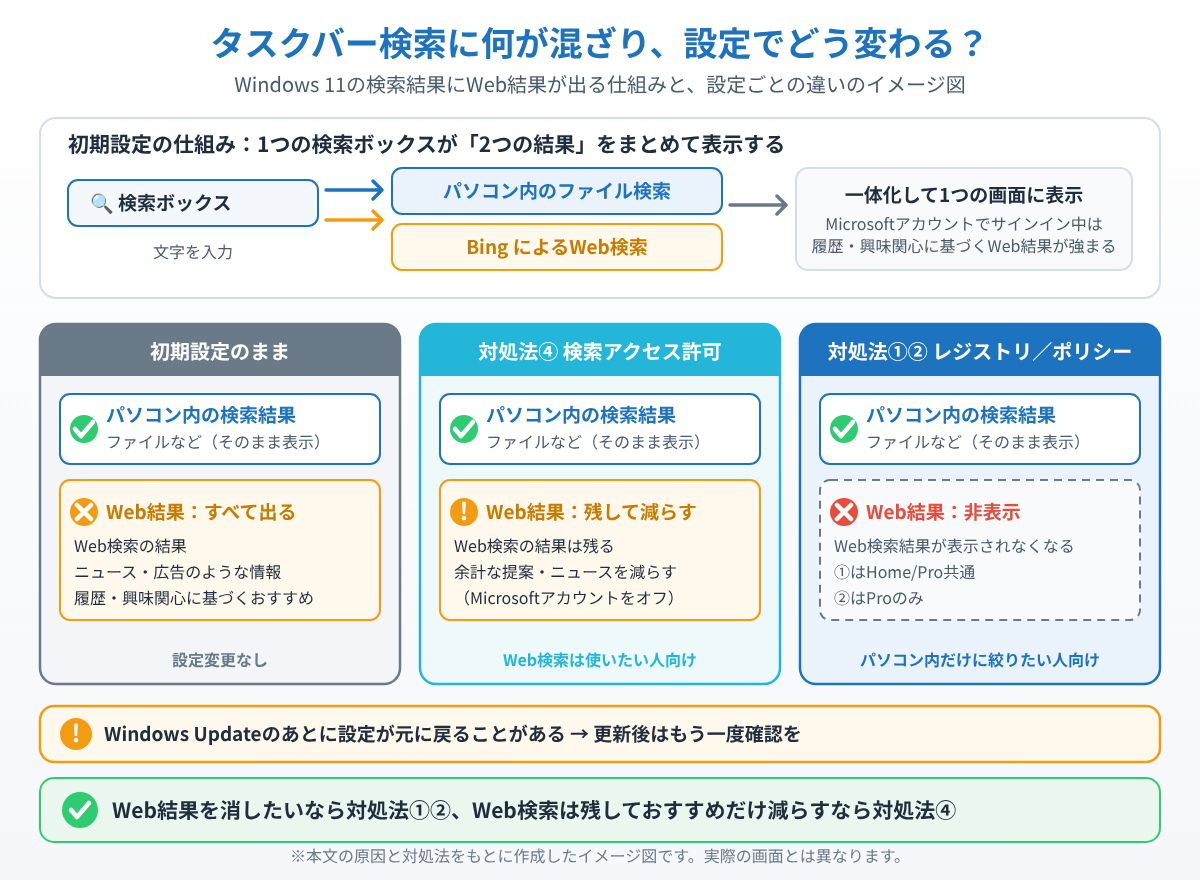
2つ目は、この仕様がMicrosoftアカウントでサインインしている場合により強く反映される傾向があることです。検索履歴や興味関心に基づいた情報がWeb結果として優先的に表示されます。
3つ目は、Windows Updateのたびに、以前オフにしたはずの設定が元に戻ってしまうことがある点です。仕様変更のタイミングで再度確認が必要になります。
対処法①レジストリエディターで無効にする(Home/Pro共通)
この方法はWindows 11 Home・Proのどちらでも使えます。作業前に、念のためシステムの復元ポイントを作成しておくと安心です。
1. スタートボタン横の検索ボックスに「regedit」と入力し、「レジストリエディター」を管理者として開きます。
2. アドレスバーに次のパスを貼り付けてEnterキーを押します。HKEY_CURRENT_USER\Software\Policies\Microsoft\Windows\Explorer
3. 「Explorer」フォルダーが存在しない場合は、「Windows」フォルダーを右クリックし「新規」→「キー」を選び、名前を「Explorer」として作成します。
4. 作成した「Explorer」フォルダーを右クリックし、「新規」→「DWORD (32ビット) 値」を選び、名前を「DisableSearchBoxSuggestions」とします。
5. 作成した値をダブルクリックし、「値のデータ」を「1」に変更して「OK」を押します。
6. パソコンを再起動すると、タスクバー検索でWeb検索結果が表示されなくなります。
対処法②グループポリシーエディターで無効にする(Proのみ)
Windows 11 Proをお使いの場合は、こちらの方法でも設定できます。
1. 検索ボックスに「gpedit.msc」と入力し、「ローカル グループ ポリシー エディター」を開きます。
2. 「コンピューターの構成」→「管理用テンプレート」→「Windows コンポーネント」→「検索」の順に進みます。
3. 「Windows 検索でWeb検索を許可しない」の項目をダブルクリックし、「有効」を選択します。
4. 「適用」→「OK」の順にクリックし、パソコンを再起動して反映させます。
対処法③設定を反映させるためにエクスプローラーを再起動する
レジストリやポリシーを変更してもすぐに反映されない場合は、パソコンを再起動する前に、次の方法も試してみてください。
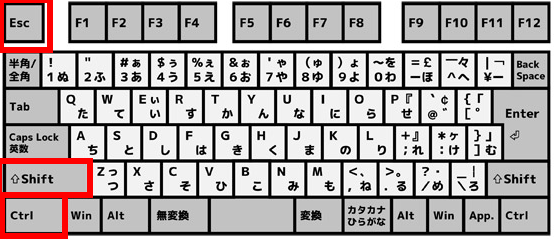
1. Ctrlキー・Shiftキー・Escキーを同時に押してタスクマネージャーを開きます。
2. 一覧から「エクスプローラー」を探して右クリックし、「再起動」を選びます。
3. タスクバーが一瞬消えて再表示されたら完了です。あらためて検索を試してみてください。
対処法④Web検索は残したいがおすすめ表示だけ減らしたい場合
Web検索自体は使いたいけれど、余計な提案やニュースの表示だけ減らしたいという場合は、次の設定も確認してみましょう。
1. 「設定」アプリを開き、「プライバシーとセキュリティ」→「検索アクセス許可」に進みます。
2. 「クラウドコンテンツの検索」の項目にある「Microsoftアカウント」のスイッチをオフにします。
3. あわせて「検索履歴」の項目から「デバイス検索履歴を表示する」もオフにしておくと、検索候補に表示される情報がよりシンプルになります。
対処法⑤設定を元に戻したい場合
あとから設定を元に戻したくなった場合は、対処法①で作成した「DisableSearchBoxSuggestions」の値を「0」に変更するか、キー自体を削除してください。
グループポリシーで設定した場合は、同じ項目を「未構成」に戻すことで初期状態に戻ります。
まとめ
Windows 11のタスクバー検索でWeb検索結果が邪魔に感じるときは、レジストリエディターの「DisableSearchBoxSuggestions」設定、またはProエディションであればグループポリシーエディターでの設定変更が有効です。設定後に反映されない場合は、エクスプローラーの再起動やパソコンの再起動もあわせて試してみてください。
Web検索自体は残しつつ表示内容だけ調整したい場合は、検索アクセス許可の設定も見直してみると、より快適に検索機能を使えるようになります。
📖 関連記事:PCが重い・遅い・フリーズする症状別の対処法まとめ
よくある質問
タスクバー検索のWeb結果を消す前に、まず何をすればいいですか?
設定を変更する前に、まず現在の検索設定を確認しておきましょう。
タスクバーの検索でWeb結果が表示されるのはなぜですか?
Windows 11のタスクバー検索でWeb結果が表示される背景には、次のような理由があります。
レジストリエディターで検索のWeb結果を無効にするにはどうすればいいですか?
この方法はWindows 11 Home・Proのどちらでも使えます。作業前に、念のためシステムの復元ポイントを作成しておくと安心です。
Windows 11 Proでグループポリシーから設定するにはどうすればいいですか?
Windows 11 Proをお使いの場合は、こちらの方法でも設定できます。


コメント