ノートパソコンやデスクトップで、画面の明るさを変えようとしても「明るさスライダーを動かしても画面の明るさがまったく変わらない」「そもそもスライダー自体が反応しない」といった症状に困っていませんか。
目に負担がかかる明るすぎる画面のまま作業を続けたり、逆に暗すぎて画面が見えづらい状態が続くと、日常のパソコン作業がとてもストレスになります。
この記事では、Windows 11で画面の明るさが調整できない主な原因と、実際に効果のある5つの対処法を、パソコンの操作に慣れていない方にもわかりやすく解説します。
まず試してほしいこと
本格的な対処法を試す前に、まずは一番手軽な方法を確認しましょう。
1. タスクバー右側にある通知アイコンをクリックして「クイック設定」パネルを開きます。
2. パネル内の明るさスライダーを、一度大きく左右に動かしてから、目的の明るさまで戻してみてください。
3. それでも変わらない場合は、一度パソコンを再起動してみましょう。一時的な表示の不具合であれば、これだけで直ることがあります。
主な原因
画面の明るさが調整できない原因としては、主に次の5つが考えられます。
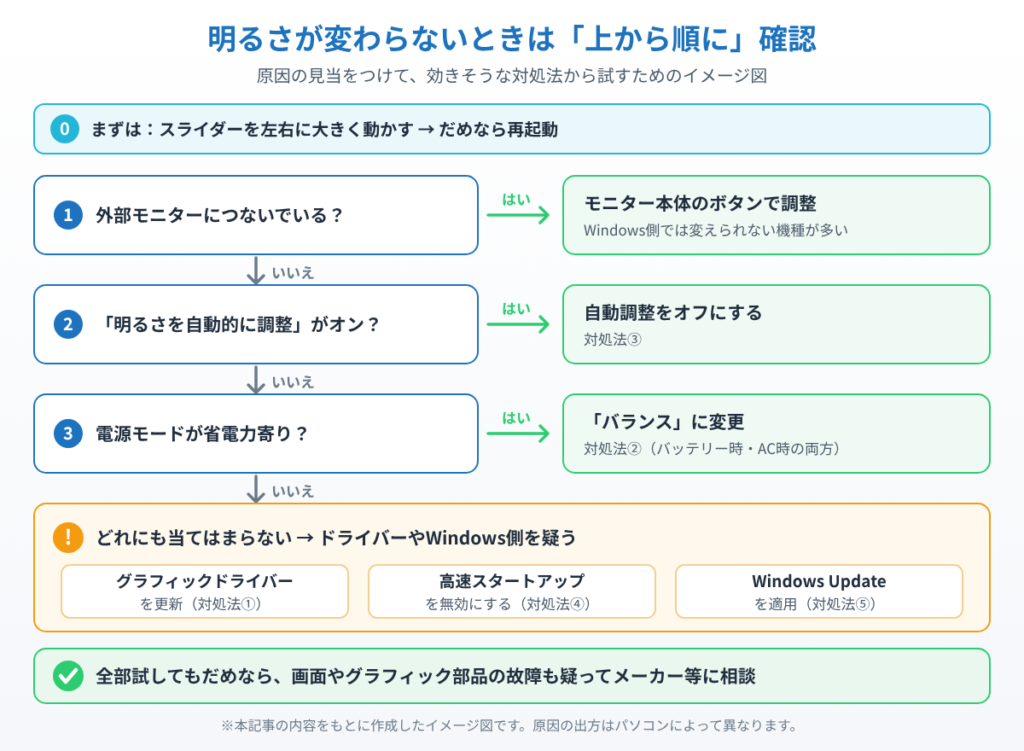
1つ目は、グラフィックドライバー(画面表示を担当するプログラム)が古い、または破損していることです。明るさ調整はこのドライバーを通して行われるため、不具合があると正しく反映されません。
2つ目は、電源プランの設定です。「省電力」モードになっていると、バッテリーを節約するために明るさが自動的に低く固定されることがあります。
3つ目は、「明るさを自動的に調整する」機能が有効になっていることです。周囲の明るさをセンサーで検知して自動調整する機能があるノートパソコンでは、この設定が優先されてスライダー操作が反映されないことがあります。
4つ目は、外部モニターを使用している場合です。外部ディスプレイの多くはWindows側からの明るさ調整に対応しておらず、モニター本体のボタンで調整する必要があります。
5つ目は、直近のWindows Updateによる一時的な不具合です。アップデート後にディスプレイ関連の設定がうまく引き継がれず、スライダーが反応しなくなるケースが報告されています。
対処法①グラフィックドライバーを更新する
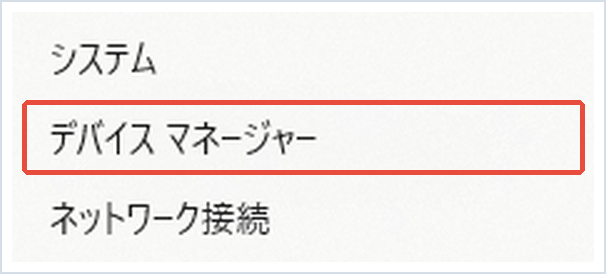
1. スタートボタンを右クリックし、「デバイスマネージャー」を選択します。
2. 「ディスプレイ アダプター」の項目をダブルクリックして展開します。
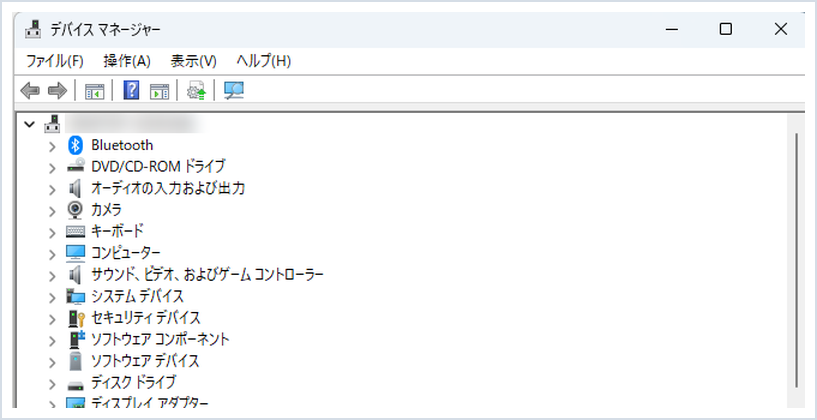
3. 表示されたグラフィックドライバー(NVIDIAやIntel、AMDなどの名前がついています)を右クリックし、「ドライバーの更新」を選びます。
4. 「ドライバーを自動的に検索」を選択し、画面の指示に従って更新を進めます。更新後はパソコンを再起動してください。
対処法②電源プランを確認する
1. 「設定」アプリを開き、「システム」→「電源」に進みます。

2. 「電源モード」が「最も高い電力効率」など省電力寄りになっていないか確認し、「バランス」に変更してみます。
3. ノートパソコンの場合、バッテリー駆動時とAC電源接続時で設定が異なることがあるため、両方の状態で確認してください。
対処法③自動調整機能をオフにする
1. 「設定」アプリを開き、「システム」→「画面」に進みます。
2. 「明るさ」の項目にある「照明が変化したら明るさを自動的に調整する」のスイッチをオフにします。
3. オフにした状態で、あらためて明るさスライダーを操作し、反映されるか確認します。
対処法④高速スタートアップを無効にする
1. コントロールパネルを開き、「ハードウェアとサウンド」→「電源オプション」に進みます。
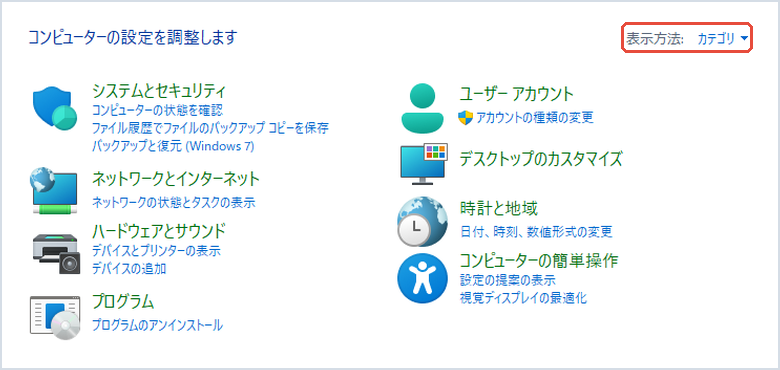
2. 左側の「電源ボタンの動作を選択する」をクリックします。
3. 「現在利用可能ではない設定を変更します」を選び、「高速スタートアップを有効にする」のチェックを外して保存します。
4. パソコンを完全にシャットダウンしてから起動し直し、明るさ調整が改善するか確認してください。
対処法⑤Windows Updateを確認する
1. 「設定」アプリを開き、「Windows Update」に進みます。
2. 「更新プログラムのチェック」をクリックし、利用可能な更新があればすべてインストールします。
3. 更新後にパソコンを再起動し、明るさ調整が正常に動作するか確認してください。ドライバー側の不具合がWindows Update側の修正で解決するケースもあります。
まとめ
Windows 11で画面の明るさが調整できないときは、まずグラフィックドライバーの更新と電源プランの確認から試してみてください。それでも改善しない場合は、自動調整機能のオフ、高速スタートアップの無効化、Windows Updateの適用まで、順番に試すことで多くのケースが解決します。
すべての対処法を試しても改善しない場合は、ディスプレイやグラフィックボード自体の故障が疑われます。その際は、パソコンメーカーのサポート窓口や、パソコン修理業者への相談も検討してみてください。
📖 関連記事:PCが重い・遅い・フリーズする症状別の対処法まとめ
よくある質問
画面の明るさが調整できないとき、まず何を試せばいいですか?
本格的な対処法を試す前に、まずは一番手軽な方法を確認しましょう。
Windows 11で画面の明るさが調整できない主な原因は何ですか?
画面の明るさが調整できない原因としては、主に次の5つが考えられます。
明るさが変わらないとき、グラフィックドライバーを更新するにはどうすればいいですか?
1. スタートボタンを右クリックし、「デバイスマネージャー」を選択します。
明るさが調整できないとき、電源プランはどこで確認すればいいですか?
1. 「設定」アプリを開き、「システム」→「電源」に進みます。


コメント