「Windows Updateを実行したら途中で止まってしまった」「エラーが出てアップデートできない」「何度やっても失敗する」——そんな経験はありませんか?
Windowsアップデートの失敗はよくあるトラブルですが、原因はひとつではありません。ディスク容量の不足・システムファイルの破損・更新キャッシュの不具合など、パターンによって対処法が変わります。
この記事では、アップデートが失敗・止まる・エラーになる原因を整理し、症状別に試すべき対処法を順番に解説します。ひとつひとつ試していけば、ほとんどのケースは自分で解決できます。
まず確認してほしいこと
対処法を試す前に、以下の2点を確認してください。
① 時間をおいて待つ 大型アップデート(年2回の機能更新など)はダウンロードとインストールに数時間かかることがあります。進捗バーが動いていなくても、バックグラウンドで処理が続いている場合があります。まず1〜2時間そのまま待ってみるのが最初のステップです。
② PCを再起動する 一時的なシステムの不具合が原因の場合、再起動するだけで解決することがあります。再起動後に「設定」→「Windows Update」→「更新プログラムの確認」を再度実行してみてください。
症状から原因を確認する
Windowsアップデートのトラブルには、大きく4つのパターンがあります。自分の症状に近いものを確認してから対処法に進んでください。
| 症状 | 考えられる原因 |
|---|---|
| ダウンロードが0%のまま進まない | ネットワーク不安定・Windowsサービスの停止 |
| インストール中に止まる(35%・99%など) | 更新キャッシュの破損・ディスク容量不足 |
| エラーコードが表示されて失敗する | システムファイルの破損・コンポーネントの問題 |
| 再起動を繰り返す・元に戻る | インストール失敗の自動ロールバック |
対処法① Windowsトラブルシューティングツールを実行する
まず試してほしいのが、Windowsに標準搭載されているトラブルシューティングツールです。更新サービスの異常・設定のズレを自動で検出・修復してくれます。
1. キーボードの「Windowsキー+I」を押して「設定」を開きます。
2. 「システム」→「トラブルシューティング」→「その他のトラブルシューティング ツール」をクリックします。
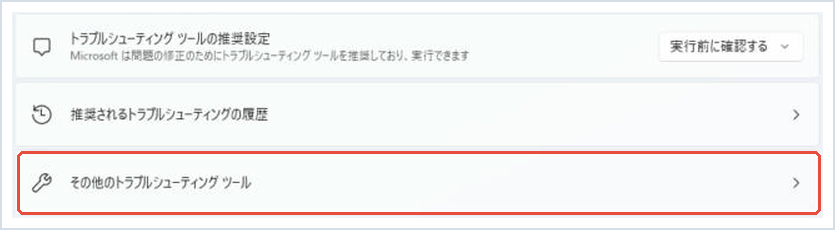
3. 一覧から「Windows Update」を探し、「実行する」ボタンをクリックします。
4. 画面の指示に従って進め、完了したら再度アップデートを試します。
対処法② SoftwareDistributionフォルダをリセットする
Windowsはアップデートの一時ファイルを「SoftwareDistribution」というフォルダに保存しています。このフォルダのデータが破損していると、ダウンロードが進まなかったりエラーが繰り返されたりします。フォルダをリセットすることで解決できることが多いです。
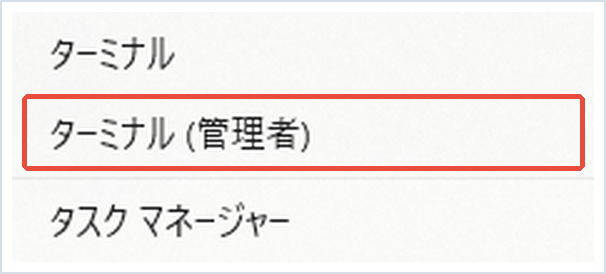
1. スタートメニューを右クリックし、「ターミナル(管理者)」または「コマンドプロンプト(管理者)」を開きます。
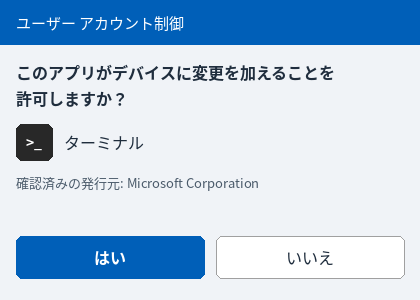
2. 以下のコマンドを1行ずつ入力してEnterを押し、更新サービスを停止します。
net stop wuauserv
net stop cryptSvc
net stop bits
net stop msiserver3. 続けて以下のコマンドでフォルダ名を変更(バックアップ)します。
ren C:\Windows\SoftwareDistribution SoftwareDistribution.old
ren C:\Windows\System32\catroot2 catroot2.old4. サービスを再起動します。
net start wuauserv
net start cryptSvc
net start bits
net start msiserver5. PCを再起動して、Windows Updateを再度実行します。
対処法③ ディスクの空き容量を確保する
Windows 11の大型アップデートには10〜20GB以上の空き容量が必要な場合があります。Cドライブの空き容量が少ないと、ダウンロード中またはインストール中に失敗します。
1. スタートメニューを開き、「ディスククリーンアップ」と入力して実行します。
2. Cドライブを選択し、「一時ファイル」「ダウンロード済みのプログラムファイル」「ごみ箱」などにチェックを入れて削除します。
3. さらに空きが必要な場合は「システムファイルのクリーンアップ」をクリックし、「以前のWindowsのインストール」も削除できます(古いWindowsのバックアップで数GBを占有していることがあります)。
💡 消していいファイルが見当たらない場合は、写真や動画だけでも外付けに移してCドライブを空けるのが確実です。USBでつなぐだけで使える大容量タイプなら、アップデート後のバックアップ用としてもそのまま使えます。
※アフィリエイトリンクを含みます
対処法④ SFCとDISMでシステムファイルを修復する
システムファイルが破損していると、エラーコードが出てアップデートが失敗します。WindowsにはSFC(システムファイルチェッカー)とDISM(Deployment Imaging Service)という2つの修復ツールが標準搭載されています。
1. 管理者権限でコマンドプロンプトまたはターミナルを開きます。
2. まずDISMを実行します(インターネット接続が必要です)。完了まで10〜20分かかる場合があります。
DISM /Online /Cleanup-Image /RestoreHealth3. 完了したら続けてSFCを実行します。
sfc /scannow4. 「Windowsリソース保護により、破損したファイルが見つかり、正常に修復されました」と表示されたらPCを再起動し、再度アップデートを試します。
対処法⑤ Microsoftカタログから手動インストールする
自動更新がどうしても失敗する場合は、Microsoft Updateカタログから更新プログラムを直接ダウンロードして手動インストールする方法があります。
1. Windows Updateの設定画面でエラーになっているKB番号(例:KB5089549)を確認します。
2. ブラウザで https://www.catalog.update.microsoft.com/ を開き、KB番号を検索します。
3. 自分のPCのアーキテクチャ(x64またはARM64)に合ったファイルをダウンロードし、実行してインストールします。
📖 関連記事:【Windowsアップデート後に不具合が!】すぐできる対処法5選|元に戻す方法も解説
何度やっても失敗する・再試行を繰り返すときの対処法
対処法①〜⑤を試しても同じ更新プログラムが何度も「再試行」に戻る、「インストール保留中」のまま進まないという場合は、更新ファイルそのものではなく、Windows Updateの登録情報が壊れているか、セキュリティソフトが更新を妨げていることがほとんどです。ここからは一段踏み込んだ手順を試します。
まず試す:更新を一時停止してから再開する
失敗した更新の情報がWindowsに残ったままだと、同じ手順を延々と繰り返してしまうことがあります。いったん停止させると、この状態がリセットされます。
1. 「Windows」キー+「I」を押して「設定」を開きます。
2. 左側の「Windows Update」をクリックします。
3. 「更新の一時停止」の右にある「1週間一時停止」をクリックします。

4. パソコンを再起動します。
5. もう一度「設定」→「Windows Update」を開き、「更新の再開」をクリックして更新を試します。
Windows Updateコンポーネントを完全リセットする
対処法②ではキャッシュフォルダだけをリセットしましたが、それでも失敗が続く場合は更新に関わるサービスの登録情報ごと作り直します。対処法②より強力な方法です。
1. スタートメニューを右クリックし、「ターミナル(管理者)」を開きます。
2. 以下のコマンドを1行ずつ入力してEnterを押し、更新に使うサービスを停止します。
net stop wuauserv
net stop bits
net stop cryptSvc
net stop msiserver3. 続けて、通信まわりの設定をリセットします。
netsh winsock reset
netsh winhttp reset proxy4. 停止したサービスを開始し直します。
net start wuauserv
net start bits
net start cryptSvc
net start msiserver5. パソコンを再起動してから、もう一度Windows Updateを実行します。
クリーンブートでセキュリティソフトの干渉を切り分ける
市販のセキュリティソフトや常駐アプリが更新ファイルの書き込みを止めてしまい、失敗が繰り返されることがあります。クリーンブート(最小限のアプリだけで起動する状態)にすると、原因がアプリかどうかを切り分けられます。
1. 「Windows」キー+「R」を押し、「msconfig」と入力してEnterを押します。
2. 「サービス」タブをクリックし、下部の「Microsoft のサービスをすべて隠す」にチェックを入れます。
3. 「すべて無効」をクリックします。
4. 「OK」をクリックし、パソコンを再起動します。
5. この状態でWindows Updateを実行します。ここで成功した場合は、常駐アプリのどれかが原因です。
6. 確認が終わったら、再び「msconfig」を開いて「通常スタートアップ」に戻してください。戻し忘れると、一部の機能が使えないままになります。
なお、特定の更新プログラムを適用した後から調子が悪くなった場合は、その更新だけを削除するという選択肢もあります。詳しくは問題のあるWindows更新プログラムをアンインストールする方法で解説しています。
最終手段:修復インストール(インプレースアップグレード)
ここまで試しても解決しない場合は修復インストールを検討します。ファイル・アプリ・設定を残したままWindows本体だけを入れ直す方法で、パソコンの初期化とは違います。
1. Microsoft公式サイトから「Windows 11 インストールアシスタント」、または「メディア作成ツール」でISOファイルをダウンロードします。
2. ダウンロードしたISOファイルを右クリックし、「マウント」をクリックします。
3. 開いたドライブの中の「setup.exe」をダブルクリックします。
4. 画面を進め、「個人用ファイルとアプリを保持する」が選ばれていることを必ず確認してから実行します。
作業には1時間前後かかります。念のため、開始前に大切なデータは外付けドライブなどにバックアップしておくと安心です。
特にスマホの写真だけでも先に残しておきたい方は、スマホの写真をパソコンに取り込む方法もあわせてご覧ください。
エラーコード別:よくあるエラーの対処法
エラーコードが表示されている場合は、以下の早見表から対処法を確認してください。
| エラーコード | 主な原因 | まず試す対処法 |
|---|---|---|
| 0x80073712 | コンポーネントストアの破損 | 対処法④(DISM) |
| 0x800f0993 | システムファイルの破損 | 対処法④(SFC+DISM) |
| 0x80070002 | 更新キャッシュのファイル不一致 | 対処法②(SoftwareDistributionリセット) |
| 0x800f0922 | ディスク容量不足・EFIパーティション不足 | 対処法③(空き容量確保) |
| 0x80240034 | Windows Updateサービスの一時的な不具合 | 対処法①(トラブルシューティング) |
📖 関連記事:【更新できない!】0x80073712・0x800f0993エラーの原因と対処法
まとめ
Windowsアップデートの失敗・停止・エラーが起きたときは、以下の順番で対処してみてください。
① まず1〜2時間待つ&PCを再起動する
② Windowsトラブルシューティングツールを実行する
③ SoftwareDistributionフォルダをリセットする
④ Cドライブの空き容量を10GB以上確保する
⑤ DISM+SFCでシステムファイルを修復する
⑥ Microsoftカタログから手動インストールする
これらをすべて試しても改善しない場合は、Windowsの修復インストール(上書きインストール)またはリセットを検討してください。大切なデータは事前にバックアップしておきましょう。
また、2026年秋には次期大型アップデート「26H2」の配信も始まります。事前に手順を確認しておきたい方はWindows 11 26H2へのアップグレード手順もあわせてご覧ください。
また、アップデート後の再起動で「BitLockerの回復キーを入力してください」と表示されて先に進めない場合は、更新の失敗ではなくセキュリティ機能が正しく働いている状態です。48桁の回復キーの探し方はBitLocker(ビットロッカー)回復キーの確認方法で解説しています。
なお、これからWindows 11を最新バージョンにアップグレードする場合は、Windows 11を最新バージョン(25H2)にアップグレードする手順もあわせてご覧ください。
Windowsアップデートが失敗しても、そのまま使い続けて大丈夫ですか?
セキュリティ更新プログラムが適用されていない状態はリスクがあります。ウイルスや不正アクセスの被害を受けやすくなるため、できるだけ早めに解決することをおすすめします。
アップデート中にPCの電源を切ってしまいました。どうすればいいですか?
多くの場合、次回起動時にWindowsが自動的に修復処理を行います。「更新を元に戻しています」と表示されることがありますが、完了するまでそのまま待ってください。完了後、再度Windows Updateを実行してみてください。
アップデートに失敗するとき、しばらく更新を止めることはできますか?
「設定」→「Windows Update」→「詳細オプション」から更新を最大35日間一時停止できます。ただし長期間の停止はセキュリティリスクがあるため、根本的な解決をおすすめします。


コメント