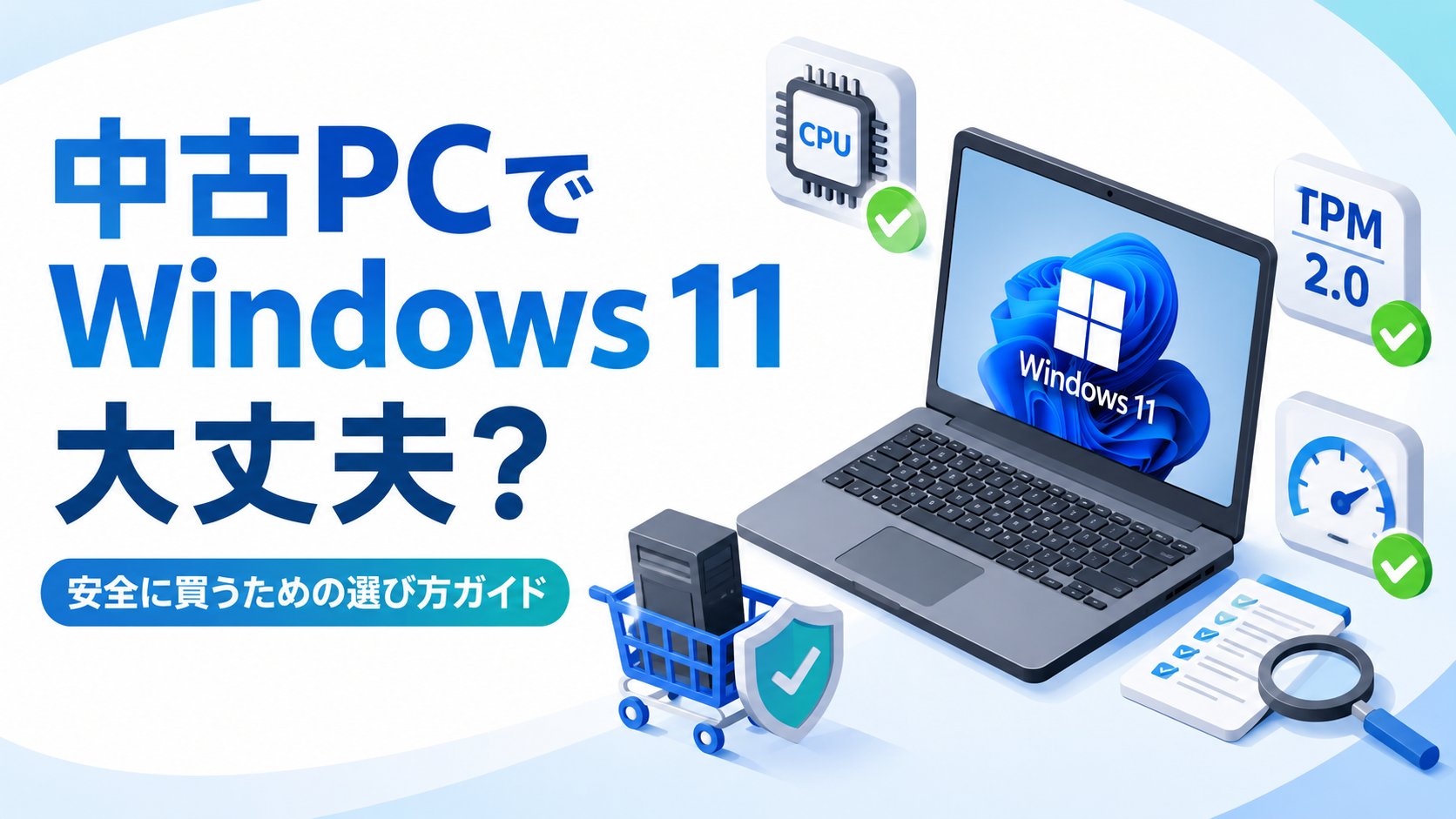
「Windows 10のサポートが終わったし、思い切って新しいPCに替えたいけれど、新品は高くて……」そんな方に選択肢として浮かぶのが中古パソコンです。
ただし、中古PCを購入する際には「Windows 11に対応しているかどうか」を事前にしっかり確認することが必須です。対応していないPCを買ってしまうと、サポート外のまま使い続けるか、買い直しになってしまいます。
この記事では2026年現在の視点から、失敗しない中古PCの選び方を「CPU世代・TPM 2.0・メモリ・ストレージ」の4つのポイントに絞ってわかりやすく解説します。
なぜ今「中古PC×Windows 11」の組み合わせが注目されているのか
Windows 10の無料サポートは2025年10月14日に終了しました。2026年10月以降はセキュリティ更新プログラムの延長サポート(ESU)も順次終了し、多くのパソコンが「サポートなし」の状態になります。
一方で、新品PCは円安や部品コスト上昇の影響で価格が高騰。ミドルレンジのノートPCでも10万円を超えるモデルが増えています。そこで注目されているのが、法人リース上がりの中古PCです。
企業で3〜5年使われたパソコンが大量にリース返却され、整備・再販されるため、スペックの割に価格が抑えられています。5〜7万円程度の予算で、数年前のハイエンド機が手に入るのが中古PC最大のメリットです。
まず確認!Windows 11の最低システム要件
中古PCを買う前に、Windows 11の動作に必要な条件を把握しておきましょう。Microsoftが定める最低要件は次のとおりです。
プロセッサー(CPU):Intelの場合は第8世代(Core i5-8000番台)以降、AMDの場合はRyzen 2000番台以降が対象です。それ以前の世代はWindows 11のインストール自体がブロックされます。
メモリ(RAM):公式要件は4GB以上ですが、4GBでは現実的に動作が厳しく、実用面では8GB以上が必須です。
ストレージ:64GB以上の空き容量が必要です。OSや標準ソフトだけで80GB程度使うため、256GB以上のSSDが現実的な選択肢となります。
TPM 2.0:セキュリティチップ「TPM(Trusted Platform Module)バージョン2.0」が必須です。多くの場合はCPUやチップセットに内蔵されていますが、BIOS設定で無効になっていることがあります。
セキュアブート:UEFIファームウェアのセキュアブート機能が必要です。旧式のBIOS(レガシーBIOS)搭載機は注意が必要です。
ポイント① CPU世代の確認:「第10世代以降」が2026年の現実解
Windows 11の対応CPUは「Intelの第8世代以降」が最低ラインですが、2026年現在の視点では第10世代(Core i5-10210Uなど)以降を選ぶのが失敗しないポイントです。
第8世代のCPUは2018〜2019年頃の製品です。Windows 11の動作条件は満たすものの、マザーボードやバッテリーなどの経年劣化が進んでいる可能性があります。また、AIアシスタント機能(Copilotなど)を利用すると、メモリやCPU負荷が高まり、第8世代では動作が重くなることもあります。
一方、第10世代(2019〜2020年頃)は中古市場に多く流通しており、コストパフォーマンスのバランスが優れています。型番の先頭の数字(例:Core i5-10210Uの「10」)が世代を示しています。この数字が8以上であれば最低条件をクリアし、10以上なら2026年でも快適に使えます。
なお、「ARM系プロセッサー(Snapdragon搭載のSurface Pro Xなど)」搭載機は一部のアプリとの互換性に問題が出ることがあります。IntelまたはAMDのCPUを搭載した機種を選ぶのが無難です。
ポイント② TPM 2.0とセキュアブートの確認方法
TPM 2.0とセキュアブートはWindows 11で必須の機能ですが、BIOS設定で無効になっている中古PCが存在します。購入前に確認するか、購入後に設定を確認しましょう。
購入前の確認方法:販売ページに「Windows 11動作確認済み」「Windows 11プリインストール」と明記されているものを選ぶのが最も確実です。特にMicrosoftの認定再生業者(MAR:Microsoft Authorized Refurbisher)の製品は、正規ライセンスとともにWindows 11の動作が保証されています。
購入後の確認方法(PC正常性チェックツール):Microsoftが提供する「PC正常性チェック」アプリをダウンロードして実行すると、お使いのPCがWindows 11の要件を満たしているかを一発で確認できます。「このPCはWindows 11の要件を満たしています」と表示されれば問題ありません。
TPMの状態を手動で確認する方法:キーボードで「Windowsキー+R」を押して「ファイル名を指定して実行」ダイアログを開き、「tpm.msc」と入力してEnterキーを押します。「TPM製造元情報」の「仕様バージョン」に「2.0」と表示されていれば正常です。「互換性のある TPM が見つかりません」と表示された場合は、BIOS設定の変更かハードウェアが非対応の可能性があります。
ポイント③ メモリは「最低8GB・できれば16GB」を選ぶ
Windows 11のシステム要件は4GBですが、現実的には8GBが最低ラインです。
理由はシンプルで、Windows 11ではOS本体が3〜4GBのメモリを常時使用します。さらにWebブラウザ(Chromeなど)を複数タブで開いたり、AIアシスタント(Copilot)が動作したりすると、あっという間に4GBでは足りなくなります。
快適に使いたいなら16GBを搭載した機種がおすすめです。オンライン会議をしながら資料を開いたり、複数のソフトを同時に使ったりするビジネス用途では、16GBあると余裕をもって操作できます。
なお、ノートPCの中には「メモリがオンボード(マザーボードに直付け)」で、後からメモリ増設ができないモデルがあります。購入時のメモリ容量がそのまま最大容量になる場合があるため、はじめから希望の容量が搭載されているものを選びましょう。
ポイント④ ストレージは「NVMe SSD 256GB以上」が必須
ストレージの種類と容量も重要なポイントです。古いHDD(ハードディスク)搭載機は避けましょう。
HDDはSSDと比べてデータの読み書き速度が大幅に遅く、Windowsの起動や動作が全体的にもたつきます。中古PCでHDD搭載機を買って「遅すぎる」と感じるケースは非常に多いため注意が必要です。
SSDにも「SATA(サタ)」と「NVMe(エヌブイエムイー)」の2種類があります。同じSSDでもNVMeはSATAの3〜5倍の速度が出るため、できれば「NVMe SSD搭載」と明記されている機種を選ぶのがおすすめです。
容量については、Windows 11とOfficeソフトで80〜100GB程度使います。データの保存も考えると256GBが最低ライン、512GBあれば余裕があります。
購入場所の選び方:安心して買えるショップの見分け方
中古PCはショップの選び方が品質に直結します。次のポイントを参考にしてください。
MAR(Microsoft認定再生業者)から買う:「MAR」はMicrosoftが正規ライセンスを提供している認定再生業者のことです。MARから購入した中古PCには正規のWindowsライセンスが付属するため、ライセンス面での不安がありません。パソコン工房中古・Be-Stock・Qualit(横河レンタ・リース)などが認定を受けています。
Amazon「整備済み品」:Amazon独自の整備済み品カテゴリで販売されている中古PCも比較的安心です。ただし、販売者が多岐にわたるため、販売者レビューをしっかり確認しましょう。
フリマ・個人出品は慎重に:メルカリやヤフオクなどの個人出品品は価格が安い反面、状態の確認が難しく、Windows 11の動作確認が取れていないケースもあります。TPMやセキュアブートの状態が不明なまま購入してしまうリスクがあるため、初めての中古PCには向いていません。
Office付き中古PCの注意点
中古PCの売り文句として「Office付き」と書かれているものがありますが、ライセンスの種類に注意が必要です。
中古PCに付属するOfficeの多くは「OEM版」または「ボリュームライセンス版」です。これらは他のPCに移せないライセンスで、そのPCでのみ使用できます。また、古いバージョン(Office 2019や2021)が入っているケースもあり、Office 2021は2026年10月にサポートが終了するため、長く使いたい場合は注意が必要です。
長期的に使うことを考えるなら、Officeが付いていない中古PCを購入し、あとからMicrosoft 365(月額または年額のサブスクリプション)を契約する方が、常に最新バージョンを使えてセキュリティ面でも安心です。
まとめ:2026年版・失敗しない中古PC選びの4つのポイント
中古PCでWindows 11を安心して使うために確認すべきポイントは4つです。
①CPUは第10世代(Core i5-10xxx)以降を選ぶとパフォーマンスと寿命のバランスが良い。最低でも第8世代以降が必要です。
②TPM 2.0とセキュアブートの対応を確認する。「Windows 11動作確認済み」「Windows 11プリインストール」と明記されているものを選ぶか、購入後にPC正常性チェックツールで確認しましょう。
③メモリは8GB以上(16GB推奨)を確保する。メモリはオンボードで増設できない機種もあるため、最初から必要な容量を選びましょう。
④NVMe SSD搭載の機種を選ぶ。HDDやSATA SSDでは速度に不満が出やすいため、できるだけNVMe対応を確認してください。
購入場所はMAR(Microsoft認定再生業者)または実績あるショップを選ぶのが安心です。「安くて早く手に入る」フリマサイトの個人出品品は、初めての中古PC購入では避けた方が無難です。予算5〜7万円でThinkPadやLet’s noteの第10世代モデルを狙うと、コストパフォーマンスが高い中古PCに出会いやすいでしょう。
📖 関連記事:【Windows 11に移れる?】TPM 2.0の確認方法と非対応PCの選択肢を徹底解説
📖 関連記事:PCが重い・遅い・フリーズする症状別の対処法まとめ
よくある質問
なぜ今「中古PC×Windows 11」の組み合わせが注目されているのか
Windows 10の無料サポートは2025年10月14日に終了しました。2026年10月以降はセキュリティ更新プログラムの延長サポート(ESU)も順次終了し、多くのパソコンが「サポートなし」の状態になります。
まず確認!Windows 11の最低システム要件
中古PCを買う前に、Windows 11の動作に必要な条件を把握しておきましょう。Microsoftが定める最低要件は次のとおりです。
ポイント① CPU世代の確認:「第10世代以降」が2026年の現実解
Windows 11の対応CPUは「Intelの第8世代以降」が最低ラインですが、2026年現在の視点では第10世代(Core i5-10210Uなど)以降を選ぶのが失敗しないポイントです。
ポイント② TPM 2.0とセキュアブートの確認方法
TPM 2.0とセキュアブートはWindows 11で必須の機能ですが、BIOS設定で無効になっている中古PCが存在します。購入前に確認するか、購入後に設定を確認しましょう。
コメント