「BitLockerの回復キーを入力してください」と表示された、あるいは「回復キーってどこにあるの?」と探している――そんなときは焦ってしまいますよね。
BitLocker(ビットロッカー)は、Windowsパソコンの中身を暗号化して守るセキュリティ機能です。とても頼もしい機能なのですが、いざ回復キー(48桁の数字)を求められたときに「どこに保存されているのか分からない」と困ってしまう方がとても多いのです。
この記事では、BitLockerの回復キーがどこに保存されているのか、そして今すぐ確認する方法を、パソコンが苦手な方にもわかるようにやさしく解説します。まだキーを求められていない方が、あらかじめ控えておく方法もあわせて紹介します。
まず試してほしいこと:スマホでMicrosoftアカウントを確認する
回復キーは、Microsoftアカウントに自動でバックアップされていることがほとんどです。パソコンがロックされて操作できない場合は、手元のスマートフォンやタブレットで次の手順を試してください。
スマホのブラウザで https://account.microsoft.com/devices/recoverykey を開きます。次に、パソコンで使っているMicrosoftアカウントでサインインすると、これまでにBitLockerを設定したデバイスの一覧が表示されます。その中から対象のパソコンを選ぶと、48桁の回復キーが確認できます。
これだけで見つかるケースが大半ですので、まずはここから試してみてください。
そもそもBitLockerの回復キーとは?
BitLockerは、パソコンが盗まれたり紛失したりしても中のデータを他人に見られないよう、ドライブ全体を暗号化して守る機能です。Windows 11では、多くのパソコンで最初から自動的に有効になっています。
特にWindows 11 バージョン24H2以降では、Microsoftアカウントでサインインしてセットアップすると、自分でも気づかないうちにBitLockerがオンになっていることがあります。そして構成が変化したときに、本人確認のために回復キーを求めてくるのです。
Windows 11を最新バージョンにアップグレードする際も同様に回復キーの確認を求められることがあります。手順はWindows 11を最新バージョン(25H2)にアップグレードする方法で解説しています。
回復キーが求められる主なきっかけには、次のようなものがあります。BIOS(UEFI)やファームウェアを更新したとき。SSDやメモリ、マザーボードなどのパーツを交換したとき。大型のWindowsアップデートを適用したとき。TPM(セキュリティチップ)の設定を変更したとき。いずれも故障やウイルスではなく、セキュリティ機能が正しく働いている証拠なので落ち着いて対応しましょう。
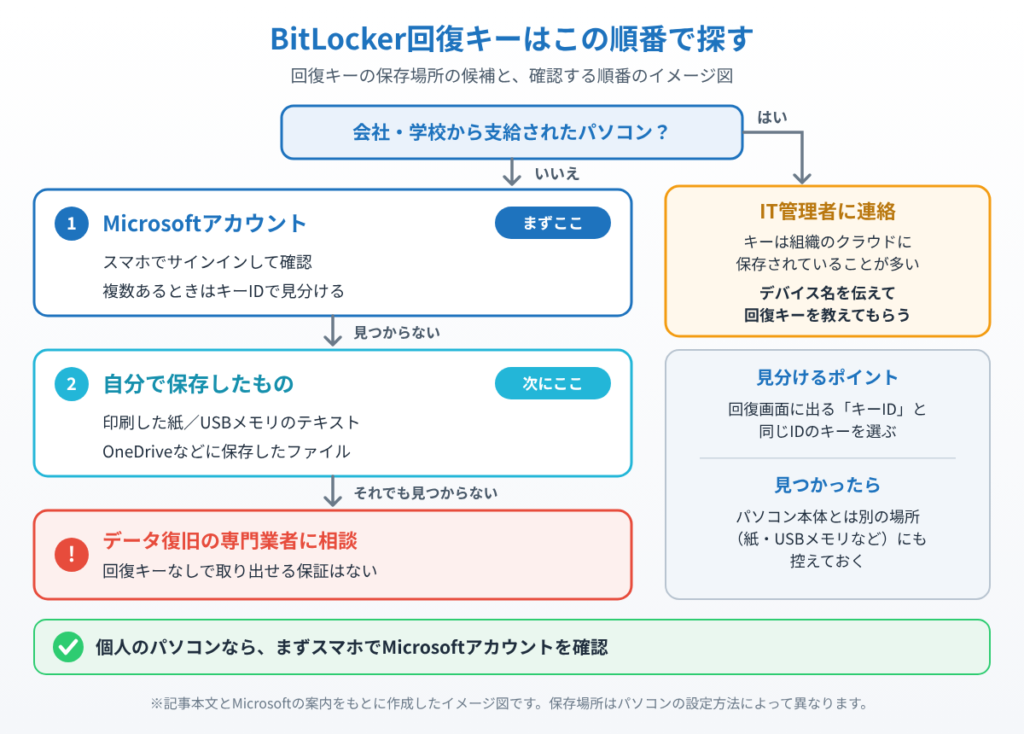
確認方法① Microsoftアカウントから確認する(最も一般的)
もっとも確実で一般的な方法です。別のスマホやパソコンから操作します。
まず、ブラウザで https://account.microsoft.com/devices/recoverykey を開きます。次に、対象パソコンで使っているMicrosoftアカウント(メールアドレスとパスワード)でサインインします。「デバイス」の一覧からロックされているパソコンの名前を探し、「回復キーの管理」をクリックすると、48桁の回復キーが表示されます。
ポイント:複数のパソコンやキーが登録されている場合は、BitLocker画面に表示されている「キーID(先頭8桁)」と一致するものを選んでください。これで正しいキーを見分けられます。なお、自分のアカウントがMicrosoftアカウントかどうか分からない場合は、Microsoftアカウントでサインインしているか確認する方法もあわせてご覧ください。
確認方法② 印刷・テキストファイル・USBメモリを確認する
BitLockerを自分で有効にした際、回復キーを「印刷」「ファイルに保存」するよう促された場合は、以下のいずれかに保存されている可能性があります。
印刷した紙(説明書やファイル、ノートに一緒に保管していないか)。USBメモリの中に保存したテキストファイル(ファイル名は「BitLocker 回復キー ◯◯◯◯」のようになっています)。OneDriveなどのクラウドに保存したファイル。パソコン購入時の付属書類。心当たりがあれば、これらを一度確認してみてください。
確認方法③ 職場・学校のパソコンはIT管理者に確認する
会社や学校から支給されたパソコンの場合、回復キーは組織のクラウド(Azure Active Directory / Microsoft Entra ID)に保存されていることが多く、個人では確認できません。
この場合は自分で無理に操作せず、情報システム部門やIT管理者に連絡して、パソコンの名前(デバイス名)を伝え、回復キーを発行してもらいましょう。Windows 11 24H2以降では、回復画面に「このデバイスの回復キーは◯◯に保存されています」というヒントが表示されることもあるので、その内容も伝えるとスムーズです。
確認方法④ 求められる前に、今すぐ回復キーを控えておく(予防)
まだ回復キーを求められていない方は、トラブルが起きる前に確認しておくのが一番の安心です。パソコンが正常に起動できる今のうちに、次の方法で控えておきましょう。
キーボードの「Windowsキー」を押し、「BitLockerの管理」と入力して開きます。表示された画面で、対象のドライブ(通常はCドライブ)の「回復キーのバックアップ」をクリックします。「ファイルに保存する」または「印刷する」を選び、USBメモリや紙など、パソコン本体とは別の場所に保管してください。
なお「BitLockerの管理」が見つからないWindows 11 Homeの場合は、「設定」→「プライバシーとセキュリティ」→「デバイスの暗号化」の画面から、回復キーがMicrosoftアカウントに保存されているかを確認できます。
保存先としては、パソコン本体とは別のUSBメモリが手軽です。回復キーはテキストファイル1つ分なので容量は小さくてかまいません。印刷した紙とあわせて保管しておけば、パソコンが起動しなくなった状態でも確実に取り出せます。

BUFFALO USBメモリ 32GB RUF3-K32GB(USB3.1/3.0/2.0対応)
※アフィリエイトリンクを含みます
まとめ
BitLockerの回復キーは、まずスマホで https://account.microsoft.com/devices/recoverykey にアクセスし、Microsoftアカウントから確認するのが基本です。見つからない場合は、印刷した紙・USBメモリ・OneDriveなど保存した場所を確認し、職場や学校のパソコンならIT管理者に相談しましょう。48桁のキーが分かればロックは解除できます。
そして何より大切なのは、求められる前に回復キーを控えておくことです。今のうちにファイルや紙で保管しておけば、いざというとき慌てずに済みます。回復キーがどこにも見当たらないとデータへアクセスできなくなることもあるため、大切なデータは日頃からバックアップを取っておくと安心です。
回復キーがどうしても見つからず、それでも中のデータを取り出したい場合は、暗号化ドライブに対応したデータ復旧の専門業者に相談する方法もあります。ただし、回復キーがない状態での復号は保証されません。まずは無料診断で「取り出せる見込みがあるのか」を確認してもらうのが安全です。
累計50万件超の実績!最短即日・無料診断のデータ復旧専門サービス【デジタルデータリカバリー】
※アフィリエイトリンクを含みます
なお、Windows Updateのあとに突然回復キー画面が表示された場合の詳しい対処法は、【突然の画面に焦らないで!】Windows Updateのあとに「BitLockerの回復キーを入力してください」が表示されたときの対処法でくわしく解説しています。あわせて、パソコンのセキュリティを高めたい方はWindowsパソコンのセキュリティを鉄壁にする「Defender」最強設定もご覧ください。
よくある質問
パソコンがロックされて操作できないとき、回復キーはどうやって確認しますか?
回復キーは、Microsoftアカウントに自動でバックアップされていることがほとんどです。パソコンがロックされて操作できない場合は、手元のスマートフォンやタブレットで次の手順を試してください。
そもそもBitLockerの回復キーとは?
BitLockerは、パソコンが盗まれたり紛失したりしても中のデータを他人に見られないよう、ドライブ全体を暗号化して守る機能です。Windows 11では、多くのパソコンで最初から自動的に有効になっています。
BitLockerの回復キーはMicrosoftアカウントのどこで確認できますか?
もっとも確実で一般的な方法です。別のスマホやパソコンから操作します。
Microsoftアカウントに回復キーがない場合、他にどこを探せばいいですか?
BitLockerを自分で有効にした際、回復キーを「印刷」「ファイルに保存」するよう促された場合は、以下のいずれかに保存されている可能性があります。


コメント