Windows 11をアップデートしようとしたら、突然「0x80073712」や「0x800f0993」というエラーコードが表示されて、インストールができなくなってしまった…そんなトラブルに困っていませんか?
このエラーは、Windows 10やWindows 11の古いバージョンから24H2・25H2にアップグレードしたPCの一部で発生することが確認されており、Microsoftも公式に問題として認めています。放置するとそれ以降の月例更新がすべてインストールできなくなってしまうため、早めに対処しておきましょう。
この記事では、エラーが起きる原因と、3つの対処法をわかりやすく解説します。難しい操作もありますが、順番に試せば解決できますので、焦らず進めてみてください。
このエラーが起きる条件
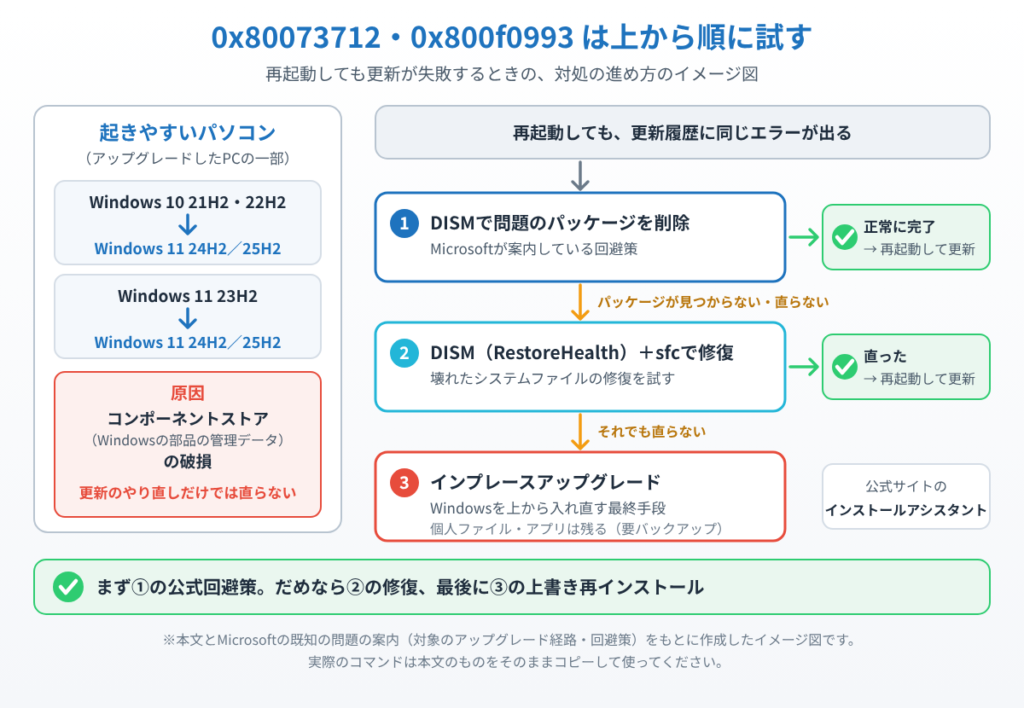
このエラーはすべてのパソコンで起きるわけではありません。以下の条件に当てはまるパソコンで発生が確認されています。
- Windows 10(バージョン21H2・22H2)からWindows 11 24H2または25H2にアップグレードしたPC
- Windows 11 23H2からWindows 11 24H2または25H2にアップグレードしたPC
このような経路でアップグレードしたPCの「一部」で、Windowsの内部管理データベース(コンポーネントストア)に問題が生じ、それ以降の月例更新が入らなくなってしまうことがあります。エラーの原因はコンポーネントストアの破損であり、通常のWindows Updateのやり直しでは直りません。
エラーが発生しているかどうかは「設定」→「Windows Update」→「更新履歴」で確認できます。失敗した更新の横に「0x80073712」または「0x800f0993」と表示されていれば、この問題に該当します。
まず試すこと:パソコンを再起動する
Microsoftは「2026年5月19日以降に再起動すると、多くの端末で自動的に修正が適用される」と説明しています。ただし、すでにエラーが出ているパソコンでは再起動だけでは直らないこともあります。その場合は、下の対処法を順に試してください。
まだ再起動を試していない場合は、まずパソコンを完全にシャットダウンして再起動してみてください。再起動後、「設定」→「Windows Update」→「更新プログラムの確認」を試してみましょう。
再起動してもエラーが続く場合は、以下の対処法を順番に試してみてください。
対処法① DISMコマンドで問題のパッケージを削除する
Microsoftが公式に案内している方法です。問題の原因となっているパッケージ(プログラムの部品)を削除することで、アップデートの詰まりを解消できます。
1. 「コマンドプロンプト」を管理者として開く
キーボードの「Windowsキー」を押して、「cmd」と入力します。「コマンドプロンプト」が表示されたら右クリックして「管理者として実行」を選びます。
2. 以下のコマンドをコピーして貼り付け、Enterキーを押す
dism /online /remove-package /packagename:Package_for_RollupFix~31bf3856ad364e35~amd64~~26100.1742.1.103. 完了メッセージを確認してパソコンを再起動する
「操作は正常に完了しました。」と表示されたら成功です。パソコンを再起動してからWindows Updateを再度試してみてください。
「パッケージが見つかりません」と表示される場合は、対処法②に進んでください。
対処法② DISMコマンドでシステムの修復を試みる
対処法①で解決しなかった場合、Windowsの管理データベース(コンポーネントストア)自体が壊れている可能性があります。DISMの「修復」コマンドで直せる場合があります。
1. 管理者としてコマンドプロンプトを開く
対処法①と同じ手順で、コマンドプロンプトを管理者として開きます。
2. 以下のコマンドを実行する(完了まで数分かかります)
DISM /Online /Cleanup-Image /RestoreHealth完了したら、続けて以下のコマンドでシステムファイルのスキャン・修復を行います。
sfc /scannow3. 完了したらパソコンを再起動する
両方のコマンドが終わったらパソコンを再起動し、Windows Updateをもう一度試してみてください。
対処法③ Windows 11のインプレースアップグレード(上書き再インストール)
対処法①②でも解決しない場合の最終手段です。インプレースアップグレードとは、現在のWindowsの上から新しいWindowsを上書きインストールする方法で、個人のファイルやアプリはそのまま残ります。
作業前に、大切なデータを外付けドライブやOneDriveなどにバックアップしておくことをおすすめします。
1. Microsoftの公式サイトからインストールアシスタントをダウンロードする
Microsoft Windows 11ダウンロードページにアクセスし、「Windowsインストールアシスタント」をダウンロードして実行します。
2. 「今すぐアップグレード」を選んで進める
ツールが起動したら「今すぐアップグレード」を選択します。「個人用ファイルとアプリを引き継ぐ」を選んで進めてください。
3. 画面の指示に従って完了させる
インストールには30分〜1時間程度かかります。完了するとパソコンが再起動し、Windows Updateのエラーが解消されます。
まとめ
Windows 11(24H2/25H2)でアップデートが「0x80073712」「0x800f0993」エラーで失敗する問題は、Windows 10や古いバージョンからアップグレードしたPCの一部で起きている既知の問題です。Microsoftも公式に認めており、以下の手順で解決できます。
- まず再起動:2026年5月19日以降は再起動で自動修正されることがある
- 対処法①:DISMコマンドで問題のパッケージを削除する
- 対処法②:DISM /RestoreHealth と sfc /scannow でシステムを修復する
- 対処法③:インプレースアップグレード(上書き再インストール)で根本解決
上から順に試してみてください。対処法①でほとんどのケースが解決できます。それでも直らない場合はインプレースアップグレードが確実です。操作が不安な場合は、詳しい方や修理業者に相談することもおすすめします。
📖 関連記事:【6月更新後に不具合!】フォルダーのアイコンや名前が変わった・消えた原因と元に戻す方法【KB5094126】 / 【Windowsアップデート後に不具合が!】すぐできる対処法5選|元に戻す方法も解説 / 【Outlookでマウスが消える!】クラシックOutlookでポインターが突然見えなくなる不具合の原因と対処法
📖 関連記事:【完全版】Windowsアップデートが失敗する・終わらない・止まるときの原因と対処法まとめ
よくある質問
0x80073712・0x800f0993エラーはどんな条件で起きますか?
このエラーはすべてのパソコンで起きるわけではありません。以下の条件に当てはまるパソコンで発生が確認されています。
更新がインストールできないとき、まず何を試せばいいですか?
Microsoftは「2026年5月19日以降に再起動すると、多くの端末で自動的に修正が適用される」と説明しています。
DISMコマンドで問題のパッケージを削除するにはどうすればいいですか?
Microsoftが公式に案内している方法です。問題の原因となっているパッケージ(プログラムの部品)を削除することで、アップデートの詰まりを解消できます。
DISMコマンドでシステムの修復を試すにはどうすればいいですか?
対処法①で解決しなかった場合、Windowsの管理データベース(コンポーネントストア)自体が壊れている可能性があります。DISMの「修復」コマンドで直せる場合があります。


コメント