SBI証券や楽天証券などのネット証券にいつも通りログインしようとしたら、急に「パスキーを登録してください」という画面が出てきて、何をすればいいのかわからず困っていませんか。あるいは、設定しようとしたけれどうまくいかず、ログインできなくなってしまった方もいるかもしれません。
2026年に入り、SBI証券・楽天証券・マネックス証券・松井証券・SMBC日興証券など主要なネット証券各社が、ログイン時の「パスキー認証」を段階的に必須化しています。これまで通りパスワードだけでログインする方法は、順次使えなくなってきています。
この記事では、パスキーとは何か、なぜ証券会社が導入を進めているのかという基本から、パソコン・スマートフォンでの設定方法、うまく登録できないときの対処法まで、専門用語が苦手な方にもわかりやすく解説します。
パスキーとは何か
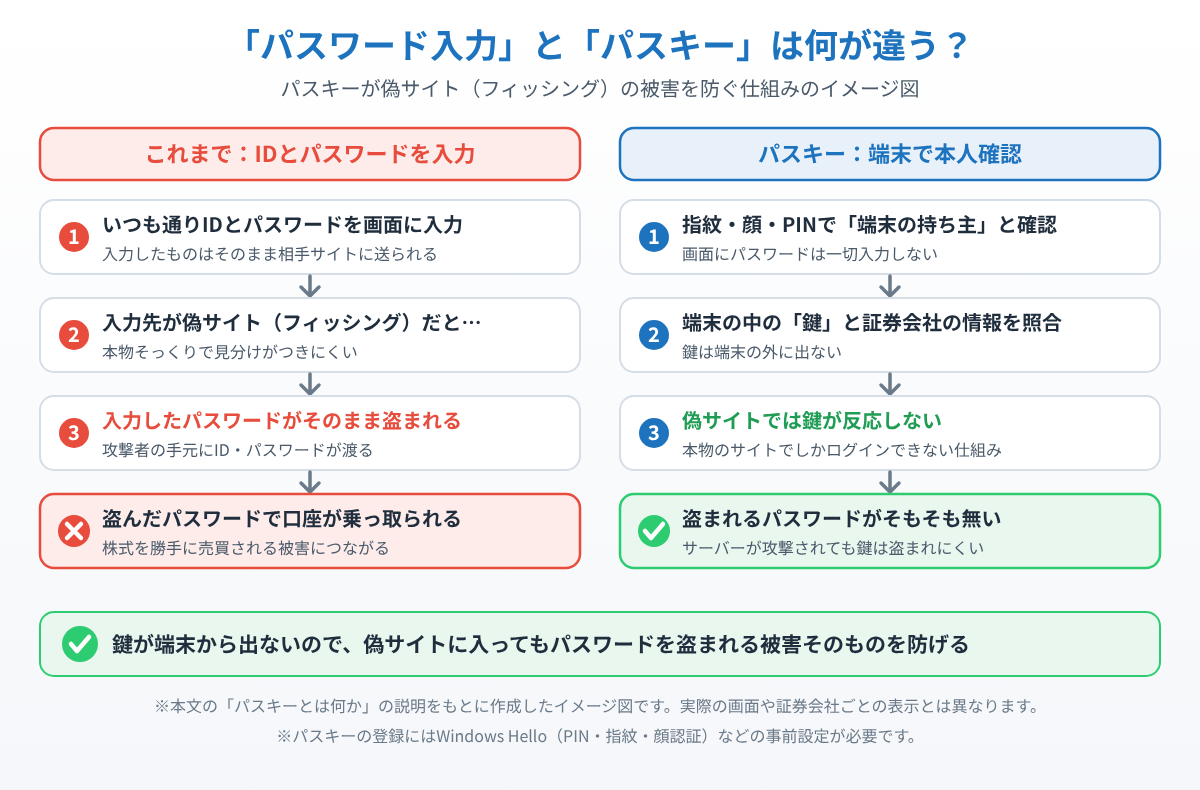
パスキーとは、IDとパスワードを入力する代わりに、お使いのパソコンやスマートフォンに設定されている指紋認証・顔認証・PINコードなどの本人確認の仕組みを使ってログインする方法です。画面にパスワードを一切入力せずに、本人であることを証明できます。
仕組みとしては、端末の中に「鍵」のようなデータが作られ、ログイン時にその鍵と証券会社側の情報を照合することで本人確認を行います。この鍵はお使いの端末の外に出ることがないため、たとえ証券会社のサーバーが攻撃を受けても、鍵そのものが盗まれる心配がありません。
最大のメリットは、パスワードを画面に入力する必要がないことです。偽の証券会社サイト(フィッシングサイト)に誤ってアクセスしてしまっても、パスキーはそのサイトでは反応しないため、パスワードを盗まれる被害そのものを防ぐことができます。
なぜ証券会社がパスキーを必須にしているのか
近年、証券口座が第三者に乗っ取られ、口座内の株式が勝手に売買されてしまう不正アクセス被害が急増しています。フィッシングサイトで盗まれたID・パスワードが悪用されるケースがほとんどで、金融庁も証券会社に対策強化を強く呼びかけています。
SBI証券・楽天証券・マネックス証券・松井証券などが2026年に入ってパスキー認証を段階的に必須化しているのは、こうした不正ログイン被害を防ぐための対策です。手間が増えたように感じるかもしれませんが、大切な資産を守るための仕組みだと理解しておきましょう。
パスキーを設定する前の準備(パソコンの場合)
Windowsパソコンでパスキーを使うには、まず「Windows Hello」という本人確認機能を設定しておく必要があります。設定手順は次の通りです。
1. 「設定」アプリを開き、「アカウント」→「サインイン オプション」の順に進みます。

2. 「PIN(Windows Hello)」の項目にある「セットアップ」をクリックし、画面の指示に従って4桁以上のPINコードを設定します。パスキーを使うには、最低限このPINの設定が必須です。
3. パソコンに指紋センサーやカメラが搭載されている場合は、「指紋認証」や「顔認証」も同じ画面からあわせて設定しておくと、より手軽にログインできるようになります。
4. 設定が完了したら、「サインイン オプション」の中にある「パスキーの保存先」が「このWindowsデバイスに保存する」になっているか確認してください。オフになっている場合はオンに変更しておきます。
主要ネット証券でのパスキー設定方法(共通の流れ)
証券会社ごとに画面のデザインは異なりますが、パスキーの登録手順はどこもおおむね共通しています。
1. いつも通りID・パスワードで証券会社のサイトにログインします。初回ログイン時は、そのままパスキー登録の案内画面が自動で表示されることもあります。
2. 案内画面が出ない場合は、ログイン後のトップページから「セキュリティ設定」のメニューを探します(SBI証券は「セキュリティ設定」内、楽天証券はログイン後の案内画面にある「パスキーを作成する」ボタンから進めます)。
3. パスキーの登録項目を選び、証券口座の取引パスワードを入力します。
4. パソコンの場合はWindows HelloのPINや顔認証、スマートフォンの場合は指紋認証や顔認証の画面が表示されるので、案内に従って認証します。これで登録は完了です。次回以降のログインでは、パスワードの入力は不要になります。
対処法①Windows Helloが設定されていない場合
パスキーの登録画面で反応がない、または進めない場合、最も多い原因はWindows Helloが未設定であることです。前述の「パソコンの場合」の手順に戻り、PINの設定が完了しているかをまず確認してください。
対処法②ブラウザやOSが古い場合
パスキーは比較的新しい技術のため、古いバージョンのWindowsやブラウザ(Chrome・Edgeなど)では正しく動作しないことがあります。「設定」からWindows Updateを確認し、ブラウザも最新版に更新してから、あらためて登録を試してください。
対処法③VPNを使っている場合
会社のネットワークなどでVPN(仮想プライベートネットワーク)を利用していると、パスキーの作成や認証がうまくいかないことがあります。一時的にVPNの接続を切ってから、もう一度パスキーの登録を試してみてください。
対処法④スマホの機種変更でパスキーが引き継がれない場合
iPhoneからiPhone、AndroidからAndroidへの機種変更であれば、iCloudキーチェーンやGoogleパスワードマネージャーの同期設定が有効になっていればパスキーは自動的に引き継がれます。一方で、iPhoneからAndroid(またはその逆)に乗り換えた場合は、保存の仕組みが異なるため自動では引き継がれません。この場合は、パソコンなど別のパスキー登録済み端末からログインし、新しいスマートフォンでパスキーを登録し直す必要があります。
対処法⑤それでも解決しない場合
上記を試しても登録・ログインができない場合や、パスキーを設定した端末を紛失・故障してしまった場合は、無理に自己解決しようとせず、各証券会社のカスタマーサポート窓口に電話で問い合わせましょう。多くの証券会社では、登録済みの電話番号から連絡することで、本人確認のうえ一時的にパスキーの利用を停止し、通常のパスワードなどでログインできるよう対応してもらえます。
まとめ
パスキーは、パスワードを入力しない新しいログイン方法で、証券口座を不正アクセスから守るために各社が導入を進めています。パソコンではまずWindows HelloでPINや顔認証を設定し、その上で証券会社サイトの案内に従って登録するのが基本の流れです。
登録がうまくいかないときは、Windows Helloの設定・OSやブラウザの更新・VPNの解除・機種変更時の引き継ぎ方法を順番に確認してみてください。それでも解決しない場合は、遠慮せず証券会社のサポート窓口に相談することをおすすめします。
📖 関連記事:【サインインできない!】Windows 11のPIN・パスワードを忘れた時の解除・リセット方法 / 【今すぐ更新を!】Chromeの緊急セキュリティ更新(7月8日)で何が直った? / 【新しいエラーが出た!】Windows 11「セキュアブートがブロックされました」の意味と対処法
よくある質問
パスキーとはどのような仕組みのログイン方法ですか?
パスキーとは、IDとパスワードを入力する代わりに、お使いのパソコンやスマートフォンに設定されている指紋認証・顔認証・PINコードなどの本人確認の仕組みを使ってログインする方法です。画面にパスワードを一切入力せずに、本人であることを証明できます。
なぜ証券会社はパスキーを必須にしているのですか?
近年、証券口座が第三者に乗っ取られ、口座内の株式が勝手に売買されてしまう不正アクセス被害が急増しています。フィッシングサイトで盗まれたID・パスワードが悪用されるケースがほとんどで、金融庁も証券会社に対策強化を強く呼びかけています。
パソコンでパスキーを設定する前に何を準備すればいいですか?
Windowsパソコンでパスキーを使うには、まず「Windows Hello」という本人確認機能を設定しておく必要があります。設定手順は次の通りです。
ネット証券でパスキーを設定するにはどうすればいいですか?
証券会社ごとに画面のデザインは異なりますが、パスキーの登録手順はどこもおおむね共通しています。


コメント