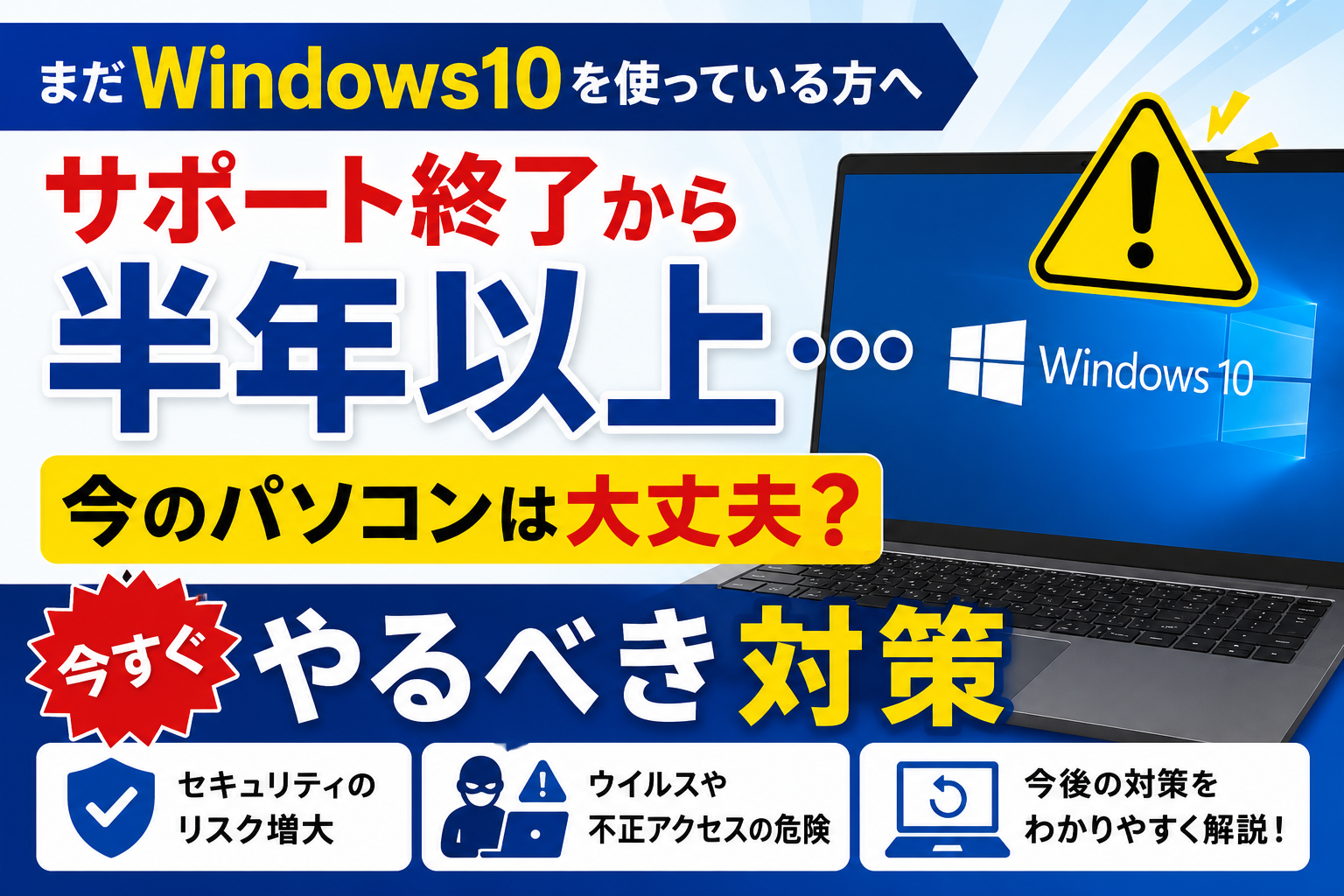
「まだWindows 10を使っているけど、そのままにしておいても大丈夫?」
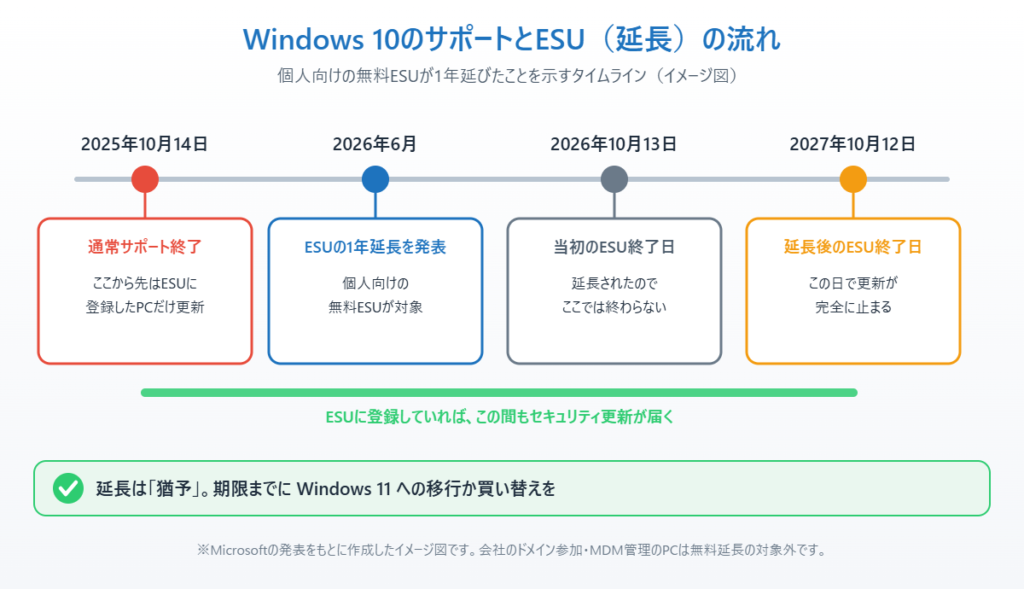
そのご心配はとても大切です。Windows 10は2025年10月14日に通常サポートを終了していますが、実は2026年6月、個人ユーザー向けの無料延長セキュリティ更新(ESU)の提供期間が2027年10月12日まで延長されることが発表されました。
この記事では、Windows 10の現在のサポート状況と、今のうちにやっておくべき対処法を、PCに詳しくない方にもわかりやすく解説します。
Windows 10サポート終了とESU延長の経緯
Microsoftは2025年10月14日にWindows 10の通常サポートを終了しました。その後、個人ユーザー向けに「拡張セキュリティ更新プログラム(ESU)」が用意され、当初は2026年10月13日までの1年間限定とされていました。
しかし2026年6月25日、Microsoftはこの無料ESUの提供期間を1年延長し、2027年10月12日まで利用できるようにすると発表しました。以下のいずれかの条件を満たせば、無料でESUに登録できます。
条件①:Windowsのバックアップを「OneDrive」に保存する設定にする
条件②:Microsoft Rewardsポイントを1,000pt利用する
条件③:いずれの条件も満たさない場合は、30ドル相当の1回払いでESUを購入する(日本円の金額は購入画面で確認してください)(1ライセンスで同じMicrosoftアカウントの最大10台まで利用可能)
なお、この無料延長が適用されるのは個人ユーザーの端末のみです。会社のドメインに参加しているPCや、MDM(モバイルデバイス管理)で管理されているPCなど、法人で一般的に使われる形態の端末は対象外となります。
サポート終了・ESU終了後、何が困るの?
ESUに登録していない場合、またはESUの提供期間(2027年10月12日)が過ぎたあとにWindows 10を使い続けると、以下のようなリスクが高まります。
ウイルス・マルウェアに感染しやすくなる:新しい攻撃手法が発見されても、Windowsが自動で修正されなくなります
個人情報・パスワードが盗まれるリスク:放置された脆弱性(セキュリティの穴)を悪用した攻撃が増える可能性があります
銀行・ショッピングサイトが使えなくなる:セキュリティ基準を満たさないとして、一部のサービスがサポート対象外のOSをブロックし始めます
ソフトウェアが動かなくなる:Chrome・Officeなど多くのアプリがWindows 10への対応を順次終了していきます
「もう少し待てばWindows 12が出るのでは?」と考えて様子見している方もいますが、Microsoftは2026年5月に新しいOSの発表を否定しており、当面はWindows 11が続く見通しです。詳しくはWindows 12はいつ出る?出ない?Microsoftの発言の中身と今後のWindows 11の新機能・AI対応まとめをご確認ください。
自分のPCの対処法:4つの選択肢
状況に応じて、以下の4つのいずれかを選ぶことになります。
対処法① Windows 11に無料アップグレードする(おすすめ)
PCがWindows 11に対応していれば、無料でアップグレードできます。以下の手順で確認・実施できます。
1.スタートボタンを右クリックし、「設定」を開く
2.「Windows Update」をクリックする
3.「Windows 11へのアップグレード」という案内が表示されていれば対応PC
4.「ダウンロードしてインストール」をクリックして実施する
案内が表示されない場合は、Microsoftの「PC 正常性チェックアプリ」で対応状況を確認できます。
対処法② PCを買い替える
PCが古くてWindows 11に対応していない場合は、新しいPCへの買い替えを検討しましょう。Windows 11対応PCは現在4〜5万円台から購入できます。
目安として、2018年より前に購入したPC(Intel第7世代以前)はWindows 11の対象外になる場合が多いです。
対処法③ 無料でESUに登録して2027年10月まで延命する
すぐに買い替えられない場合は、無料ESUに登録して延命する方法があります。設定から「Windows Update」を開き、「拡張セキュリティ更新プログラム(ESU)の登録」の項目から、前述の条件(OneDriveバックアップの設定またはMicrosoft Rewardsポイント1,000pt)を選んで登録します。
ただし、ESUはあくまで「移行の準備期間を買う」ための一時的な措置です。2027年10月12日にはこの延長も終了するため、その間にWindows 11への移行や買い替えを進めておきましょう。
対処法④ インターネットに接続しない使い方にする
「買い替えは難しいが、オフラインでの文書作成程度にしか使わない」という場合は、インターネットへの接続を完全に切ることでリスクを最小限に抑えられます。ただし、メールやウェブ閲覧には使用しないようにしてください。
まとめ:今すぐ確認しておきたいこと
1.自分のPCがWindows 11に対応しているかを「PC 正常性チェックアプリ」で確認する
2.対応している場合は、早めにWindows 11へ無料アップグレードする
3.対応していない場合は、無料ESUに登録して2027年10月まで延命しつつ、買い替えを検討する
4.どうしても買い替えられない場合は、オフラインのみの用途に限定する
無料ESUの延長で移行期間には少し余裕ができましたが、2027年10月にはこの猶予も終わります。今のうちに準備を進めておくと、直前に慌てずに済みます。
📖 関連記事:【急に重くなった?】Windows11のアップデート後にパソコンの動作が遅くなったときに試す対処法 / 【スリープから戻らない!】Windows11でパソコンが真っ暗・固まったまま復帰しない時の対処法 / 【まだWindows10を使っている方へ】サポート終了から半年以上…今のパソコンは大丈夫?今すぐやるべき対策
よくある質問
Windows 10サポート終了とESU延長の経緯は?
Microsoftは2025年10月14日にWindows10の通常サポートを終了しました。その後個人向けに用意されたESU(拡張セキュリティ更新プログラム)は、当初2026年10月13日までとされていましたが、2026年6月25日に2027年10月12日まで1年延長されました。
サポート終了・ESU終了後、何が困るの?
ウイルス感染や個人情報流出のリスクが高まるほか、銀行・ショッピングサイトが使えなくなったり、Chrome・Officeなど多くのソフトが対応を終了していきます。
自分のPCの対処法は?
状況に応じて、Windows11への無料アップグレード、PCの買い替え、無料ESUへの登録による延命(2027年10月まで)、オフライン限定での利用、の4つから選ぶことになります。


コメント