「Windows Updateをしたら、急にパソコンが重くなった」「起動に時間がかかるようになった」「マウスの動きがカクカクする」
そんなお悩みをお持ちではないでしょうか。
Windows Updateは本来パソコンを安全に保つための大切な作業ですが、アップデートの直後に動作が遅くなったと感じることは少なくありません。この記事では、アップデート後にパソコンが重くなる主な原因と、自分でできる対処法をわかりやすく解説します。
目次
アップデート直後は「作業中」のことが多い
アップデートが終わった直後、パソコンはバックグラウンドでさまざまな後処理を行っています。
・インデックスの再構築(ファイル検索のための目次を作り直す作業)
・Windows Defenderによるウイルススキャン
・システムの最適化処理
これらの処理が終わるまでの間、CPUやディスクへの負荷が高くなるため、動作が重く感じられます。アップデート後は30分〜1時間ほどそのまま放置しておくと、処理が一段落して元の速さに戻ることがほとんどです。
しばらく待っても改善しない場合は、以下の対処法を試してみてください。
それでも重いなら|主な原因を確認する
アップデート後に動作が遅くなる原因として、よく見られるものを紹介します。
・スタートアッププログラムの増加:アップデートによって、起動時に自動で立ち上がるプログラムが追加されることがあります
・電源プランの変更:アップデートによって省電力設定に変更され、パフォーマンスが下がることがあります
・インデックスの再構築:検索機能の再整備が長時間続き、ディスクを占有することがあります
・アップデート自体の不具合:特定のアップデートがパフォーマンスに悪影響を及ぼすことがあります
・ドライバーとの相性問題:アップデートによってドライバーが更新され、動作が不安定になることがあります
ひとつずつ確認して対処していきましょう。
対処法①不要なスタートアッププログラムを無効にする
Windowsの起動時に自動で立ち上がるプログラムが多いと、起動が遅くなったり、常時メモリを消費して動作が重くなります。使っていないプログラムの自動起動を無効にしましょう。
⚠️ 「Windows Security」「OneDrive」「Realtek」などのシステム関連プログラムは無効にしないようにしましょう。
対処法②ディスクのクリーンアップを行う
アップデートを適用すると、古いシステムファイルや一時ファイルがディスクに残ることがあります。これらを削除することで、ディスクの空き容量が増え、動作が軽くなることがあります。
特に「以前のWindowsのインストール」は、アップデート後に自動で作成されるバックアップファイルで、数GB〜十数GBになることがあります。アップデートに問題がないと確認できたら、削除してディスクを解放しましょう。
対処法③電源プランを「バランス」に戻す
アップデートによって電源プランが「省電力」に変わってしまっていると、CPUの処理速度が意図的に抑えられてパソコンが重く感じられます。電源プランを確認して、適切な設定に戻しましょう。
デスクトップパソコンや、常に電源につないで使っているノートパソコンの場合は、「高パフォーマンス」を選んでも構いません。
対処法④バックグラウンドのWindowsサーチをリセットする
アップデート後にWindowsの検索インデックス(検索機能の目次)が壊れたり、再構築が長引いたりすると、ディスクを長時間占有してパソコンが重くなることがあります。インデックスを再構築することで改善する場合があります。
再構築中は一時的にCPUやディスクの使用率が上がりますが、完了後に改善することが多いです。完了まで数分〜数十分かかる場合があります。
対処法⑤アップデートを一時的にアンインストールする
上記の方法を試してもまったく改善しない場合は、問題のあるアップデートを一時的にアンインストールして、アップデート前の状態に戻すことができます。
アンインストール後はWindows Updateの設定から「7日間一時停止」を選択して、すぐに再インストールされないようにしておきましょう。
⚠️ アップデートをアンインストールするとセキュリティの修正も元に戻ります。マイクロソフトから改善版が配信されたら速やかに再適用することをおすすめします。
まとめ
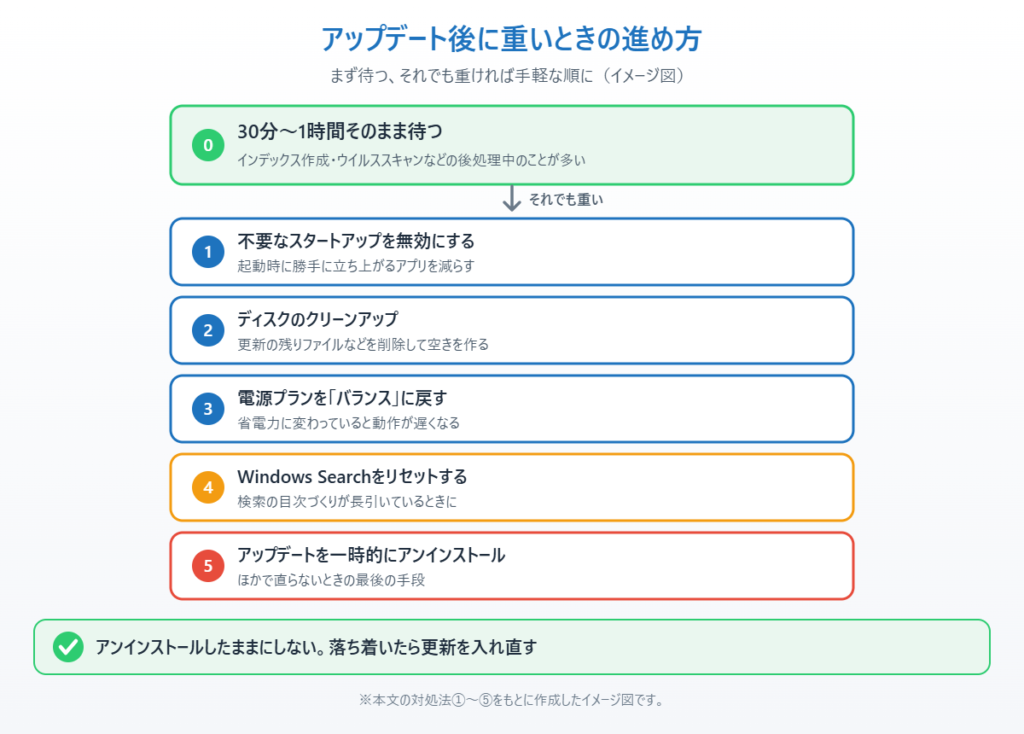
Windows 11のアップデート後にパソコンが重くなった場合、まずはしばらく待ってみることが大切です。それでも改善しないときは、以下の順番で試してみてください。
・まず確認:アップデート後30分〜1時間放置してバックグラウンド処理を待つ
・スタートアップ整理:タスクマネージャーで不要なスタートアッププログラムを無効にする
・ディスク解放:ストレージ設定で一時ファイル・古いWindowsファイルを削除する
・電源プラン確認:「省電力」になっていたら「バランス」に戻す
・インデックス再構築:Windowsサーチのインデックスを再構築する
・最終手段:問題のあるアップデートをアンインストールして様子を見る
アップデート後の動作改善は、ほとんどの場合これらの手順で解決できます。焦らず順番に試してみてください。
関連記事
・【ネット遅い!】Windows11のKB5089549アップデート後にWi-Fiや通信速度が落ちた場合の対処法
・【不具合注意】Windows11のアップデートが途中で止まる?KB5089549のインストールエラーと対処法
・【完全版】PCの動作が遅い?調子が悪いWindowsパソコンを快適にする基本の対処法!
📖 関連記事:【Windowsアップデート後に不具合が!】すぐできる対処法5選|元に戻す方法も解説
よくある質問
アップデート後にパソコンが遅くなるのはなぜですか?
Windows Update適用後にバックグラウンドで最適化処理(インデックス再構築など)が実行されるため、一時的に重くなることがあります。通常は数時間〜1日程度で自然に解消されます。
アップデートを元に戻すことはできますか?
Windowsの設定→「Windows Update」→「更新の履歴」→「更新プログラムをアンインストール」から直近のアップデートを削除できます。ただしセキュリティ修正も取り消されるため慎重に行ってください。
アップデート後の動作を改善するには何をすればいいですか?
スタートアップアプリの整理、ディスクのクリーンアップ、バックグラウンドアプリの無効化などが効果的です。記事内の対処法を順番に試してみてください。

コメント