パソコンを長く使っていると、「起動や反応が遅い」「最近なんだかモッサリするな」と感じる方も多いのではないでしょうか。
「昔はもっと快適だったのに、調子が悪いな…」と、原因も分からずお困りの方もいらっしゃるかもしれません。
この記事では、そんなWindowsパソコンの不調を改善し、快適に使うための基本的な対処法を分かりやすく解説します。ご自身のパソコンの健康状態を把握し、エラーを修復できる可能性も高いため、ぜひ最後までご覧ください。
パソコンが不調になる主な原因とは?
パソコンは、CPU、メモリ、ストレージ(SSDやHDD)、マザーボードといった「ハードウェア」と、Windows OSや各種アプリなどの「ソフトウェア」が組み合わさって動作しています。
もしハードウェア自体が物理的に故障してしまった場合は、その部品を交換する必要があります。しかし、実際には多くのパソコンの不調は、ソフトウェア側の問題が原因であることがほとんどです。
そのため、まずはソフトウェアの問題をチェックし、改善していくことが大切です。特に、Windowsのシステムファイルや、パソコンにインストールされているアプリに異常がないかを確認することが第一歩になります。
システムファイルの破損をチェック・修復する「SFC」と「DISM」
Windowsのシステムファイルは、さまざまな理由で破損することがあります。例えば、Windows Updateの失敗、予期せぬシャットダウン、停電、互換性のないドライバーのインストールなどが挙げられます。
システムファイルが破損すると、アプリの起動やファイルの読み込みが遅くなったり、頻繁なフリーズ、クラッシュ、ブルースクリーンといった様々な症状が現れることがあります。
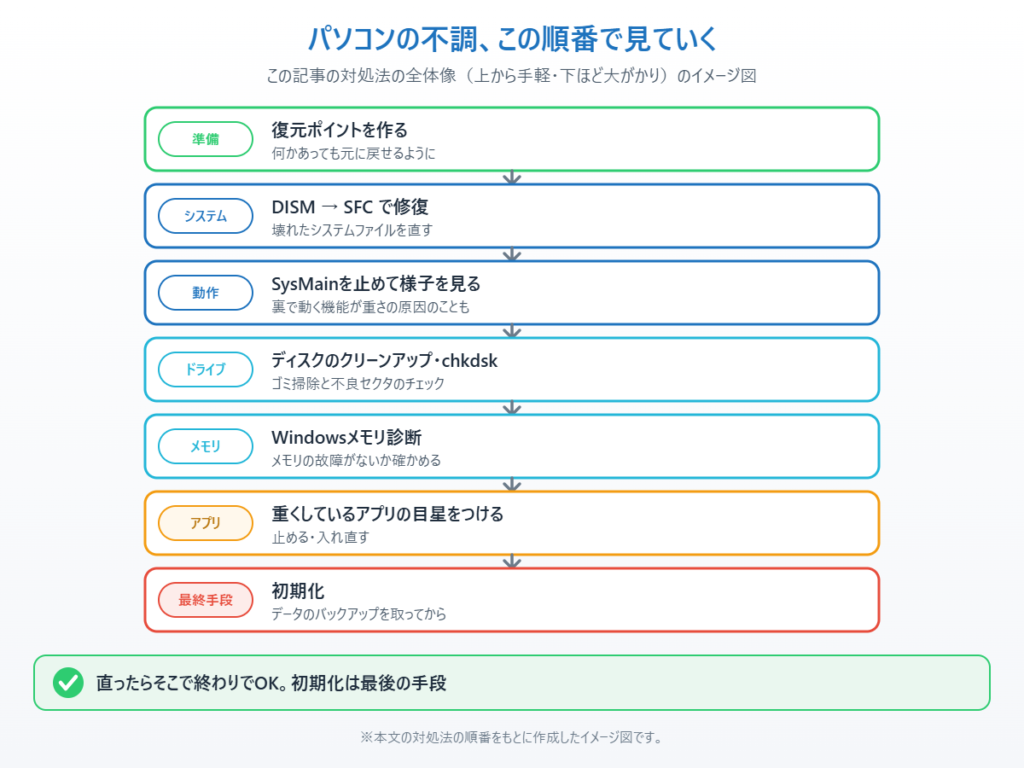
このようなシステムファイルの破損は、Windowsに標準搭載されている「DISM」と「SFC」という強力なコマンドでチェックし、自動で修復することが可能です。早速その手順を見ていきましょう。
まずは「復元ポイント」を作成しましょう
システムファイルを操作する前に、万が一の事態に備えて現在のパソコンの状態に戻せる「復元ポイント」を作成しておくことを強くおすすめします。
画面左下の検索バーに「復元ポイントの作成」と入力し、検索結果から「復元ポイントの作成」を選択します。
「システムのプロパティ」ウィンドウが表示されたら、「システムの保護」タブを選択し、「利用できるドライブ」の中から「OS (C:) (システム)」が「有効」になっていることを確認してください。
もし「無効」になっている場合は、「構成」をクリックし、「システムの保護を有効にする」にチェックを入れます。次に、ディスク領域の割り当てで、最大使用量を「5%(約5GB)」から「10%(約10GB)」程度に調整し、「適用」ボタンを押した後「OK」をクリックしてください。
続いて、「システムのプロパティ」画面に戻り、「作成」ボタンをクリックします。復元ポイントの識別に役立つ説明を求められるので、任意の名前(例: 「修復前のポイント」)を入力し、「作成」をクリックしてください。「復元ポイントは正常に作成されました」と表示されたら「閉じる」をクリックします。
作成した復元ポイントに戻す場合は、同じ画面の「システムの復元」ボタンから、作成した復元ポイントを選択して「次へ」進むだけでいつでも元の状態に戻すことが可能です。
「DISM」コマンドでバックアップファイルをチェック・修復する
DISMコマンドは、Windowsのシステム修復に必要なバックアップファイルに問題がないかを確認・修復します。
まず、Windowsの検索バーに「CMD」または「こま」と入力し、表示される「コマンドプロンプト」を右クリックして「管理者として実行」を選択し、コマンドプロンプトを起動します。
次に、表示されたコマンドプロンプトに次のDISMコマンドを入力(またはコピーして貼り付け)し、Enterキーを押します。
DISM.exe /Online /Cleanup-image /Restorehealthこの処理には数分から数十分かかる場合がありますので、完了するまで気長にお待ちください。「復元操作は正常に完了しました。」と表示されれば成功です。
「SFC」コマンドでシステムファイルをチェック・修復する
DISMコマンドでシステム修復の土台を整えた後、SFCコマンドで実際にシステムファイルの破損がないかチェックし、あれば修復します。
DISMコマンドの実行が完了したら、同じコマンドプロンプトに次のSFCコマンドを入力(またはコピーして貼り付け)し、Enterキーを押します。
sfc /scannowこの処理も時間がかかります。完了すると、「Windows リソース保護により、破損したファイルが見つかりましたが、それらは正常に修復されました。」と表示されれば修復成功です。
もしエラーが修正されない場合は、SFCコマンドを2〜3回繰り返すことで改善されることもあります。
SysMain(旧SuperFetch)機能の確認と停止
パソコン全体の処理速度が遅く感じる場合、SysMain(旧SuperFetch)という機能が原因となっていることがあります。特にタスクマネージャーを開いたときに、特別な作業をしていないにもかかわらずCPU稼働率が異常に高かったり、メモリの圧縮値が高い方は、この機能が影響しているかもしれません。
SysMainは、以前のSuperFetchという機能で、処理速度が遅いHDD(ハードディスクドライブ)が主流だった時代に、メモリに頻繁に使うデータを先読みしておくことで、パソコンの起動やアプリの動作を高速化する目的で導入されました。
しかし、最近の高速なSSD(ソリッドステートドライブ)が搭載されたパソコンでは、この機能の恩恵はほとんどありません。それどころか、不要なデータがメモリに溜まり、メモリリークやメモリ圧縮の異常増加を引き起こし、CPUに余計な負荷をかけてパソコン全体の動作を重くしてしまう現象がよく起こります。
もし、ご自身のパソコンが重いと感じたり、CPUやディスク稼働率が高い、メモリ圧縮が多いという場合は、SysMainが原因でないかチェックし、停止してみてください。
SysMainを一時停止し、再起動時の自動起動を無効にする方法
まず、Windowsの検索バーに「サービス」と入力し、検索結果から「サービス」アプリを起動します。
サービス一覧がアルファベット順に表示されるので、スクロールして「SysMain」を探してください。見つけたら「SysMain」を右クリックし、「プロパティ」を選択します。
「SysMainのプロパティ」ウィンドウが開いたら、「サービスの状況」が「実行中」になっていることを確認し、「停止」ボタンをクリックしてください。これによりSysMainが一時停止します。
次に、「スタートアップの種類」のドロップダウンメニューを開き、「自動」から「無効」を選択します。最後に「適用」ボタンを押してから「OK」をクリックしてください。
この設定変更後、パソコンを再起動します。再起動後にタスクマネージャーを開き、CPUやディスクの稼働率、メモリの圧縮値が改善されているか確認してみてください。改善されていればSysMainが原因だった可能性が高いです。
ドライブ(ストレージ)のゴミ掃除と不良セクタの修復
SSDやHDDといったドライブも、長く使い続けるうちに不要なデータ(ゴミ)が蓄積したり、「不良セクタ」と呼ばれる物理的な損傷が発生したりして、性能が低下することがあります。
空き容量が少なくなると、ストレージの性能が低下し、特にSSDでは顕著な速度低下が現れるため、定期的なメンテナンスが重要です。ここでは、溜まったゴミの削除と、不良セクタの応急処置を行う方法をご紹介します。
大物ゴミを一掃!ディスクのクリーンアップ(上級編)と一時ファイルの削除
まず、Cドライブの空き容量を確認しましょう。エクスプローラー(タスクバーのファイルアイコン)を開き、左側のナビゲーションペインから「PC」を選択します。デバイスとドライブの項目で「OS (C:)」の利用状況が表示されます。
次に、Cドライブのゴミを削除します。「OS (C:)」を右クリックし、「プロパティ」を選択します。「全般」タブの中にある「ディスクのクリーンアップ」ボタンをクリックしてください。
「ディスククリーンアップ」ウィンドウが開いたら、「システムファイルのクリーンアップ」ボタンをクリックします。これにより、通常のクリーンアップでは表示されない、より多くの削除対象ファイルがスキャンされます。
スキャンが完了すると、削除できるファイルのリストが表示されます。特に「Windows Updateのクリーンアップ」には、アップデート後の残骸など大容量のファイル(数GBになることもあります)が含まれていることが多いので、必ずチェックを入れてください。
その他の項目(ダウンロードされたプログラムファイル、インターネット一時ファイル、ごみ箱、一時ファイル、一時Windowsインストールファイル、縮小表示など)も基本的に不要なファイルなので、すべてチェックを入れて「OK」をクリックし、削除を実行します。これで数GBの空き容量を確保できる場合があります。
次に、さらに深い場所にある一時ファイルも削除します。Windowsキーを押しながらRキーを押し、「ファイル名を指定して実行」ダイアログを開きます。ここに「temp」と入力して「OK」をクリックしてください。
アクセス許可を求められたら「続行」をクリックすると、「Temp」フォルダが開きます。このフォルダ内にあるファイルは一時的なデータ(Temporaryファイル)で、ほとんどが不要なゴミの集合体です。すべて選択(Ctrl + A)し、Delキーを押して削除してください。
削除できないファイルがある場合は、「すべての項目にこれを実行する」にチェックを入れ、「スキップ」をクリックします。削除には時間がかかることがありますが、これでパソコンの動作を重くしていた大量のゴミが整理されます。
大容量のファイルを一瞬で見つける方法!
もし手動で大きなファイルを特定して削除したい場合は、エクスプローラーの検索機能が非常に便利です。
エクスプローラーを開き、検索したいフォルダ(例: デスクトップ)を選択します。右上の検索バーに「>1GB」と入力して検索すると、そのフォルダ内にある1GB以上のファイルのみがリスト表示されます。
これにより、動画ファイルや大きなプロジェクトファイルなど、ディスク容量を圧迫している大容量のファイルを効率的に見つけ出すことができます。
「chkdsk」でドライブの不良セクタをチェックし、応急処置を行う
「chkdsk」(チェックディスク)は、ドライブ内の不良セクタをチェックするための機能です。不良セクタとは、ドライブが物理的に損傷している部分のことで、この物理的な破損を修復することはできません。
しかし、chkdskを実行することで、不良セクタを特定し、その部分を二度と使わないようにマーク(使用禁止)してくれます。これにより、不良セクタにデータが書き込まれるのを防ぎ、その後も安全にドライブを使い続けられるよう、応急処置を行うことが可能です。
コマンドプロンプトを「管理者として実行」で起動し、次のコマンドを入力(またはコピーして貼り付け)し、Enterキーを押します。
chkdsk C: /r「ボリュームが別のプロセスで使用されているため、CHKDSK を実行できません。次回のシステム再起動時に、このボリュームのチェックをスケジュールしますか (Y/N)?」と表示されたら、「Y」と入力してEnterキーを押します。これにより、次回のパソコン起動時にチェックディスクが実行されるようスケジュールされます。
パソコンを再起動すると、チェックディスクが始まります。この処理はドライブの容量や不良セクタの数によって数時間かかる場合がありますので、時間のある時に実行してください。終わるとWindowsが立ち上がります。
結果を確認するには、Windowsマークを右クリックし、「イベントビューアー」を起動します。左側の「Windowsログ」から「システム」を選択し、ソースの項目で「MemoryDiagnostics-Results」を探してクリックしてください。詳細情報に「0 KB in bad sectors」と表示されていれば、不良セクタは見つからなかったことを意味します。もし、ここに多くのKBが表示されていた場合は、ドライブの寿命が近い可能性があります。
メモリの整合性チェック
メモリは、パソコンがデータを一時的に保存し、CPUがアクセスするための重要な部品です。メモリの読み書きの整合性に問題があると、アプリケーションが頻繁にクラッシュしたり、突然のフリーズ、ブルースクリーン、さらにはパフォーマンスの低下といった、様々な現象が発生することがあります。
特に、ゲームや3Dモデリングソフトのように大量のメモリを使用するアプリケーションで不安定な動作が見られる場合は、メモリに問題がある可能性が高いです。Windowsには標準で「Windowsメモリ診断」というツールが搭載されており、これを使ってメモリの整合性をチェックできます。
ただし、この標準ツールは精度が少し劣り、エラーがあっても100%見つけ出せない場合があります。より高精度なチェックが必要な場合は、「MemTest86 free edition」といったフリーソフトもありますが、BIOSからの起動が必要など、使い方が難しい点があります。今回は標準ツールでのチェック方法をご紹介します。
Windowsメモリ診断ツールでメモリをチェックする方法
まず、現在起動しているすべてのアプリケーションを閉じてください。次に、Windowsの検索バーに「メモリ」と入力し、「Windowsメモリ診断」を起動します。
「コンピューターにメモリの問題がないか確認します」というウィンドウが表示されたら、「今すぐ再起動して問題の有無を確認する (推奨)」を選択してください。パソコンが強制的に再起動され、メモリ診断が自動的に開始されます。
診断が開始されると、青い画面に進行状況が表示されます。もし詳細なテストを行いたい場合は、診断開始直後にF1キーを押し、テストミックスを「拡張」に、キャッシュを「オン」、パス数を「5」程度に設定してF10キーで適用してください。診断にはかなり時間がかかる場合があるため、時間に余裕のある時に実行しましょう。
診断が完了すると、パソコンが自動的に再起動し、Windowsが立ち上がります。診断結果は、通常、Windows起動後に画面右下にポップアップで表示されます。もしポップアップが表示されず見逃してしまった場合は、Windowsマークを右クリックし「イベントビューアー」を起動してください。
「イベントビューアー」ウィンドウの左側ペインから「Windowsログ」を展開し、「システム」をクリックします。表示されたイベント一覧から、ソースが「MemoryDiagnostics-Results」となっている項目を探してクリックすると、詳細な診断結果が下部に表示されます。
ここに「メモリエラーは検出されませんでした」と表示されていれば問題ありません。もしエラーが検出された場合は、物理的にメモリを交換する必要があります。
メモリの交換を自分で行いたい方は、「メモリ増設の方法と注意点」の記事で増設・交換の手順を詳しく解説していますので、そちらをご参照ください。
アプリがパソコンを重くしている?
多くのアプリケーションをパソコンにインストールして使用しているかと思いますが、中には問題のあるアプリがパソコンの動作を重くしていることがあります。
例えば、アプリ自体にエラーがあったり、複数のアプリ同士の相性が悪く競合してしまったりするケースです。また、気づかないうちにバックグラウンドでこっそり起動し、リソースを消費しているアプリも少なくありません。
ここでは、どのアプリがパソコンに悪影響を与えている可能性があるのか、簡易的に目星をつける方法と対策をご紹介します。
簡易的に原因のアプリに目星をつける方法
まず、タスクバーを右クリックし、「タスクマネージャー」を起動します。Windows 11の場合は、歯車アイコンから「常に手前に表示」にチェックを入れると、タスクマネージャーが他のウィンドウの裏に隠れず、常に見える状態になります。
この状態で、普段お使いのアプリケーションをできるだけ多く立ち上げてみてください。しばらく待ってから、タスクマネージャーの「プロセス」タブで、CPU、メモリ、ディスク、ネットワークの項目をそれぞれクリックし、消費量の多い順に並べ替えて観察します。
立ち上げたばかりのアプリは消費量が高くて当然ですが、しばらく経っても消費量が下がらないアプリや、「バックグラウンドプロセス」の項目で裏で動き続けているアプリの中に、不自然にリソースを消費しているものがあれば、それが原因となっている可能性があります。
原因を特定できそうなアプリへの対策
タスクマネージャーで怪しいアプリに目星をつけたら、いくつかの対策を試すことができます。
まず、不要なアプリであれば、コントロールパネルの「プログラムと機能」またはWindowsの設定アプリの「アプリ」から、そのアプリをアンインストールしてください。
もし必要なアプリであっても、問題が発生している場合は、一度アンインストールしてから再度インストールし直すことで、不具合が解消されることがあります。
さらに、そのアプリがパソコン起動時に自動的に立ち上がってしまっている場合は、「タスクマネージャー」の「スタートアップ」タブから該当アプリを選択し、「無効化」することで、リソースの消費を抑えることができます。これらの対策だけでも、パソコンの動作が改善される可能性は十分にあります。
なお、より詳細な原因特定方法として「クリーンブート」という手法もありますが、これには多くの時間と手間がかかるため、この記事では割愛します。
最終奥義!初期化でPCを新品同様に
ここまで様々な対処法を試しても、どうしてもパソコンの不調が改善しない場合の最終手段が「リカバリー(初期化)」です。
パソコンを工場出荷時の状態にリセットすることで、購入したばかりの頃の元気な状態に時間を巻き戻すことができ、ハードウェアの故障がない限り、ほぼ間違いなく不具合は解消されます。
ただし、この方法は工場出荷時の状態に戻すため、購入後にインストールしたアプリケーションやドライバー、個人設定、そして保存していたデータもすべて消えてしまいます。初期化を行う前には、以下の点に十分注意してください。
初期化前に必ず確認・準備すること
初期化を行う前に、必ずすべての重要なデータを外付けHDDなどの外部ストレージにバックアップしておきましょう。また、後からインストールしたアプリケーションのインストーラー(インストール用ファイル)が残っているかも確認し、必要であればバックアップしておくと、初期化後の再インストールがスムーズです。
Windowsパソコンを初期化する手順
初期化の手順は非常に簡単です。Windows 10の場合、Windowsマークから「設定」を開き、「更新とセキュリティ」をクリックします。左側のメニューから「回復」を選択し、「このPCを初期状態に戻す」の項目にある「開始する」ボタンをクリックしてください。
Windows 11の場合は、Windowsマークから「設定」を開き、左側のメニューから「システム」を選択します。少し下にスクロールすると「回復」という項目があるので、これをクリックし、「このPCをリセット」の項目にある「PCをリセットする」ボタンをクリックしてください。
ここから画面の指示に従って進めていけば、初期化が開始されます。初期化には時間がかかりますので、電源アダプターを接続したまま、完了までお待ちください。
まとめ
今回は、Windowsパソコンの動作が遅い、調子が悪いと感じる場合に試すべき様々な対処法をご紹介しました。
システムファイルのチェック・修復から始まり、SysMain機能の最適化、ドライブの不要ファイル削除と不良セクタの応急処置、そしてメモリの整合性チェック、さらには問題のあるアプリの特定と対策まで、幅広い方法を解説いたしました。
これらの手順を試すことで、多くのパソコンの不調は改善し、快適な状態を取り戻せるはずです。もし、どうしても改善しない場合は、最終手段としてパソコンの初期化も有効な選択肢となります。
パソコンの不調に直面したら、まずは落ち着いて、この記事でご紹介した対処法を一つずつ試してみてください。きっとあなたのパソコンも元気を取り戻すことができるでしょう。
関連記事
・夏前に要チェック!PCが熱くなる・急に重くなる原因とCPU温度を下げる7つの対策
・【保存版】パソコンがフリーズした時に焦らず試す裏ワザと、再発を防ぐ設定
・アンインストールで消えない残骸ファイルをPCから完全削除する方法【パソコンを軽くする】
よくある質問
パソコンが突然遅くなった場合、まず何を確認すればいいですか?
まずタスクマネージャー(Ctrl+Shift+Esc)を開いてCPU・メモリ・ディスクの使用率を確認してください。どれかが常に90%以上になっている場合、その項目が原因です。ストレージの空き容量が全体の10%以下になっていないかも確認しましょう。
パソコンを速くするために一番効果的な方法は何ですか?
最も効果的なのはHDDからSSDへの換装です。次いでメモリ増設も大きな効果があります。費用をかけずに改善したい場合は、スタートアップアプリの削減とディスクのクリーンアップが最も効果的です。
Windowsを再インストールするとパソコンは速くなりますか?
はい、長年使用で蓄積した不要なファイルやソフトウェアが削除されるため、再インストール後は購入時に近い速度に戻ることが多いです。設定やソフトの再セットアップに時間がかかるため、まず記事内の対処法から試すことをおすすめします。


コメント