皆さんはYouTubeやGoogleのプライバシー設定について、どれくらい意識していますか?「YouTubeなんて動画を見るだけだから、設定は特に気にしていない」という方も多いのではないでしょうか。
しかし、実は初期設定のまま使い続けると、皆さんの個人情報が意図せず公開されている可能性があります。例えば、YouTubeのチャンネル登録状況や視聴履歴、さらにはGoogleアカウントが本名の場合、皆さんの本名が他人から丸見えになっていることもあるのです。
また、Googleも同様に、皆さんがいつ何を検索したか、どこに移動したかといった検索履歴や位置情報が外部に送信される仕組みになっています。今回は、YouTubeとGoogleのプライバシー設定について詳しく解説し、皆さんの大切な個人情報を守るための具体的な設定方法をご紹介します。
【要注意】YouTubeチャンネル名が本名バレに!
まずはYouTubeの個人情報設定を確認しましょう。YouTubeアプリを起動し、画面右下にある「マイページ」アイコンをタップしてください。アプリを使用していない場合は、ブラウザからYouTubeを開いていただいても大丈夫です。
次に、表示された画面で「チャンネルを表示」と出ているか、「チャンネルを作成」と出ているかを確認してください。「チャンネルを表示」と表示されている場合、すでに皆さんのYouTubeチャンネルが解説済みの状態です。一方、「チャンネルを作成」と出ている場合は、まだご自身のチャンネルを持っていない状態を示します。
多くの方は、自分でチャンネルを作った覚えがなくても、YouTubeアカウントが作成されていることがあります。これは、GoogleアカウントでYouTubeを視聴し、一度でも動画にコメントすると、強制的にYouTubeアカウントが作成される仕組みになっているためです。
「チャンネルを表示」と出ている方は、その部分をタップしてチャンネルページに移動してください。次に、右側にあるペンマークの「チャンネルを編集」をタップします。すると、「チャンネル設定」の画面が表示されますので、ここにある「名前」の項目を確認してください。
初期設定では、このYouTubeアカウント名が皆さんのGoogleアカウント名(多くの場合、本名)と全く同じになっていることがあります。これでは、Google検索で名前の後ろに「YouTube」と入力するだけで、皆さんのチャンネルが簡単に見つかってしまう可能性があります。例えば、仕事で本名のGoogleアカウントを使っている場合、YouTube上でも本名が丸出しになっている状態です。
現在はGoogle名とYouTube名は個別に設定できるようになりましたので、心配はいりません。ニックネームなど、本名ではない名前に変更することをおすすめします。鉛筆アイコンをタップして名前を編集し、「保存」ボタンを押してください。名前の変更はYouTubeのみに反映され、14日間で2回まで変更可能です。過去に投稿したコメントも、変更後の名前で表示されるようになります。
YouTubeのチャンネル登録情報が丸見えになっていませんか?
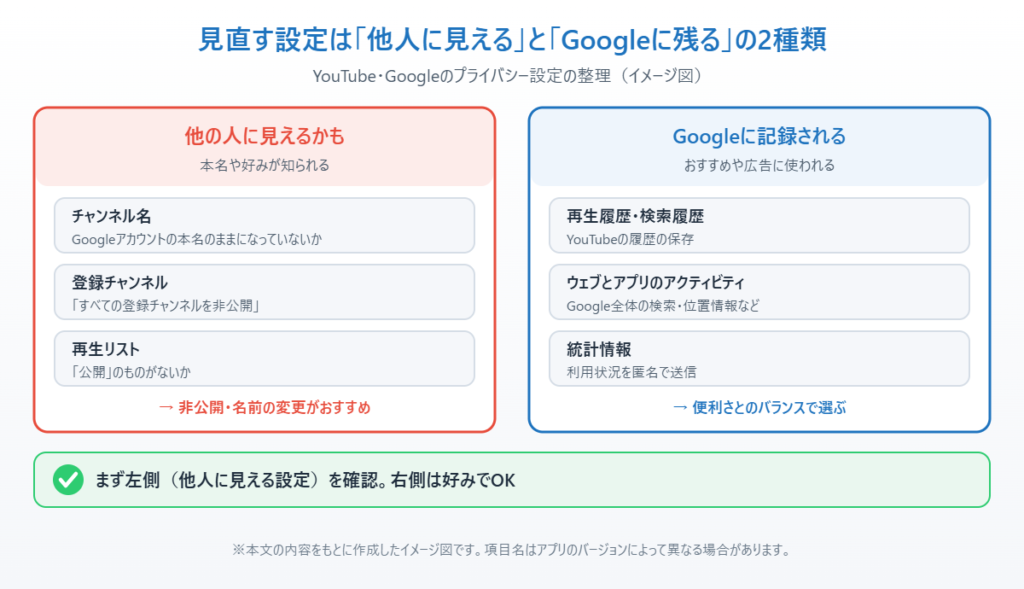
次に、皆さんがどんなYouTubeチャンネルを登録しているか、他の人から見えないようにする設定です。「チャンネル設定」画面を下にスクロールし、「プライバシー」の項目にある「すべての登録チャンネルを非公開にする」のスイッチを確認してください。
最近YouTubeアカウントを作成した方は、初期設定でこのスイッチが「非公開」側(右側)になっていることが多いです。しかし、少し前までは「公開」が初期設定だったため、昔からYouTubeを利用している方は「公開」のままになっている可能性があります。
このスイッチが「公開」になっていると、皆さんが登録しているチャンネルが誰でも見られる状態になります。普段はニュースや経済チャンネルばかり見ていても、個人的な趣味で登録しているアイドルや少しアダルトなチャンネルなども見えてしまう可能性があるため、注意が必要です。
もし公開状態になっている場合は、スイッチを右にスライドして「非公開」に設定し直してください。これで、皆さんの登録チャンネルが他人から見られることはなくなります。
知らぬ間に保存されているYouTubeの再生履歴・検索履歴
続いては、YouTubeの再生リストと履歴の設定を確認しましょう。YouTubeの「マイページ」に戻り、「再生リスト」の項目を見てください。もし再生リストを作成している場合、「公開 – プレイリスト」と表示されているものがないか確認してください。
再生リストは、自分のお気に入りの動画をまとめていつでも見返せる便利な機能です。しかし、これが公開設定になっていると、皆さんがどんな動画を集めているのかが他の人に見えてしまいます。昔に作った再生リストをそのまま放置している方は、公開状態になっている可能性がありますので注意が必要です。
もし「公開」となっている再生リストがあれば、その中に入り、公開設定を「非公開」に変更してください。人に見られたくない個人的なプレイリストは、必ず非公開にしておくことをおすすめします。
次に、視聴履歴と検索履歴についてです。「マイページ」から右上の歯車アイコン「設定」をタップし、メニューから「すべての履歴を管理」に進んでください。ここには、皆さんがYouTubeでいつ何を検索し、どんな動画を見たのかという履歴が全て保存されています。
これは皆さんにおすすめの動画が表示されるようになる便利な機能ですが、職場の共有パソコンや家族で共有しているタブレットなどを使っている場合、履歴が残っていると困ることもあるかもしれません。他の人が皆さんの検索履歴や視聴履歴を見てしまい、気まずい思いをすることもあるでしょう。
履歴を全て一括で削除したい場合は、「削除」ボタンをタップし、「すべてを削除」を選んでください。また、「管理」タブをタップすると、「YouTubeの履歴」という項目があります。ここが「オン」になっていると自動的に履歴が保存されるので、「オフにする」を選択すれば、今後は自動で履歴がたまらなくなります。
さらに、「サブ設定」では「YouTubeの再生履歴を含める」「YouTubeの検索履歴を含める」を個別に設定することもできます。例えば、「視聴履歴は残して欲しいけれど、何を検索したかは知られたくない」という方は、ここで個別に設定ができますので、ご自身の利用状況に合わせて調整してみてください。
【Google】あなたの行動履歴が筒抜けに?プライバシー設定を見直しましょう
続いては、Google全体のプライバシー設定です。「設定」画面に戻り、「YouTubeでのデータ」をタップしてください。ページを少し下にスクロールすると、「Google全体の情報と設定」という項目があります。その中にある「ウェブとアプリのアクティビティ」を確認しましょう。
この設定は、YouTubeだけでなく、Googleのサイト、アプリ、サービス全体での皆さんのアクティビティ(検索内容、位置情報など)を保存するかどうかを管理するものです。ここが「オン」になっていると、Googleは皆さんの行動履歴を学習し、皆さんに最適な情報や広告を提案してくれます。
大変便利な機能ではありますが、「自分のプライバシーに関わる情報をGoogleに学習させたくない」という方もいらっしゃるかもしれません。そういった場合はオフにすることも可能です。
「ウェブとアプリのアクティビティ」をタップして詳細ページに進み、「オフにする」を選択してください。この際、単純にオフにするか、過去に記録されたアクティビティもすべて削除するかの選択肢が表示されます。過去の情報を削除すると、これまでのGoogleの学習がリセットされ、おすすめの精度が落ちる可能性があるので、ご自身の判断で選択してください。
さらに、「設定」画面に戻り、「全般」をタップし、一番下にある「統計情報」の項目も確認しておきましょう。ここが「オン」になっていると、皆さんのGoogleの利用状況が匿名化されたデータとしてGoogleに送られます。
これはGoogle全体のサービス改善に役立てられるもので、個人情報が収集されるわけではありません。しかし、データ送信自体が気になる方はオフにしても問題ありません。
YouTubeの通知が多すぎる問題、解決策はこれです!
YouTubeからの通知が多すぎて困っているという声もよく聞きます。「設定」画面に戻り、「通知」をタップしてください。すると、モバイルの通知に関する非常に多くの項目がずらっと並んでいることが分かります。
初期設定ではほとんどの項目にチェックが入っている場合が多く、見ていると関係のない通知もたくさん届いていることに気づくでしょう。不要な通知を減らすことで、本当に必要な情報だけを受け取れるようになります。
私のおすすめとしては、「登録チャンネル」と「自分のコメントに対するアップデート」の2つだけをオンにして、あとはすべてオフにすることです。これにより、好きなYouTuberの新しい動画や、自分のコメントへの返信があった時だけ通知が来るようになり、通知の数が大幅に減ってスッキリします。
【超重要】ショート動画に時間制限を設定して脳を守る!
最後に、個人的に最もおすすめする設定、それはショート動画の視聴時間制限です。ショート動画は手軽に楽しめるため、つい「ちょっとだけ」と見始めて気づけば何時間も経っていた、という経験がある方も多いのではないでしょうか。
見ている間は楽しいのですが、何時間も見たのに内容がほとんど記憶に残っていない、ということも少なくありません。実はある研究結果によると、ショート動画の視聴は脳に悪影響を及ぼす可能性が指摘されています。
脳が短い刺激を大量に受け続けると、「前頭前野」という場所が萎縮し、判断能力、計画性、自制心、集中力、記憶力といった能力が低下する可能性があると発表されています。これは、パチンコやパチスロがやめられないギャンブル依存症と全く同じ原理だと言われています。
つまり、ショート動画を長時間見続けることは、脳にとってあまりよろしくないのです。時間を無駄にすることなく、作業に集中できるようになるためにも、ぜひ視聴時間制限を設定してみてください。
「設定」画面に戻り、「時間管理」をタップしてください。ここには皆さんが毎日どれくらいYouTubeを見ているのか、視聴時間がグラフで表示されます。
画面を下にスクロールすると、「1日の使用上限」という項目があり、その中に「ショートフィードの上限」というスイッチがあります。これをオンにしてください。すると、15分、30分、45分、1時間、2時間といった時間制限を設定する選択肢が表示されます。
私のおすすめは「15分」です。この設定をしておけば、設定時間を過ぎると通知が表示され、それ以上ショート動画をスクロールできなくなります。ただし、残念ながら「本日の上限を無視する」というボタンを押すと、制限を一時的に解除できてしまいます。
最終的にはご自身の意思が大切になりますが、通知が表示されるだけでも意識が変わるという方もいます。ショート動画に時間を取られすぎて困っているという方は、ぜひこの設定を試してみてください。
まとめ
今回は、YouTubeとGoogleのプライバシー設定について解説しました。ご自身のチャンネル名が本名になっていないか、登録チャンネルや再生リストが公開設定になっていないかなど、YouTubeの個人情報設定は定期的に確認することが大切です。
また、Googleの「ウェブとアプリのアクティビティ」や「統計情報」も、ご自身のプライバシーに関する考え方によって設定を見直すと良いでしょう。大量に届く通知は、本当に必要なものだけを残して、他はオフにすることで快適な利用環境を構築できます。
特にショート動画は、脳に悪影響を及ぼす可能性や時間の無駄に繋がりやすいという側面があります。時間制限を設定することで、集中力を高め、時間を有効活用できるようになるはずです。
まずは落ち着いて、今回ご紹介した設定を見直してみてください。ご自身の使い方に合わせてプライバシー設定を調整し、より安全で快適なインターネットライフを送れるようになることを願っています。
関連記事
- WindowsのBing連動をオフにしてプライバシーを守る設定方法【Windows10/11対応】
- パソコンの使用履歴・ログを確認する方法【不正アクセス調査・Windows10/11対応】
- 【無料】Windowsパソコンのセキュリティを鉄壁にする「Defender」最強設定!
よくある質問
YouTubeの視聴履歴を削除・無効化するにはどうすればいいですか?
YouTubeにログイン後、「マイページ」→「設定」→「プライバシー」から視聴履歴の一時停止や削除ができます。またGoogleアカウントの「データとプライバシー」→「アクティビティ管理」からも管理できます。
Googleに個人情報を収集されないようにすることはできますか?
完全に防ぐことは難しいですが、Googleアカウントの「データとプライバシー」設定でアクティビティの記録を最小化できます。プライベートブラウジングの活用や代替検索エンジン(DuckDuckGoなど)の利用も有効です。
プライバシー設定を変更するとYouTubeやGoogleが使いにくくなりますか?
レコメンドの精度が低下することはありますが、基本的な機能は引き続き使えます。記事で紹介しているような基本設定の見直しはほとんどの方に推奨できます。

コメント