パソコンの動作が遅くなって、イライラした経験はありませんか?
「起動に時間がかかる」「ソフトの反応が鈍い」「頻繁にフリーズする」など、パソコンの遅さは日々の作業効率を大きく低下させてしまいますよね。
今回は、そんなパソコンの遅さに悩むあなたのために、Windowsの動作を劇的に改善できる、簡単だけど効果的な裏技をご紹介します。この記事を読めば、あなたのパソコンがまるで新品のようにサクサク動くようになるかもしれませんよ!
なぜパソコンの動作は遅くなるの?
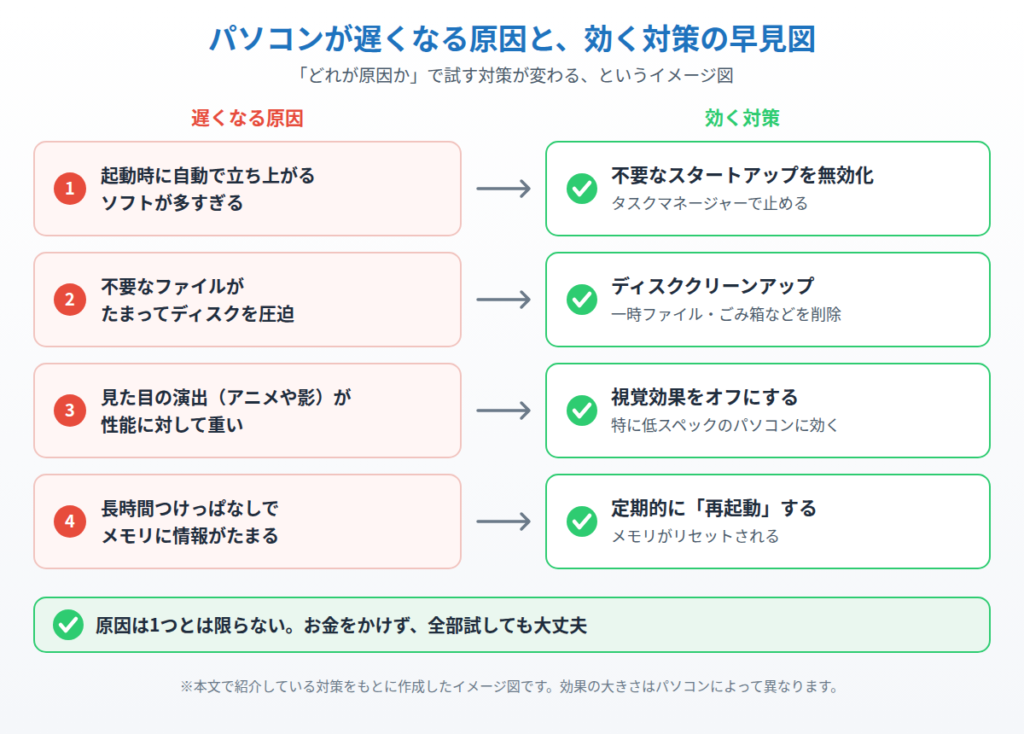
パソコンの動作が遅くなる原因は、実は一つではありません。
長年使っているうちに、不要なファイルが溜まったり、たくさんのソフトが同時に起動していたり、パソコンの性能に対して重い処理をさせすぎている、といったことが積み重なって、徐々に動作が重くなっていくことが多いんです。
まるで、お部屋に物がたくさん溜まっていくと、歩きにくくなるのと同じようなイメージですね。
【簡単】不要なスタートアップアプリを無効にする方法
パソコンの起動時に、自動的に立ち上がるソフト(スタートアップアプリ)がたくさんあると、その分起動に時間がかかり、パソコン全体の動作も重くなってしまいます。
そこで、まずはこのスタートアップアプリを整理してみましょう。普段使わないソフトが勝手に起動しないように設定することで、パソコンの起動が早くなり、メモリ(一時的な作業スペース)の消費も抑えられます。
やり方はとても簡単!「タスクマネージャー」という機能を使います。
まず、キーボードの「Ctrl」キーと「Shift」キーを押しながら「Esc」キーを押してみてください。
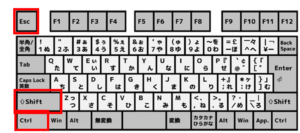
これでタスクマネージャーが開きます。
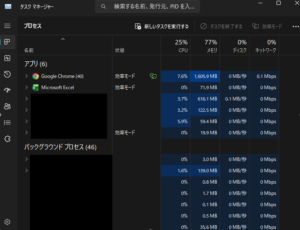
開いたら、「スタートアップ」タブ(Windows 11では左側の「スタートアップ アプリ」)をクリックします。「スタートアップ」タブが表示されない場合は、「詳細」ボタンをクリックしてみてください。
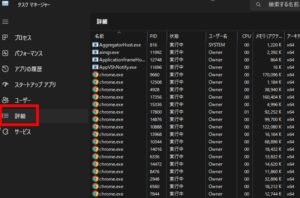
一覧に出てきたアプリの中で、「スタートアップへの影響」が「高」や「中」になっていて、かつ「最近使っていないな」「これは自動で起動しなくていいな」と思うものがあれば、それをクリックして右下の「無効にする」ボタンをクリックしてください。
これで、次からそのソフトは自動で起動しなくなります。
【効果絶大】ディスククリーンアップで不要ファイルを削除!
パソコンを使っていると、知らず知らずのうちに不要なファイルが溜まっていきます。
これらのファイルがハードディスク(データを保存する場所)を圧迫し、動作を遅くする原因になることがあります。
そこで活用したいのが、「ディスククリーンアップ」という機能です。これは、Windowsが自動で不要なファイルを検出し、削除してくれる便利なツールなんですよ。
「スタート」ボタンを右クリックして、「ファイル名を指定して実行」を選びます。
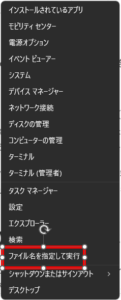
そこに「cleanmgr」と入力して「OK」をクリックしてください。
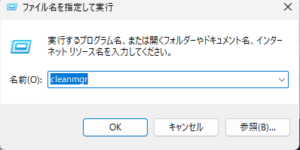
次に、クリーンアップしたいドライブ(通常はCドライブ)を選択して「OK」をクリックします。
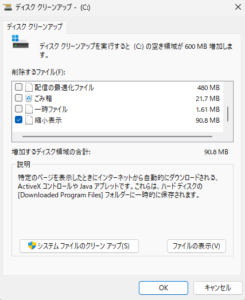
すると、削除できるファイルの種類が表示されますので、不要なものにチェックを入れて「OK」をクリックすれば、自動でクリーンアップが始まります。
特に「ごみ箱」の中身や一時ファイルなどを削除すると、かなりの容量を空けられることがあります。なお、「ダウンロード」にチェックを入れると、ダウンロードフォルダーに保存した自分のファイルもすべて削除されます。必要なファイルが残っていないか、中身を確認してから選びましょう。
定期的に行うことで、パソコンの動作を軽快に保つことができますよ。
【裏技】視覚効果をオフにしてパソコンを軽くする
Windowsには、起動時のアニメーションやウィンドウの影など、見た目をきれいに見せるための「視覚効果」がたくさんあります。これらはパソコンに負荷をかけるため、動作を遅くする原因になることがあります。
特に、古いパソコンやスペックがあまり高くないパソコンを使っている場合は、これらの視覚効果をオフにすることで、体感速度が驚くほど改善されることがあるんです。
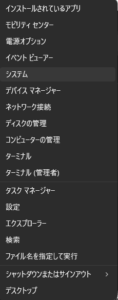
視覚効果をオフにするには、まず「スタート」ボタンを右クリックし、「システム」を選択します。
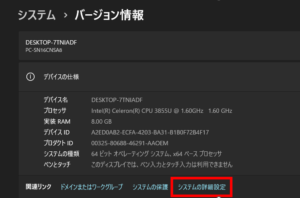
次に、「システムの詳細設定」をクリックしてください。
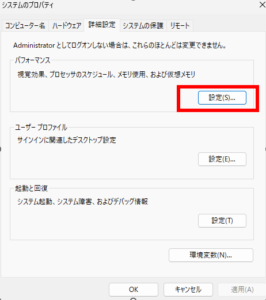
「パフォーマンス」の項目にある「設定」ボタンをクリックします。
そして、「カスタム」を選択し、
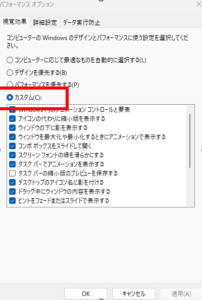
表示されている項目の中から、必要最低限のものだけ(例えば「タスクバーのプレビューを拡大表示しない」など)にチェックを入れるか、あるいは「パフォーマンスを優先する」を選んで「適用」をクリックすると、全ての視覚効果がオフになります。
見た目は少しシンプルになりますが、パソコンの軽快さを優先したいときには、ぜひ試してみてください。
【意外と知らない】高速スタートアップを有効にする
Windowsには「高速スタートアップ」という機能があります。これは、パソコンをシャットダウンする際に、起動に必要な情報を保存しておくことで、次回の起動を速くするという仕組みです。
この機能が有効になっていると、パソコンの起動時間が短縮されるため、パソコンの動作を速く保つ助けになります。もし無効になっている場合は、有効にしておきましょう。
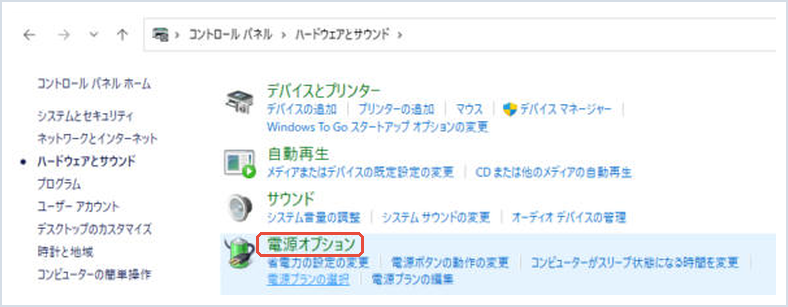
設定は、コントロールパネルの「電源オプション」から行います。
タスクバーの検索ボックスに「コントロールパネル」と入力して開き、「ハードウェアとサウンド」→「電源オプション」と進みます。
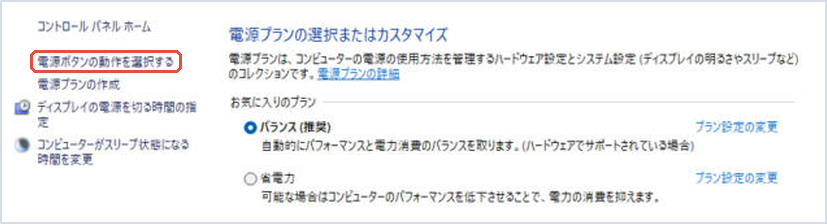
左側の「電源ボタンの動作を選択する」をクリックします。
上にある「現在利用可能ではない設定を変更します」をクリックすると、下の「シャットダウン設定」が変更できるようになります。その中の「高速スタートアップを有効にする(推奨)」にチェックが入っているか確認してください(パソコンによっては、この項目が表示されないこともあります)。
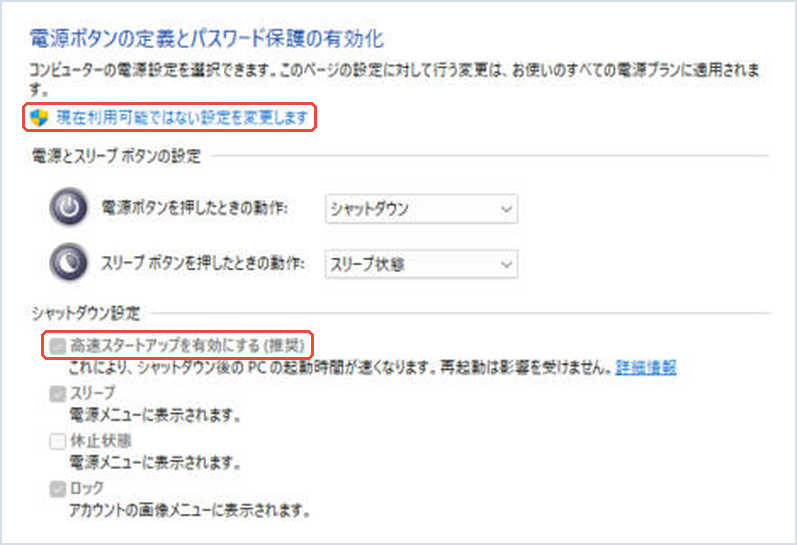
もしチェックが入っていなければ、チェックを入れて「変更の保存」をクリックします。
この設定で、パソコンの起動がさらに速くなることが期待できます。
ただし、高速スタートアップが有効だと、シャットダウンしてもWindowsの一部の状態が保存されたままになるため、パソコンの不調がリセットされないことがあります。調子が悪いときは、次に紹介する「再起動」を使いましょう。
【知っておきたい】定期的な再起動の重要性
パソコンの動作が遅いと感じたときに、意外と効果的なのが「再起動」です。
パソコンを長時間つけっぱなしにしていると、メモリ(一時的な作業スペース)に情報が溜まり続け、パソコンの動作が不安定になったり、重くなったりすることがあります。
再起動をすることで、このメモリに溜まった情報がリセットされ、パソコンが初期状態に近い状態に戻るので、動作が軽快になることが多いんです。
「シャットダウン」ではなく「再起動」を選ぶのがポイントです。シャットダウンだと電源が完全に切れてしまうため、一部の情報がリセットされないことがあります。一方、再起動は電源を入れ直すプロセスなので、より効果的にパソコンをリフレッシュできるんですよ。
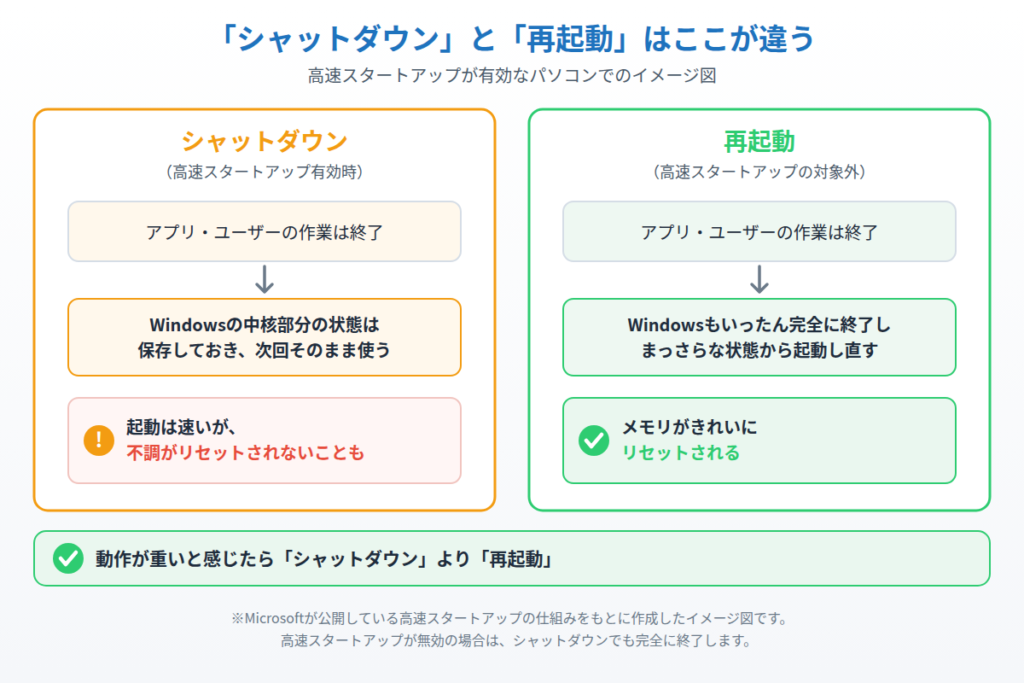
「最近パソコンの調子が悪いな」「なんだか動きが遅いな」と感じたら、まずは再起動を試してみるのがおすすめです。簡単なことですが、効果はてきめんですよ。
まとめ
今回は、Windowsの動作を劇的に改善するための、簡単だけど効果的な裏技をいくつかご紹介しました。
不要なスタートアップアプリの無効化、ディスククリーンアップ、視覚効果の調整、高速スタートアップの有効化、そして定期的な再起動。これらの設定や習慣を取り入れることで、あなたのパソコンはきっと生まれ変わったかのようにサクサク動くようになるはずです。
パソコンが快適に動くと、毎日の作業も楽しくなりますよね。
ぜひ、今回ご紹介した方法を試してみてください。もし分からいことがあれば、遠慮なくコメントで質問してくださいね。あなたのパソコンライフが、より快適で楽しいものになることを応援しています!
よくある質問
パソコンを速くするために最初にやることは何ですか?
まずスタートアップアプリの削減(タスクマネージャー→スタートアップタブ)とディスクのクリーンアップを試してください。これだけで起動時間や動作が大幅に改善するケースが多いです。特別なソフトは不要で無料でできます。
Windowsの視覚効果をオフにすると見た目が悪くなりますか?
アニメーションや透明効果は無効になりますが、基本的な操作性は変わりません。低スペックのパソコンではこの設定変更だけで体感速度が大きく改善することがあります。
フリーの「パソコン高速化ツール」は使っても大丈夫ですか?
多くの「高速化ツール」は効果が薄く、逆にマルウェアを含む危険なものもあります。Windowsに標準搭載されている機能(ディスククリーンアップ・スタートアップ管理・設定最適化)を使う方が安全で確実です。

コメント