「Windows 11はメモリ8GBで足りるの?」「最近パソコンが重いのは、メモリが少ないせい?」――パソコンの買い替えや増設を考えるとき、いちばん迷うのがメモリ(作業中のデータを一時的に置いておく場所)の容量です。
じつはMicrosoftは、2026年の後半にメモリ8GBのパソコンでもWindows 11が快適に動くようにする改善を進めています。10月には具体的な数字も公表され、最新の「26H2」では使用量が減ったという検証結果も出てきました。
この記事では、Microsoftが発表した内容をわかりやすくまとめたうえで、8GBで足りるかの目安と、自分のパソコンのメモリ使用量の確かめ方、8GBでも軽く使うコツを解説します。
まず確認したいこと(自分のパソコンのメモリ容量)
最初に、自分のパソコンのメモリが何GBなのかを確かめておきましょう。
1. 「設定」を開き、左のメニューから「システム」をクリックします。

2. 一番下にある「バージョン情報」をクリックします。

3. 「実装 RAM」の欄に書かれている数字が、メモリの容量です(例:8.00 GB)。
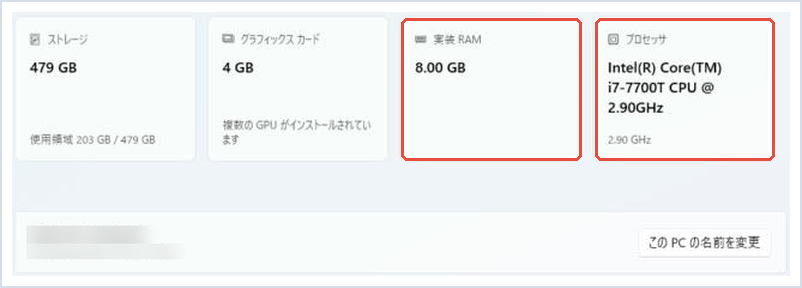
同じ画面の下のほうにある「Windows の仕様」で、Windowsのバージョン(24H2・25H2・26H2など)も確認できます。
Microsoftが発表した「8GB向けの軽量化」とは
Microsoftは2026年7月31日、残りの2026年に力を入れる分野のひとつとして「8GB以上のパソコンでのメモリの最適化」を挙げました。Windowsに組み込まれている部品(WebView2やChromiumなど、画面の表示に使われる仕組み)がメモリを使いすぎないようにする作業が進められています。
さらに10月15日には、Windows部門の幹部が具体的な数字を公表しました。主な内容は次のとおりです。
使っているデータを最大2GB多くメモリに置けるように:よく使うデータを速いメモリに置いておけるので、アプリの切り替えなどが速くなるとしています。
メモリ8GB以下のパソコンでは、ウィジェットを開いたときだけ読み込む:これまで裏で読み込まれていたウィジェット(天気やニュースを表示する機能)を開くまで動かさないことで、200MB以上のメモリが空くとしています。
最大20%反応が速く:26H2と、以前の25H2を比べた数字です。
海外のWindows専門メディアが10月21日に公開した検証では、メモリ8GBのノートパソコンを26H2にしたところ、起動直後のメモリ使用量が約5.0GBから約3.3GBに減ったと報告されています。ただし、これは1台での結果で、使っているアプリによって大きく変わります。
結局、Windows 11はメモリ8GBで足りる?
メモリ8GBで足りるかどうかは、パソコンで何をするかで変わります。使い方ごとの目安は次の流れで確かめられます。
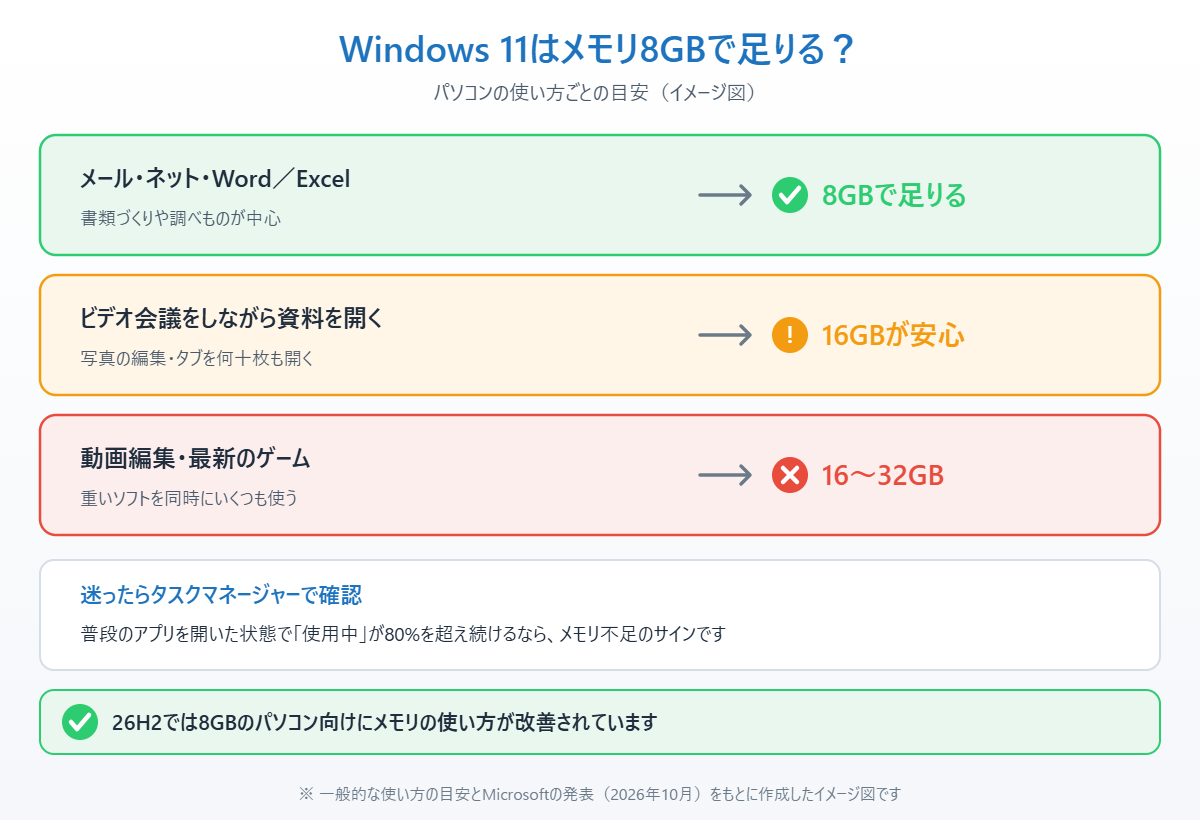
メールやネットの閲覧、Word・Excelでの書類づくりが中心なら、8GBでも多くの場合は足ります。ブラウザーのタブを何十枚も開かなければ、26H2の軽量化でさらに余裕が出ます。
Zoomなどのビデオ会議をしながら資料を開く、写真の編集をするといった使い方だと、8GBではぎりぎりになりがちです。16GBあると安心です。
動画編集や最新のゲームをするなら、8GBでは足りません。16GB以上、できれば32GBを目安にしましょう。
なお、Windows 11を動かすのに必要な最低限のメモリは4GBですが、実際に快適に使うには8GBが最低ラインと考えておくのがおすすめです。
今のメモリ使用量を確かめる方法
自分のパソコンで本当にメモリが足りていないのかは、タスクマネージャー(パソコンの動きを確認できる画面)で確かめられます。
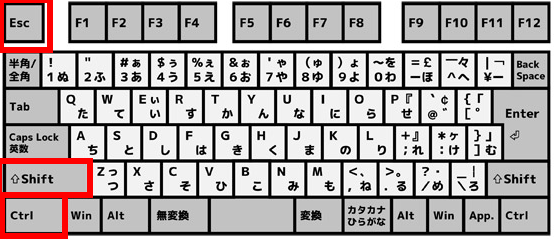
1. キーボードのCtrl+Shift+Escキーを同時に押して、タスクマネージャーを開きます。
2. 左のメニューから「パフォーマンス」を選び、「メモリ」をクリックします。
3. 「使用中」と「利用可能」の数字を見ます。普段使うアプリを開いた状態で、使用中が80%を超える状態が続くなら、メモリが足りていない可能性が高いです。
4. 左のメニューの「プロセス」を開き、「メモリ」の列をクリックすると、メモリをたくさん使っているアプリが上に並びます。
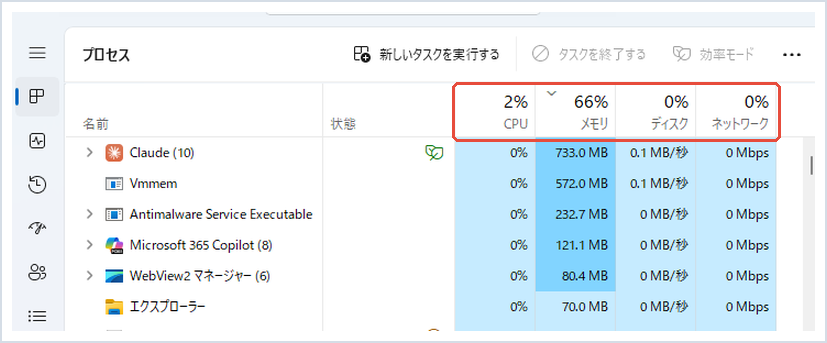
ブラウザー(ChromeやEdge)が上位に来ていることが多いです。開いているタブを減らすだけで、使用量がぐっと下がることもあります。
メモリ8GBでも軽く使うための4つのコツ
コツ1:Windows 11を最新の26H2にする
Microsoftの軽量化は、新しいバージョンほど多く入っています。「設定」→「Windows Update」で、26H2が届いていればアップデートしておきましょう。
📖 26H2にまだ上げていない方へ:アップデートが来ない時の対処も含めて、手順をまとめています。→ Windows 11 26H2 アップグレード手順
コツ2:ブラウザーのタブを開きすぎない
タブ1枚ごとにメモリを使います。使っていないタブは閉じるか、ChromeやEdgeの「メモリセーバー」「スリープタブ」の機能をオンにしておきましょう。
コツ3:起動時に勝手に立ち上がるアプリを減らす
「設定」→「アプリ」→「スタートアップ」で、普段使わないアプリをオフにすると、起動直後のメモリ使用量が減ります。
コツ4:使わない機能をオフにする
ウィジェットを使わないなら、タスクバーの設定で非表示にしておくと、裏で動くものが減ります。
メモリを増やすならこの増設メモリ
使用量を確かめて「やはり足りない」とわかったら、メモリを増やすのがいちばん効果的です。ノートパソコンでも、メモリを差し替えられる機種なら16GBに増やすだけで、動きが大きく変わります。メモリにはDDR4とDDR5という規格があり、パソコンに合うものを選ぶ必要があります。
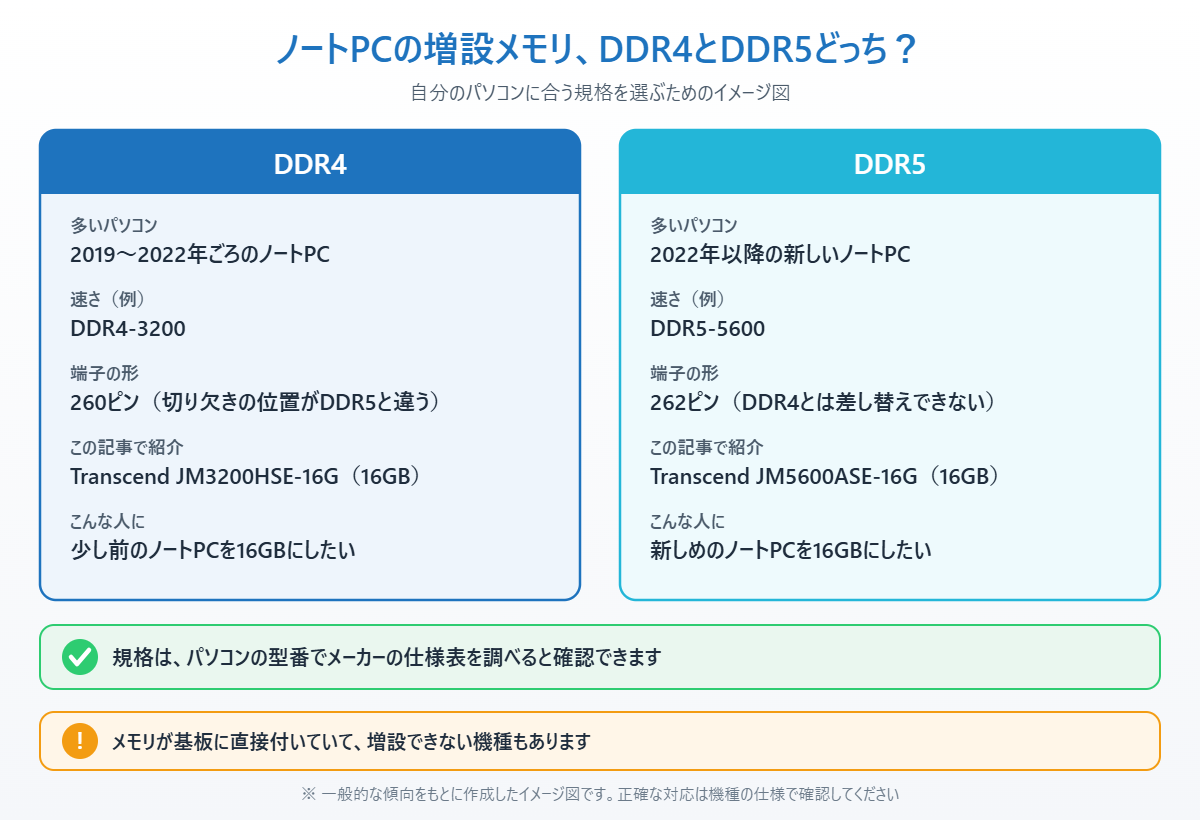
DDR4のノートパソコンには「Transcend JM3200HSE-16G」:DDR4-3200対応の16GBのノート用メモリ(SO-DIMM)です。2019〜2022年ごろのノートパソコンの多くはDDR4なので、8GBを16GBに差し替えたい場合の定番品です。
▼DDR4のノートPC向け:Transcend JM3200HSE-16G
特徴:DDR4-3200・16GBのノート用メモリ(SO-DIMM)で、メーカーの無期限保証付き。メモリ全体の値上がりで、以前より割高になっている。
こんな人に:2019〜2022年ごろのノートPCを8GBから16GBにしたい人
DDR5のノートパソコンには「Transcend JM5600ASE-16G」:DDR5-5600対応の16GBのノート用メモリです。2022年以降の新しいノートパソコンはDDR5のことが多いです。DDR4とは形が違うので、差し間違えることはありません。
▼DDR5のノートPC向け:Transcend JM5600ASE-16G
特徴:DDR5-5600・16GBのノート用メモリで、メーカーの無期限保証付き。DDR4のパソコンには取り付けられない。
こんな人に:2022年以降の新しめのノートPCを16GBにしたい人
買う前に、自分のパソコンが何GBまで増やせるか、どの規格かを必ず確認してください。メモリがパソコンの基板に直接付けられていて、増設できない機種もあります。
まとめ
Microsoftは2026年の後半に、メモリ8GBのパソコンでもWindows 11が快適に動くようにする改善を進めています。10月の発表では、8GB以下のパソコンでウィジェットを開いた時だけ読み込むようにするなどの工夫で、メモリに余裕を作るとしています。
メールやネット、書類づくりが中心なら8GBでも足りることが多いですが、ビデオ会議や写真編集もするなら16GBあると安心です。まずはタスクマネージャーで使用量を確かめ、26H2への更新やタブ・スタートアップの整理を試してみてください。
それでも使用中が80%を超える状態が続く場合は、メモリの増設を検討しましょう。増設できない機種の場合は、16GB以上のパソコンへの買い替えも選択肢になります。
📖 関連記事:パソコンが重い・フリーズするときの対処ガイド
📖 関連記事:Windows11のメモリ大食いをMicrosoftが公式に認めた対策 / メモリ増設で直る不調と買い替えが必要な不調の見分け方 / タスクマネージャーの見方
よくある質問
Windows 11はメモリ8GBで足りますか?
メールやネットの閲覧、Word・Excelでの書類づくりが中心なら、8GBでも多くの場合は足ります。ビデオ会議や写真編集もするなら16GB、動画編集やゲームをするなら16〜32GBが目安です。
Microsoftが発表した8GB向けの軽量化では何が変わりますか?
8GB以下のパソコンではウィジェットを開いたときだけ読み込むようにして200MB以上のメモリを空けるなど、メモリの使い方を改善するとしています。26H2では以前の25H2と比べて最大20%反応が速くなったと発表されています。
自分のパソコンのメモリ使用量はどこで確認できますか?
Ctrl+Shift+Escでタスクマネージャーを開き、「パフォーマンス」の「メモリ」で確認できます。普段のアプリを開いた状態で使用中が80%を超え続けるなら、メモリ不足の可能性が高いです。
ノートパソコンのメモリを増やすときは何に気をつければいいですか?
DDR4とDDR5など、パソコンに合う規格のメモリを選ぶ必要があります。何GBまで増やせるか、メモリが基板に直接付いていて増設できない機種ではないかも、買う前に必ず確認してください。


コメント