「パソコンを起動するたびにPINやパスワードを入れるのが面倒」「家で自分しか使わないのに、毎回サインインしなきゃいけないの?」――そう感じている方は多いのではないでしょうか。
Windows 11では、設定を少し変えるだけで、パスワードやPINを入れずに自動でサインイン(パソコンに自分のアカウントで入ること)できるようになります。ただし、便利になる反面、パソコンを他の人に使われやすくなるという注意点もあります。
この記事では、自動サインインの設定方法と、チェック項目が表示されない時の対処、元に戻す方法、そして安全に楽をするための別の方法までわかりやすく解説します。
まず知っておきたいこと(自動サインインの注意点)
自動サインインにすると、電源を入れた人は誰でもあなたのアカウントで使える状態になります。メールやブラウザーに保存したパスワード、ネットショッピングのアカウントなども、そのまま見られてしまいます。
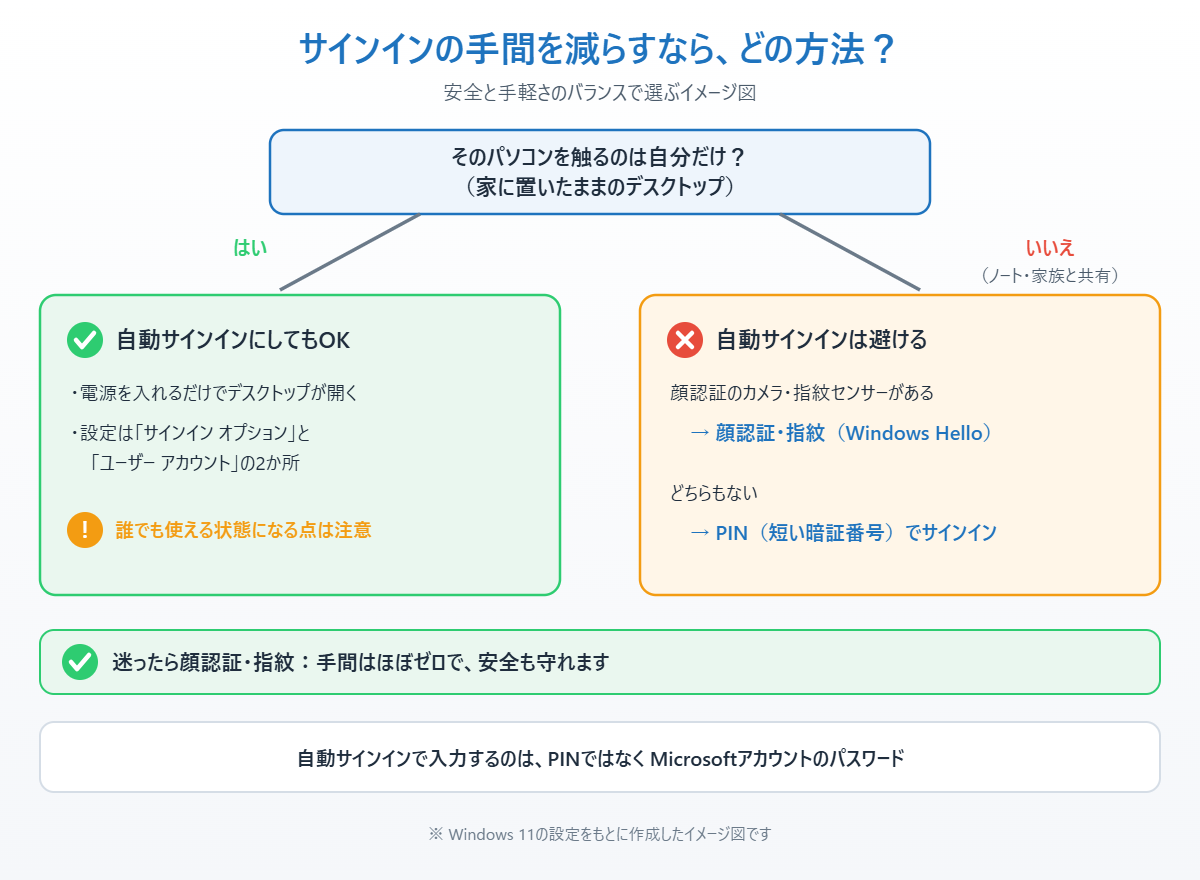
そのため、家に置いたままのデスクトップパソコンで、自分しか触らない場合に限って使うのがおすすめです。持ち歩くノートパソコンや、家族・同僚と共有しているパソコンでは、なくしたり盗まれたりした時の被害が大きくなるので避けましょう。
入力の手間を減らしたいだけなら、顔認証や指紋認証(Windows Hello)にするという方法もあります。どの方法が自分に合うかは、次の流れで選ぶと判断しやすくなります。
自動サインインの設定がうまくいかない主な原因
原因1:「Windows Helloサインインのみを許可する」がオンになっている
Microsoftアカウントでサインインしているパソコンでは、初期設定でこの項目がオンになっています。オンのままだと、自動サインインの設定に必要なチェック項目が表示されません。
原因2:入力するパスワードが違う
設定の途中で入力するのはPIN(4桁などの暗証番号)ではなく、Microsoftアカウントのパスワードです。PINを入れてしまうと、自動サインインが働きません。
原因3:スリープからの復帰時は別の設定
自動サインインは「パソコンを起動した時」の設定です。スリープから戻った時にもサインインを省きたい場合は、もう1つ別の設定が必要です。
手順①「Windows Helloサインインのみを許可する」をオフにする
1. タスクバーのスタートボタン(Windowsのマーク)をクリックします。

2. スタートメニューから「設定」を開きます。

3. 左のメニューから「アカウント」をクリックします。
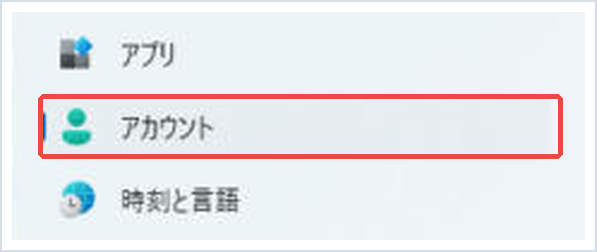
4. 「サインイン オプション」をクリックします。

5. 「追加の設定」にある「セキュリティ向上のため、このデバイスでは Microsoft アカウント用に Windows Hello サインインのみを許可する(推奨)」をオフにします。
この項目が見当たらない場合は、すでにオフになっているか、ローカルアカウントで使っているパソコンです。そのまま手順②に進んでください。
手順②ユーザーアカウントの設定で自動サインインにする
1. キーボードのWindowsキーを押しながらRキーを押して、「ファイル名を指定して実行」を開きます。

2. 表示された画面の名前の欄に、次のコマンドを入力(またはコピーして貼り付け)し、Enterキーを押します。
netplwiz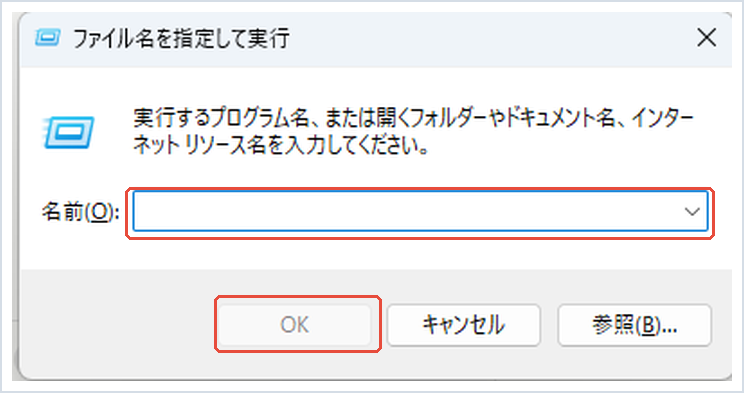
3. 「ユーザー アカウント」という画面が開きます。上のほうにある「ユーザーがこのコンピューターを使うには、ユーザー名とパスワードの入力が必要」のチェックを外します。
4. 一覧で自分のアカウントが選ばれていることを確認し、「OK」をクリックします。
5. 「自動サインイン」という画面が出たら、Microsoftアカウントのパスワード(PINではありません)を2回入力して「OK」をクリックします。
6. パソコンを再起動して、パスワードを入れずにデスクトップが表示されれば設定完了です。
手順3のチェック項目が表示されない場合は、手順①の設定がオンのままになっていることがほとんどです。もう一度確認してから、パソコンを再起動して試してください。
手順③スリープから戻った時のサインインも省く
自動サインインは起動時だけの設定なので、スリープから戻った時は引き続きPINなどを求められます。こちらも省きたい場合は次の設定をします。
1. 「設定」→「アカウント」→「サインイン オプション」を開きます。
2. 「追加の設定」にある「しばらく操作しなかった場合に、もう一度 Windows へのサインインを求めるタイミング」を「表示しない」に変更します。
これで、スリープから戻った時もすぐに使えるようになります。ただし、席を離れている間に他の人が触れる環境では、この設定はおすすめしません。
手順④元に戻す方法
自動サインインをやめて、また毎回パスワードやPINを入れる設定に戻したい時は、次のようにします。
1. 手順②と同じように「ファイル名を指定して実行」から「ユーザー アカウント」の画面を開きます。
2. 「ユーザーがこのコンピューターを使うには、ユーザー名とパスワードの入力が必要」に、もう一度チェックを入れて「OK」をクリックします。
3. 「設定」→「アカウント」→「サインイン オプション」で、手順①でオフにした項目をオンに戻し、手順③の設定も元に戻します。
手順⑤安全に楽をしたいなら顔認証・指紋認証がおすすめ
「入力が面倒なだけで、セキュリティは下げたくない」という方には、Windows Hello(顔認証や指紋認証でサインインする機能)が向いています。カメラの前に座るだけ、指を当てるだけでサインインできるので、手間はほとんどかかりません。
Windows Helloを使うには、顔認証に対応したカメラか、指紋センサーが必要です。パソコンに付いていない場合でも、USBで後から付けられる指紋リーダーがあります。設定は「設定」→「アカウント」→「サインイン オプション」から行えます。
📖 パスワードの手間を安全に減らしたい方へ:Webサイトやアカウントでもパスワードなしでログインできる「パスキー」の設定方法をまとめています。→ Windows11でパスキーを設定する方法
まとめ
Windows 11で自動サインインにするには、まず「設定」の「Windows Helloサインインのみを許可する」をオフにし、そのあと「ユーザー アカウント」の画面でパスワード入力のチェックを外すという2つの手順で設定します。途中で入れるのはPINではなく、Microsoftアカウントのパスワードです。
自動サインインは便利ですが、誰でもパソコンを使える状態になります。自分しか触らない家のデスクトップパソコンに限って使い、ノートパソコンや共有のパソコンでは、顔認証・指紋認証などの安全な方法を選ぶのがおすすめです。
うまく設定できない時は、チェック項目が出ているか、入力したのがMicrosoftアカウントのパスワードかをもう一度確認してみてください。
📖 関連記事:顔認証・指紋(Windows Hello)の設定方法 / PIN・パスワードを忘れた時の解除方法 / ユーザーアカウントを追加する方法
よくある質問
Windows 11でパスワードなしで自動サインインすることはできますか?
できます。「設定」の「サインイン オプション」でWindows Helloサインインのみを許可する設定をオフにし、「ユーザー アカウント」の画面でパスワード入力のチェックを外すと、起動時に自動でサインインできます。
「ユーザー名とパスワードの入力が必要」のチェック項目が表示されないのはなぜですか?
「Windows Helloサインインのみを許可する」の設定がオンになっていることがほとんどです。「設定」→「アカウント」→「サインイン オプション」でオフにしてから、パソコンを再起動して試してください。
自動サインインの設定で入力するのはPINですか?
PINではなく、Microsoftアカウントのパスワードを入力します。PINを入れてしまうと自動サインインが働きません。
自動サインインにしても安全ですか?
電源を入れた人が誰でもあなたのアカウントで使える状態になるため、自分しか触らない家のデスクトップパソコンに限るのがおすすめです。ノートパソコンや共有のパソコンでは顔認証や指紋認証を使いましょう。


コメント