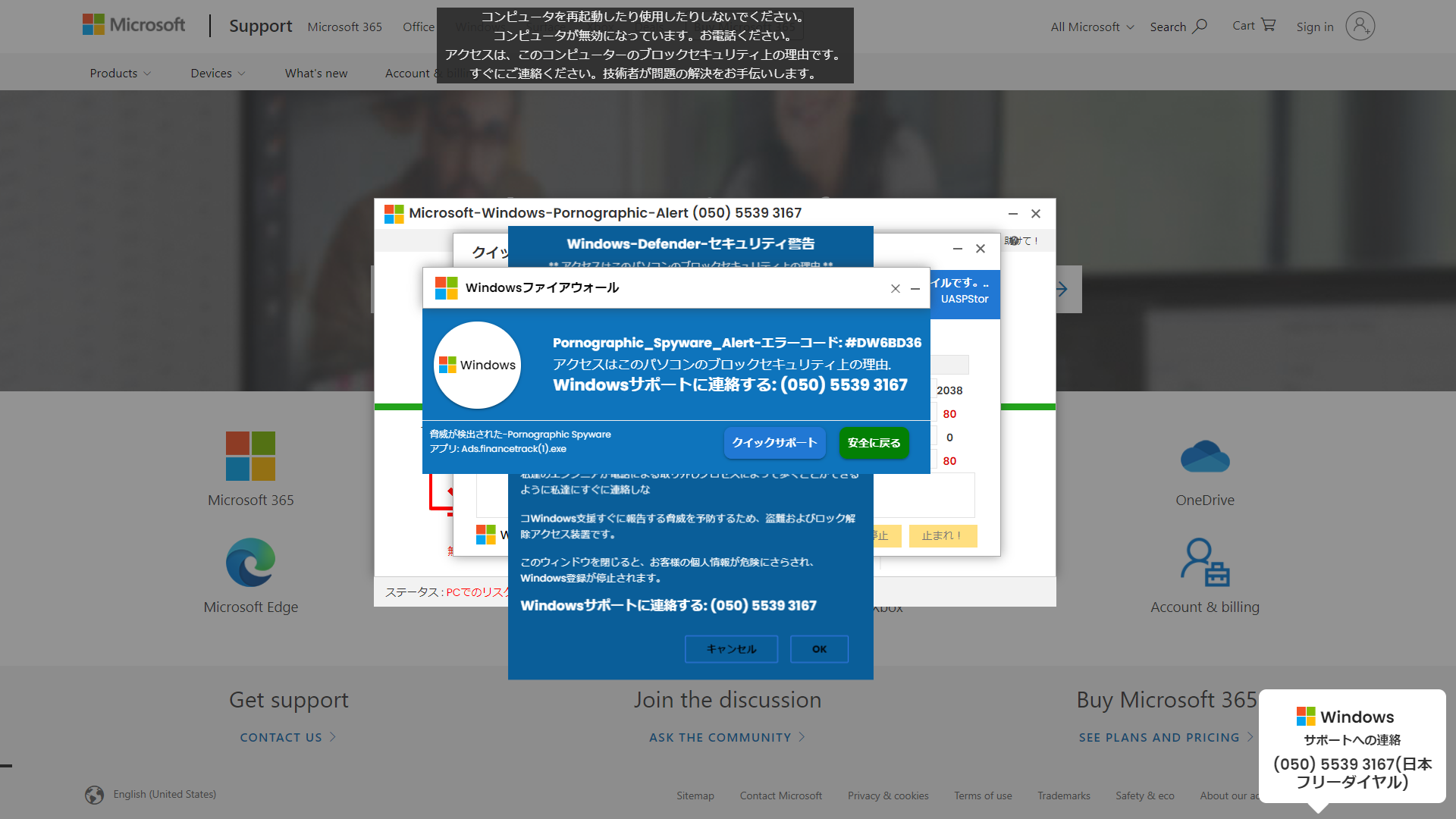
突然パソコンの画面に「ウイルスに感染しました」「あなたの情報が盗まれています」などの警告が表示され、電話番号が書かれていたら——それはサポート詐欺です。本物のウイルス感染ではありませんので、慌てなくて大丈夫です。
2024年のサポート詐欺は前年比2.6倍に急増しており、IPAへの相談は月1,000件を超えています。あなただけでなく、非常に多くの方が同じ被害に遭っています。この記事では、警告画面の消し方から、万が一電話・支払いをしてしまった場合の対処法まで解説します。
サポート詐欺とは?偽の警告画面の正体
サポート詐欺とは、偽のウイルス感染警告画面を表示してユーザーを不安にさせ、表示された電話番号へ連絡させる詐欺の手口です。「Pornographic Spyware Alert」「Trojan Virus Detected」「Microsoftセキュリティ警告」などさまざまな名前で表示されますが、すべて同じ手口の詐欺です。
MicrosoftやAppleのロゴを使って本物らしく見せていますが、これらの企業とは一切関係ありません。Microsoftが突然警告画面を出して電話番号に誘導することは絶対にありません。
・表示された電話番号に電話をかけると偽のサポート担当者につながる
・「トラブル解決のために遠隔操作が必要」と言われてパソコンを操作させられる
・遠隔操作でIDやパスワード・クレジットカード情報を盗まれたり、偽の修理代を請求される
なぜ突然この警告画面が表示されるのか
ウイルスに感染したからではありません。主な原因は以下のとおりです。
・不審なサイトを閲覧した:広告をクリックした際や、怪しいリンクから自動的に詐欺サイトに飛ばされた
・ブラウザの拡張機能が原因:知らないうちにインストールされた拡張機能が詐欺ページを表示させている
・通知設定を許可してしまった:「通知を許可しますか?」を許可した結果、定期的に偽警告が表示されるようになった
いずれのケースもパソコン本体は感染していません。落ち着いて次の手順で画面を閉じてください。
まず落ち着いて!警告画面の消し方
警告音が鳴っても、画面がすぐ閉じられなくても焦らないでください。以下の方法で必ず消せます。
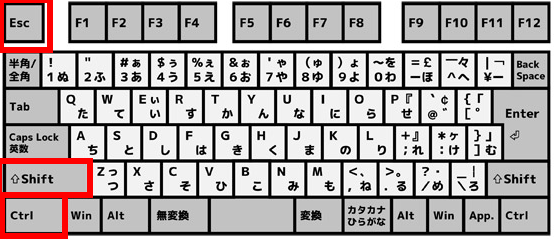
方法① Escキーを長押しする
キーボード左上の「Esc」キーを2〜3秒長押しします。全画面表示が解除され、ブラウザのウィンドウが通常サイズに戻ります。その後ブラウザ右上の「×」ボタンをクリックして閉じてください。
方法② Alt+F4で閉じる
「Alt」キーを押しながら「F4」キーを押すと、現在開いているウィンドウを強制的に閉じることができます。
方法③ タスクマネージャーで強制終了(一番確実)
1. 「Ctrl」+「Shift」+「Esc」を同時に押してタスクマネージャーを開きます
2. 一覧からブラウザ(「Microsoft Edge」「Google Chrome」など)を探してクリックします
3. 画面右下の「タスクの終了」をクリックします
ブラウザが強制終了されます。次にブラウザを起動する際に「前のタブを復元しますか?」と表示された場合は「いいえ」または「復元しない」を選択してください。詐欺ページが再表示されることがあります。
繰り返し表示される場合はブラウザの通知許可を削除する
警告画面を閉じても繰り返し表示される場合、不正なサイトへの通知を許可してしまっている可能性があります。以下の手順で通知設定を確認・削除してください。
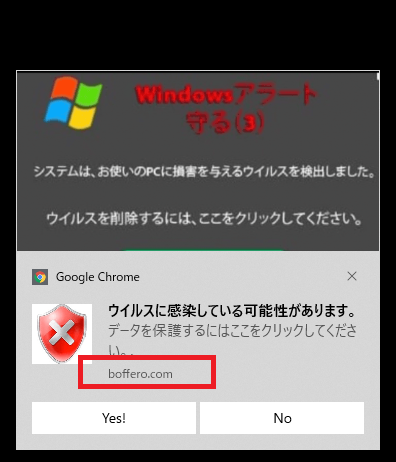
よくあるしつこい通知の例を3つ載せます。この画像に似たような広告が出て困っている人は以下の手順を参考にしてください。
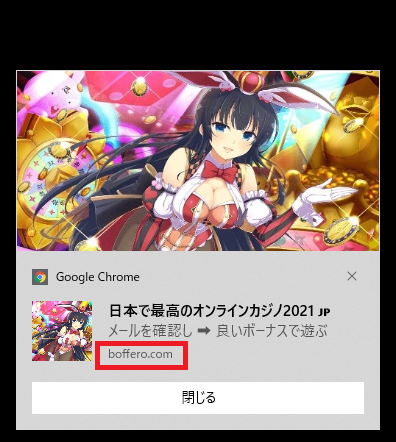
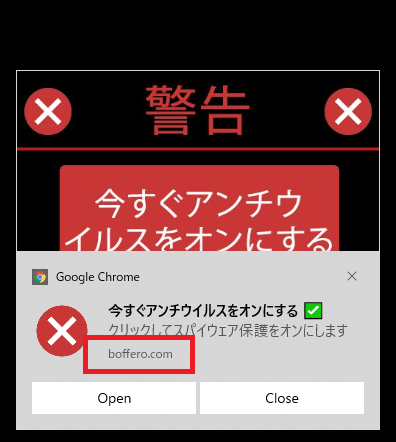
Google Chromeの場合
1. Chromeの右上の「⋮(メニュー)」→「設定」をクリックします
2. 「プライバシーとセキュリティ」→「サイトの設定」をクリックします
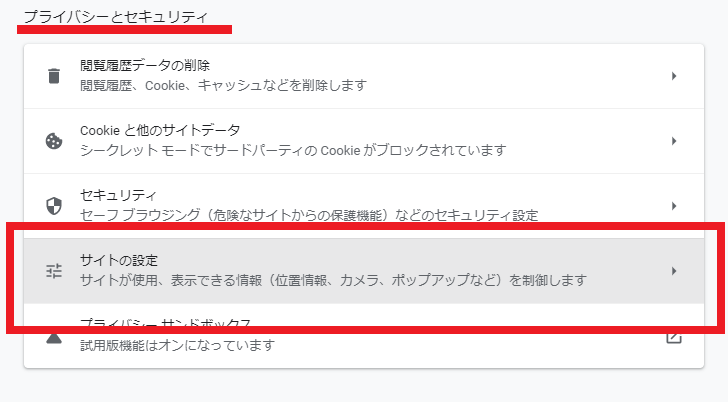
3. 「通知」をクリックすると通知を許可しているサイトの一覧が表示されます
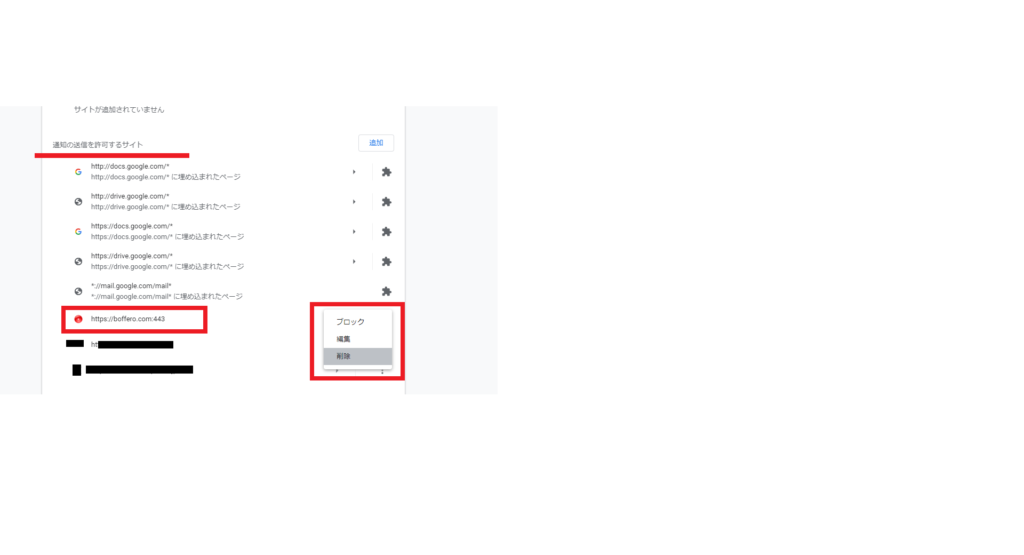
4. 一覧の中に見覚えのない不審なサイトがあれば、右端の「⋮」→「削除」をクリックして通知許可を削除します
Microsoft Edgeの場合
1. Edgeの右上の「⋯(メニュー)」→「設定」をクリックします
2. 「Cookieとサイトのアクセス許可」→「通知」をクリックします
3. 「許可」の一覧から不審なサイトを探し、右端の「⋯」→「削除」で削除します
この手順を行うことで、同じ警告が繰り返し表示されなくなります。
今後の対策・再発防止
・怪しいポップアップの「はい」「許可」は押さない:「通知を許可しますか?」などの確認は基本的に「いいえ」「拒否」を選ぶ
・セキュリティソフトを導入する:Windows Defenderでも有効。詐欺サイトへのアクセス前にブロックしてくれる
・ブラウザの拡張機能を定期的に確認する:不要な拡張機能はすぐ削除する
・Windowsを最新の状態に保つ:セキュリティアップデートを適用する
絶対にやってはいけないこと
・表示された電話番号に電話をかけない:電話した瞬間から詐欺が始まります
・遠隔操作を許可しない:「AnyDesk」「TeamViewer」などのアプリをインストールするよう言われても絶対に断る
・お金を払わない・カード番号を教えない:コンビニで電子マネーを購入させるよう誘導されるケースも多い
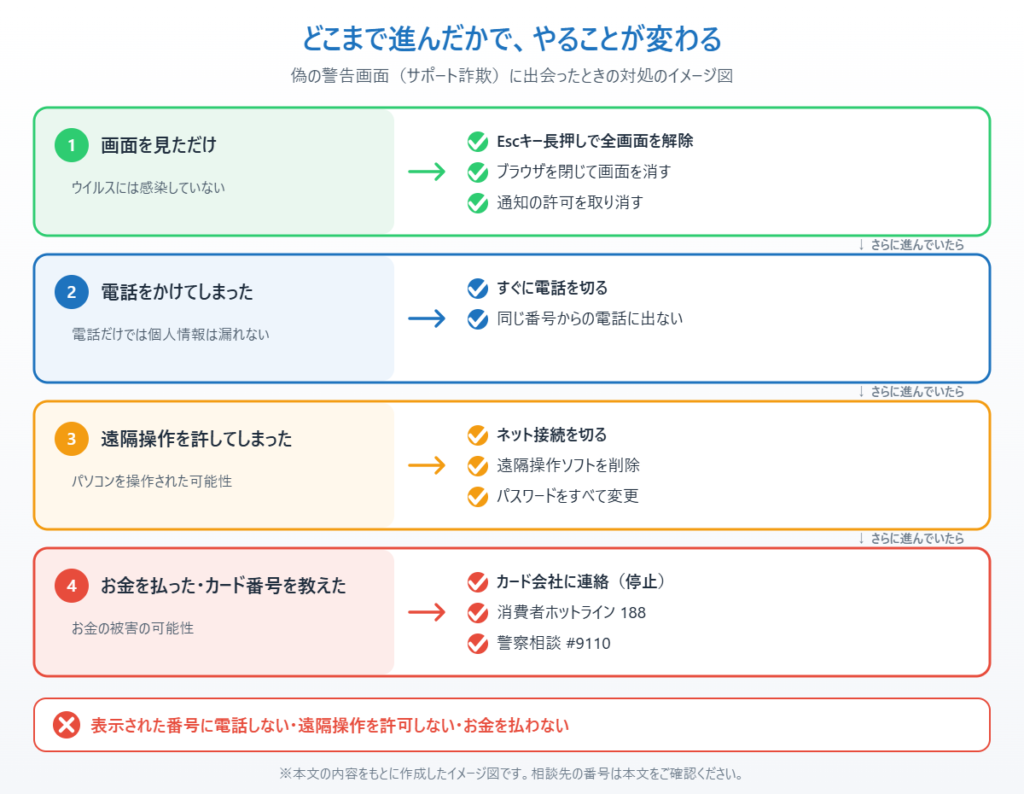
もし電話・遠隔操作・支払いをしてしまった場合は
電話をかけてしまった場合
すぐに電話を切ってください。その後、同じ番号からかかってきても出ないようにしましょう。電話しただけでは個人情報は漏れません。
遠隔操作を許可してしまった場合
1. すぐにパソコンのインターネット接続を切ります(Wi-Fiをオフにするかケーブルを抜く)
2. インストールされた遠隔操作ソフト(AnyDesk・TeamViewerなど)を削除します
3. すべてのパスワードを変更します(メール・SNS・ネットバンクなど)
4. 銀行・カード会社に連絡して不正利用がないか確認します
お金を払ってしまった・クレジットカード番号を教えてしまった場合
1. すぐにクレジットカード会社に連絡してカードの利用停止・再発行を依頼します
2. 消費者ホットライン「188」に電話して相談します(全国どこからでもかけられます)
3. 最寄りの警察署または警察相談専用電話「#9110」に相談します
被害届は警察に出すことができます。1人で抱え込まず、早めに相談してください。
まとめ:慌てないことが一番の対策
突然の警告画面が出ても、本物のウイルス感染ではありません。焦って電話する前に、まずEscキーやタスクマネージャーで画面を閉じてください。
・警告画面はサポート詐欺。Microsoftは電話番号で連絡してくることはない
・Escキー長押し・Alt+F4・タスクマネージャーで必ず消せる
・電話・遠隔操作・支払いは絶対にしない
・もし被害に遭ったら「188」または「#9110」に相談
周りにパソコンに不慣れな家族や知人がいれば、この記事をシェアしてあげてください。
よくある質問
偽のウイルス警告画面が出た場合、すぐに電源オフにしてもいいですか?
はい、表示されている電話番号には絶対に電話せず、ブラウザを閉じるかタスクマネージャーから強制終了してください。ブラウザが閉じられない場合は電源ボタンを長押しして強制終了しても構いません。
偽の警告画面に表示された電話番号に電話してしまった場合どうすればいいですか?
個人情報やクレジットカード番号を伝えてしまった場合は、すぐにカード会社に連絡して利用停止してください。遠隔操作を許可してしまった場合はインターネット接続を切断し、パソコンをウイルススキャンしてください。
偽警告画面が出ないようにする対策はありますか?
怪しいサイトへのアクセスを避けること、広告ブロッカーの使用、Windows Defenderの有効化・最新維持が有効です。ブラウザの通知を許可しているサイトがある場合は見直してみてください。


コメント