「動画を見ている途中で画面が暗くなってスリープしてしまった」「離席中に充電しているのに、いつの間にかスリープしていた」――そんな経験はありませんか?Windows 11では、一定時間操作をしないと自動的にスリープ状態になる設定が初期状態でオンになっています。この記事では、スリープになるまでの時間を変更する方法と、あえてスリープさせたくないときの設定方法をわかりやすく解説します。
設定はどれも数十秒で終わる簡単な操作です。ノートパソコン・デスクトップパソコンどちらでも同じ手順で変更できます。
なお、この設定項目は Windows 10 では「電源とスリープ」、Windows 11 では「電源とバッテリー」という名称になっています。呼び方が違うだけで、変更できる内容は同じです。お使いのWindowsに合わせて読み替えてください。
まず試してほしいこと
スタートボタンから「設定」を開き、「システム」→「電源とバッテリー」(デスクトップパソコンの場合は「電源」)をクリックしてください。その中の「画面とスリープ」という項目を開くと、スリープまでの時間を変更する画面がすぐに表示されます。
スリープの時間設定でよくある悩み
一つ目は、初期設定のスリープまでの時間が短く、動画視聴や資料を眺めているだけの時間が長い作業中に、頻繁に画面が暗くなってしまうという悩みです。
二つ目は、バッテリー駆動時と電源接続時で、それぞれ別々に時間を設定できることを知らず、常に同じ設定になっていると勘違いしているケースです。
三つ目は、「スリープさせたくない」と思っていても、設定項目の場所が分からずそのままにしてしまっているケースです。Windows 11では画面の項目から「なし」を選ぶだけでスリープを無効にできます。
対処法①設定アプリで電源とスリープの設定を変更する(スリープまでの時間)
「設定」→「システム」→「電源とバッテリー」→「画面とスリープ」を開きます。ここで「バッテリー駆動時、次の時間が経過後にデバイスをスリープ状態にする」と「電源接続時、次の時間が経過後にデバイスをスリープ状態にする」のプルダウンから、それぞれ好きな時間(1分〜5時間、または「なし」)を選択してください。
対処法②画面がオフになる時間とスリープの時間を分けて設定する
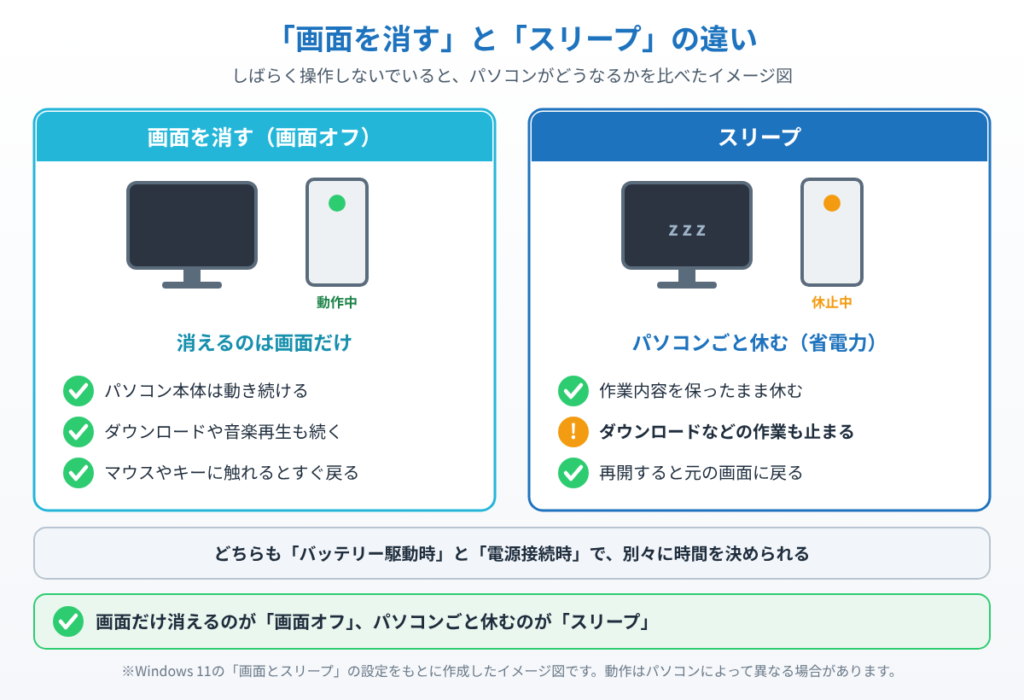
同じ画面には「画面」の項目もあり、画面が消えるまでの時間とスリープに入るまでの時間を別々に設定できます。たとえば「画面は早めに消して電気代を抑えたいが、ダウンロードなどの作業は止めたくない」という場合は、画面の時間を短め、スリープの時間を長め(または「なし」)に設定すると使い勝手が良くなります。画面が消えるだけならパソコンは動き続けますが、スリープに入ると作業が止まるためです。
対処法③電源接続時だけスリープしないようにする
ノートパソコンを充電しながら動画を見る、テレビ代わりに使うといった場合は、「電源接続時」の項目だけ「なし」に設定すると、コンセントに繋いでいる間はスリープしなくなります。バッテリー駆動時は元の時間設定のままにしておけば、外出先でバッテリーを無駄に消費する心配もありません。
対処法④コントロールパネルの電源プランから詳細設定を変更する
より細かく設定したい場合は、検索ボックスで「コントロールパネル」と入力し、「電源プランの選択」を開いてください。「プラン設定の変更」から「詳細な電源設定の変更」を選ぶと、ディスプレイの電源を切る時間やスリープ状態にする時間を、より細かい単位で調整できます。
対処法⑤設定を変更しても反映されない場合の対処
設定を変更したのに反映されない場合は、会社や学校から支給されたパソコンなど、グループポリシーで管理者が設定を固定している可能性があります。この場合は個人の設定では変更できないため、管理者に確認してください。また、設定変更後は一度パソコンを再起動すると正しく反映されることがあります。
まとめ
Windows 11のスリープまでの時間は、「設定」→「システム」→「電源とバッテリー」→「画面とスリープ」から、バッテリー駆動時・電源接続時それぞれ好きな時間に変更できます。動画視聴中に画面が暗くなって困る方や、充電中はスリープさせたくない方は、ぜひ自分の使い方に合わせて設定を見直してみてください。
設定を変更しても反映されない場合は、パソコンの再起動を試すか、会社・学校のパソコンであれば管理者に相談してみましょう。
📖 関連記事:【8月5日開始】APEXシーズン30「Marked」で重い・カクつく時のPC最適化ガイド / 【起動が遅い!】Windows 11の起動を速くするスタートアップアプリの整理方法
よくある質問
Windows 11でスリープまでの時間はどこで設定できますか?
スタートボタンから「設定」を開き、「システム」→「電源とバッテリー」(デスクトップパソコンの場合は「電源」)をクリックしてください。その中の「画面とスリープ」という項目を開くと、スリープまでの時間を変更する画面がすぐに表示されます。
スリープの時間設定でよくある困りごとは何ですか?
一つ目は、初期設定のスリープまでの時間が短く、動画視聴や資料を眺めているだけの時間が長い作業中に、頻繁に画面が暗くなってしまうという悩みです。
設定アプリからスリープまでの時間を変更するにはどうすればいいですか?
「設定」→「システム」→「電源とバッテリー」→「画面とスリープ」を開きます。ここで「バッテリー駆動時、次の時間が経過後にデバイスをスリープ状態にする」と「電源接続時、次の時間が経過後にデバイスをスリープ状態にする」のプルダウンから、それぞれ好きな時間(1分〜5時間、または「なし」)を選択してください。
画面がオフになる時間とスリープに入る時間は別々に設定できますか?
同じ画面には「画面」の項目もあり、画面が消えるまでの時間とスリープに入るまでの時間を別々に設定できます。たとえば「画面は早めに消して電気代を抑えたいが、ダウンロードなどの作業は止めたくない」という場合は、画面の時間を短め、スリープの時間を長め(または「なし」)に設定すると使い勝手が良くなります。画面が消えるだけならパソコンは動き続けますが、スリープに入ると作業が止まるためです。


コメント