「予定表を共有したはずなのに、相手から『見えません』と言われてしまう」——Outlookでチームの予定を共有しようとして、こんな行き違いに困っていませんか。自分の画面では確かに共有設定が済んでいるのに、相手のOutlookには何も表示されない。会議の調整をしたいのに、これでは話が進みませんよね。
この症状の原因はいくつかありますが、多くは「共有の招待メールを相手が開いていない」「権限レベルが低すぎて予定の中身が見えない」のどちらかです。共有は自分だけの操作では完結せず、相手側で「予定表を開く」という受け取り操作が必要になる点が見落とされがちです。
この記事では、Outlookで予定表を同僚と共有する手順と、「相手に見えない」ときの原因・対処法を5つ、画面の操作つきでわかりやすく解説します。予定の中身を隠して空き時間だけ見せる設定もご紹介します。
まず試してほしいこと:相手に「予定表を開く」を押してもらう
共有がうまくいかないケースの多くは、相手側の操作が終わっていないだけです。まずここを確認しましょう。
1. 相手に「共有の招待メールが届いていないか」を確認してもらいます。件名は「〇〇さんが予定表を共有しました」といった形式です。
2. 招待メールが見つかったら、メールを開いて「この予定表を開く」(またはAccept・承諾)ボタンをクリックしてもらってください。ここを押さないと、相手のOutlookに予定表は追加されません。
3. 招待メールが見当たらない場合は、迷惑メールフォルダを確認してもらいます。共有メールには「sharing_metadata.xml」というシステムファイルが添付されるため、セキュリティ設定によっては迷惑メール扱いになることがあります。
4. それでも見つからない場合は、いったん共有を取り消してから、あらためて招待を送り直します。
予定表が相手に見えない主な原因
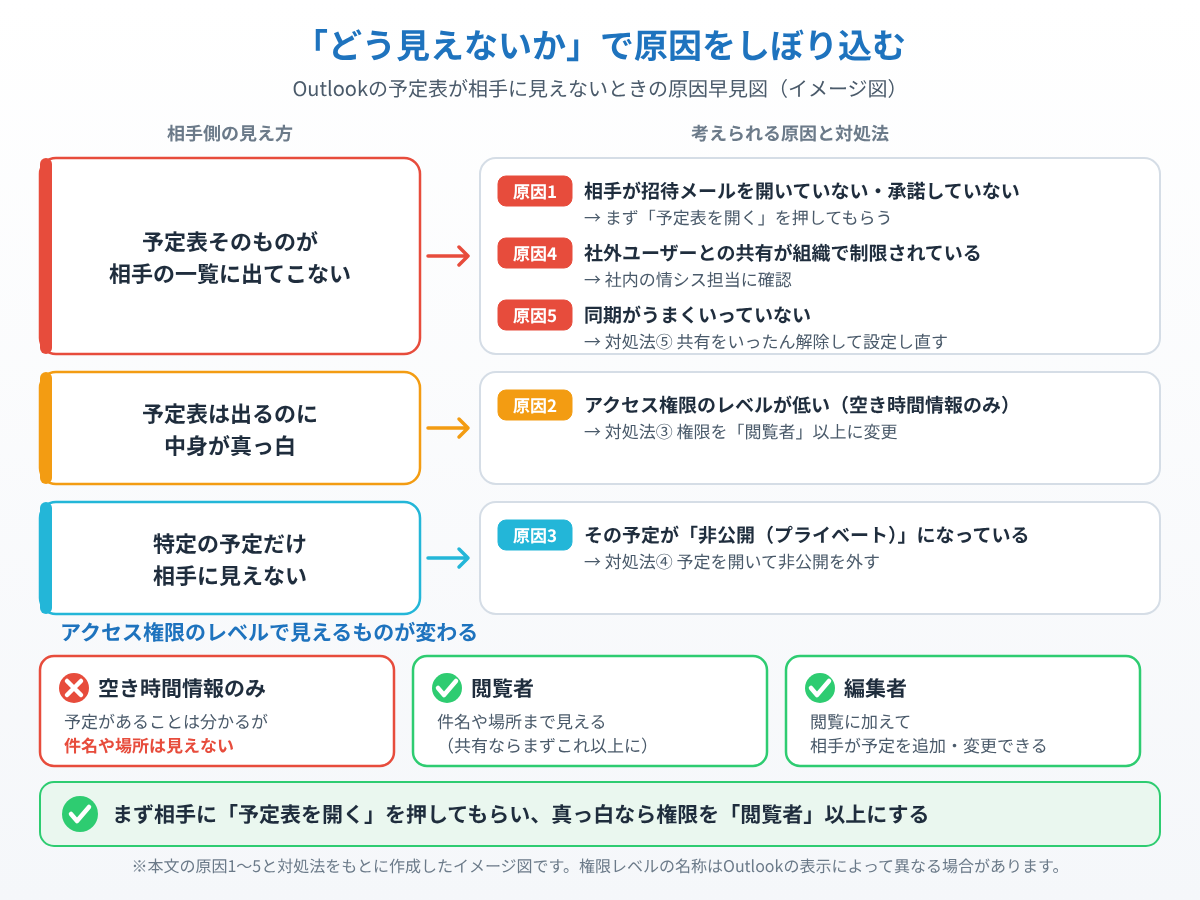
原因1:相手が招待を受け取っていない・承諾していない
前述のとおり、共有は送る側だけでは完了しません。相手が招待メールから「予定表を開く」を押してはじめて、相手のOutlookに追加されます。
原因2:アクセス権限のレベルが低い
権限には「空き時間情報のみ」「閲覧者」「編集者」など段階があります。「空き時間情報のみ」だと、予定はあることは分かっても件名や場所は見えません。「予定が真っ白に見える」という相談はこれが原因のことが多いです。
原因3:個々の予定が「非公開」に設定されている
予定表全体を共有していても、個別の予定に「非公開(プライベート)」の鍵マークが付いていると、その予定だけ中身が隠れます。
原因4:社外のユーザーとの共有が組織で制限されている
会社のMicrosoft 365では、管理者の設定で外部組織との予定表共有がブロックされていることがあります。この場合、個人の操作では解決できません。
原因5:同期がうまくいっていない
共有自体は成功していても、相手のOutlookに反映されるまで時間がかかることがあります。特に新しいOutlookへの移行時期は同期が不安定になりやすい傾向があります。
対処法①クラシックOutlookで予定表を共有する
まずは正しい共有手順を確認しましょう。画面左上に「ファイル」タブがあるのがクラシックOutlookです。
1. 画面左下(または左側のアイコン列)にあるカレンダーのアイコンをクリックして、予定表の画面に切り替えます。
2. 上部のリボンから「予定表の共有」をクリックします。ボタンが見つからない場合は、左側の予定表一覧で自分の予定表を右クリックし、「共有」→「予定表の共有」を選びます。
3. 宛先に共有したい相手のメールアドレスを入力します。
4. 「詳細」のプルダウンで公開する範囲を選びます。予定の中身まで見せるなら「すべての詳細」を選んでください。
5. 「送信」をクリックします。相手が招待メールを承諾すれば共有完了です。
対処法②新しいOutlookで予定表を共有する
画面右上に「新しいOutlook」のトグルスイッチがありオンになっている場合は、手順が異なります。
1. 左側のカレンダーアイコンをクリックして予定表を開きます。
2. 画面上部の「共有」ボタンをクリックし、共有したい予定表を選びます。
3. 表示された欄に相手のメールアドレスを入力し、Enterキーを押します。
4. 名前の右側に出るプルダウンから権限レベルを選びます。「すべての詳細を表示できます」を選ぶと、予定の件名や場所まで共有されます。
5. 最後に「共有」をクリックします。設定した相手の一覧に名前が表示されていれば送信済みです。
対処法③アクセス権限のレベルを見直す
「予定表は表示されるのに中身が空っぽ」という場合は、権限の設定を変更します。
1. クラシックOutlookで、左側の予定表一覧から自分の予定表を右クリックします。
2. 「プロパティ」を選び、「アクセス権」タブを開きます。
3. 一覧から相手の名前をクリックし、下部の「アクセス許可のレベル」を確認します。
4. 予定の中身まで見せたい場合は「閲覧者」以上を選びます。逆に空き時間だけ見せたいなら「空き時間情報のみ」を選んでください。
5. 「OK」をクリックして保存します。反映まで数分〜数時間かかることがあります。
対処法④予定の「非公開」設定を確認する
特定の予定だけ相手に見えない場合は、その予定が非公開になっている可能性があります。
1. 見えないと言われている予定をダブルクリックして開きます。
2. リボンの右側にある鍵のアイコン(非公開)を確認します。オンになっていると、共有相手には「予定あり」としか表示されません。
3. 中身を見せてよい予定であれば、鍵のアイコンをクリックしてオフにし、「保存して閉じる」をクリックします。
4. なお、プライベートな予定はあえて非公開のままにしておくのがおすすめです。予定表全体を共有しつつ、見せたくない予定だけ隠せる便利な機能です。
対処法⑤共有をいったん解除して設定し直す
設定は正しいのに反映されない場合は、共有を作り直すのが確実です。
1. 自分の予定表を右クリックして「プロパティ」→「アクセス権」を開きます。
2. 相手の名前を選んで「削除」をクリックし、「OK」で保存します。
3. 相手側でも、予定表一覧に残っている自分の予定表を右クリックして「予定表の削除」を実行してもらいます。
4. 双方でOutlookを再起動してから、対処法①または②の手順であらためて共有を設定します。
5. どうしても直らない場合は、ブラウザ版のOutlook on the webから共有設定を行うと、アプリ側の不具合を回避できることがあります。
まとめ
Outlookの予定表が相手に見えないときは、まず「相手が招待メールから予定表を開いたか」を確認してください。共有は送る側の操作だけでは完了せず、受け取る側の操作が必要という点が、もっとも多い行き違いの原因です。
予定表は表示されるのに中身が空っぽという場合は、アクセス権限が「空き時間情報のみ」になっていないか、個別の予定に非公開の鍵が付いていないかを順番に確認しましょう。
どれを試しても改善しない場合は、会社のMicrosoft 365で外部共有が制限されている可能性があります。社内の情報システム担当者に、予定表の共有ポリシーを確認してみてください。急いで日程調整したいときは、予定表の共有にこだわらず、空き時間を本文に書いてメールで送るほうが早いこともあります。
📖 関連記事:PCが重い・遅い・フリーズする症状別の対処法まとめ
📖 あわせて読みたい:【署名が入らない!】Outlookで署名が反映されない原因と設定手順5選 / 【新しいOutlookに勝手に切り替わった?】クラシックOutlookはいつまで使える?元に戻す方法 / 【添付が開けない!】Outlookで添付ファイルがブロックされる原因と対処法5選
よくある質問
Outlookの予定表が相手に見えないとき、まず何を確認すればいいですか?
共有がうまくいかないケースの多くは、相手側の操作が終わっていないだけです。まずここを確認しましょう。
Outlookの予定表が相手に見えない主な原因は何ですか?
原因1:相手が招待を受け取っていない・承諾していない前述のとおり、共有は送る側だけでは完了しません。相手が招待メールから「予定表を開く」を押してはじめて、相手のOutlookに追加されます。
クラシックOutlookで予定表を共有するにはどうすればいいですか?
まずは正しい共有手順を確認しましょう。画面左上に「ファイル」タブがあるのがクラシックOutlookです。
新しいOutlookで予定表を共有するにはどうすればいいですか?
画面右上に「新しいOutlook」のトグルスイッチがありオンになっている場合は、手順が異なります。


コメント