「さっきまで使っていたのに、マウスカーソルがどこに行ったのかわからない」——大きなモニターや、2台のディスプレイを並べたデュアルモニター環境で、こんな経験はありませんか。
カーソルを探して画面中をぐるぐるマウスを動かす時間は、地味ですが毎日積み重なると意外とストレスになります。とくに画面が大きい方や、細かい文字が見えづらくなってきた方にとっては切実な悩みです。
実はWindows 11には、Ctrlキーを押すだけでカーソルの位置を光らせて教えてくれる機能が標準で用意されています。この記事では、今すぐ使える5つの設定と、2026年9月にマイクロソフトが発表した新しい「マウスインジケーター」についてわかりやすく解説します。
まず試してほしいこと:Ctrlキーを押してみる
カーソルを見失ったら、まずはキーボードのCtrl(コントロール)キーを2回すばやく押してみてください。設定がオンになっていれば、カーソルのある場所に円が縮まるアニメーションが表示され、一瞬で位置がわかります。
何も起こらない場合は、設定がオフになっているだけです。オンにする手順は「対処法①」で解説しますので、そのまま読み進めてください。
なお、マウスを大きく振り回しても見つからないときは、カーソルが別のディスプレイに移動している可能性があります。マウスを左右どちらかに長く動かし続けて、隣の画面に出てこないか確認してみましょう。
マウスカーソルを見失う主な原因
原因1:画面が大きい・解像度が高い
27インチ以上のモニターや4Kディスプレイでは、カーソルが相対的に小さく表示されます。標準サイズのままだと、広い画面の中で埋もれてしまいます。
原因2:デュアルモニター・トリプルモニターを使っている
画面が複数あると、カーソルがどの画面にいるのか一瞬では判断できません。見失う回数がもっとも増えるパターンです。
原因3:背景と同系色になっている
白い背景のWebページやExcelのシート上では、白い縁取りの黒カーソルが見えにくくなります。逆に黒い背景の動画編集ソフトなどでも同じことが起こります。
原因4:目の疲れ・加齢による見えづらさ
夕方以降や長時間作業のあとは、小さな矢印を目で追うこと自体が負担になります。これは設定を変えるだけで大きく改善できます。
対処法①マウスインジケーター(Ctrlキーで位置を表示)をオンにする
Windows 11に標準搭載されている、もっとも手軽な機能です。Ctrlキーを押すとカーソルの周りに円が表示されます。
1. Windowsキー + I を押して「設定」を開きます。
2. 左のメニューから「Bluetoothとデバイス」を選び、「マウス」をクリックします。
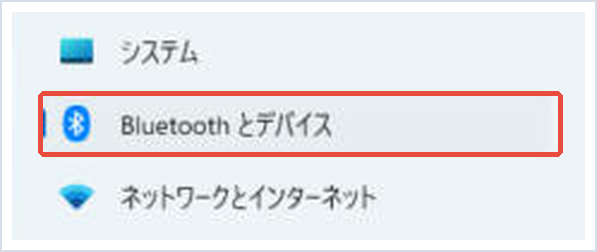
3. 下にスクロールして「マウスの追加設定」をクリックします。「マウスのプロパティ」という小さな画面が開きます。
4. 上部のタブから「ポインターオプション」を選びます。
5. 一番下にある「Ctrlキーを押したときにポインターの位置を表示する」にチェックを入れます。
6. 「適用」→「OK」の順にクリックして閉じます。
これでCtrlキーを押すたびに、カーソルの位置に円のアニメーションが表示されるようになります。もっとも効果が実感しやすい設定なので、まずはここから試してみてください。
対処法②ポインターの色とサイズを変える
「そもそもカーソルが小さくて見えない」という場合は、見た目そのものを変えてしまうのが確実です。
1. Windowsキー + I で「設定」を開きます。
2. 左のメニューから「アクセシビリティ」を選びます。
3. 「マウスポインターとタッチ」をクリックします。
4. 「マウスポインターのスタイル」から「カスタム」を選ぶと、好きな色を指定できます。蛍光グリーンやオレンジにすると、白い画面でも黒い画面でも一瞬で見つかります。
5. その下の「サイズ」のスライダーを右に動かすと、カーソル自体が大きくなります。まずは3〜4あたりがおすすめです。
見た目は少し派手になりますが、探す時間がゼロになる効果は絶大です。
対処法③ポインターの軌跡(残像)を表示する
動かしたときに残像が尾を引くように表示される、昔から親しまれている機能です。動きを目で追いやすくなります。
1. 対処法①と同じ手順で「マウスのプロパティ」→「ポインターオプション」を開きます。
2. 「ポインターの軌跡を表示する」にチェックを入れます。
3. すぐ下のスライダーで、残像の長さを調整します。「短く」寄りにしておくと、見やすさを保ちつつ画面がうるさくなりません。
4. 「適用」→「OK」で確定します。
なお、同じ画面にある「ポインターを自動的に既定のボタン上に移動する」にチェックを入れると、「はい」「OK」などのボタンが出たときにカーソルが自動で飛んでくれます。あわせて設定しておくと便利です。
対処法④PowerToysの「Find My Mouse」を使う
もっと細かくカスタマイズしたい方には、マイクロソフトが無料で公開している公式ツール「PowerToys(パワートイズ)」がおすすめです。
1. Microsoft Storeを開き、「PowerToys」と検索してインストールします。
2. PowerToysを起動し、左のメニューから「マウス ユーティリティ」を選びます。
3. 「マウスの検索を有効化する」をオンにします。
4. 「アクティブ化の方法」で、左Ctrlを2回押す・マウスを左右に振る・好きなショートカットキーから選べます。「マウスを振る」は、キーボードに手を伸ばさずに済むので人気の設定です。
標準機能との違いは、スポットライトの色・大きさ・表示時間まで細かく調整できる点です。周囲を暗くしてカーソル周辺だけを明るく照らすため、標準機能より圧倒的に見つけやすくなります。ゲーム中だけ無効にする設定や、特定のアプリでは動かさない設定も用意されています。
対処法⑤新しい「マウスインジケーター」を待つ(2026年秋以降)
実はこの「Ctrlキーで位置を表示」する機能、Windows XPの時代から約30年間ほとんど変わっていませんでした。そこにマイクロソフトがようやく手を入れます。
2026年9月18日に配信されたテスト版(Insider Preview ビルド26340.9502)では、マウスインジケーターが次のように生まれ変わりました。
変更点1:アニメーションが滑らかになった
8ビットゲームのようなカクカクした円から、現在のWindows 11のデザインに合った滑らかな表示に刷新されました。
変更点2:Ctrl 1回押しでも出せるようになった
これまでは2回すばやく押す必要がありましたが、「1回押し」か「2回押し」かを選べるようになりました。
変更点3:Escキーを押すまで表示し続けられる
新しく追加された「クリックするか、Escキーを押すまでインジケーターを表示したままにする」のチェックボックスをオンにすると、一瞬で消えずにその場に残り続けます。一瞬の表示では見逃してしまう方にとって、これは大きな改善です。
設定場所は「設定」→「アクセシビリティ」→「マウスポインターとタッチ」→「マウスインジケーター」です。ただし現時点ではテスト参加者(Windows Insider)向けの実験チャネル限定で、通常のWindows 11には数週間〜数か月後に順次配信される見込みです。
今すぐ同じことをしたい方は、前述の対処法④のPowerToysを使えば、表示し続ける設定を含めてほぼ同等のことが実現できます。無理にテスト版のWindowsを入れる必要はありません。
まとめ
マウスカーソルを見失う問題は、Ctrlキーで位置を表示する設定をオンにするだけで、ほとんどの場合すぐに解決します。設定は1分もかかりません。
それでも見づらい場合は、ポインターの色を蛍光色に変える・サイズを大きくするのが次の一手です。画面の背景色に左右されなくなるため、根本的な改善につながります。
さらに細かく調整したい方や、キーボードに触れずに探したい方は、無料のPowerToysにある「Find My Mouse」を試してみてください。マウスを振るだけでカーソル周辺が明るく照らされます。
そして2026年秋以降は、Windows 11標準のマウスインジケーターがより見やすく、Escキーを押すまで表示し続けられるように進化します。アップデートが届いたら、ぜひ新しい設定も確認してみてください。
どの方法を試してもカーソル自体が動かない、表示されないという場合は、マウスの故障やドライバーの不具合が考えられます。別のマウスを接続して動作するか確認し、改善しないようであればマウスドライバーの再インストールを検討してみてください。
📖 関連記事:Windows11で画面の文字が小さい時に大きくする方法4選 / カーソルが戻る・壁紙が真っ黒になるKB5120998の不具合と対処法 / デスクトップのアイコンが消えた・表示されない時の原因と対処法
よくある質問
Ctrlキーを押してもカーソルの位置が表示されないのはなぜですか?
設定がオフになっている可能性が高いです。「設定」→「Bluetoothとデバイス」→「マウス」→「マウスの追加設定」→「ポインターオプション」タブを開き、「Ctrlキーを押したときにポインターの位置を表示する」にチェックを入れてください。
マウスポインターの色やサイズは自由に変えられますか?
はい、変更できます。「設定」→「アクセシビリティ」→「マウスポインターとタッチ」で「カスタム」を選ぶと好きな色を指定でき、サイズのスライダーで大きさも調整できます。蛍光グリーンやオレンジにすると白い画面でも黒い画面でも見つけやすくなります。
PowerToysの「Find My Mouse」は無料で使えますか?
はい、PowerToysはマイクロソフトが公式に無料公開しているツールで、Microsoft Storeからインストールできます。マウスを振るだけでカーソル周辺が明るく照らされ、スポットライトの色や大きさも細かく調整できます。
新しいマウスインジケーターはいつ使えるようになりますか?
2026年9月18日時点ではWindows Insiderの実験チャネル(ビルド26340.9502)限定で、通常のWindows 11には数週間から数か月後に順次配信される見込みです。今すぐ同じことをしたい場合はPowerToysの利用がおすすめです。


コメント