パソコンを開いたら、いつもデスクトップに並んでいたはずのアイコンが突然消えている——そんな経験はありませんか?ファイルやアプリのショートカットが見当たらなくなると、仕事や作業がすぐに止まってしまい、とても焦りますよね。
実はこの症状、Windows11では珍しいトラブルではなく、ちょっとした設定のズレや一時的な不具合が原因であることがほとんどです。ファイルそのものが削除されてしまったわけではないケースが大半なので、落ち着いて対処すれば元通りになります。
この記事では、デスクトップのアイコンが消えた・表示されなくなる主な原因と、初心者の方でもすぐに試せる5つの対処法を、わかりやすい順番で解説します。
まず試してほしいこと
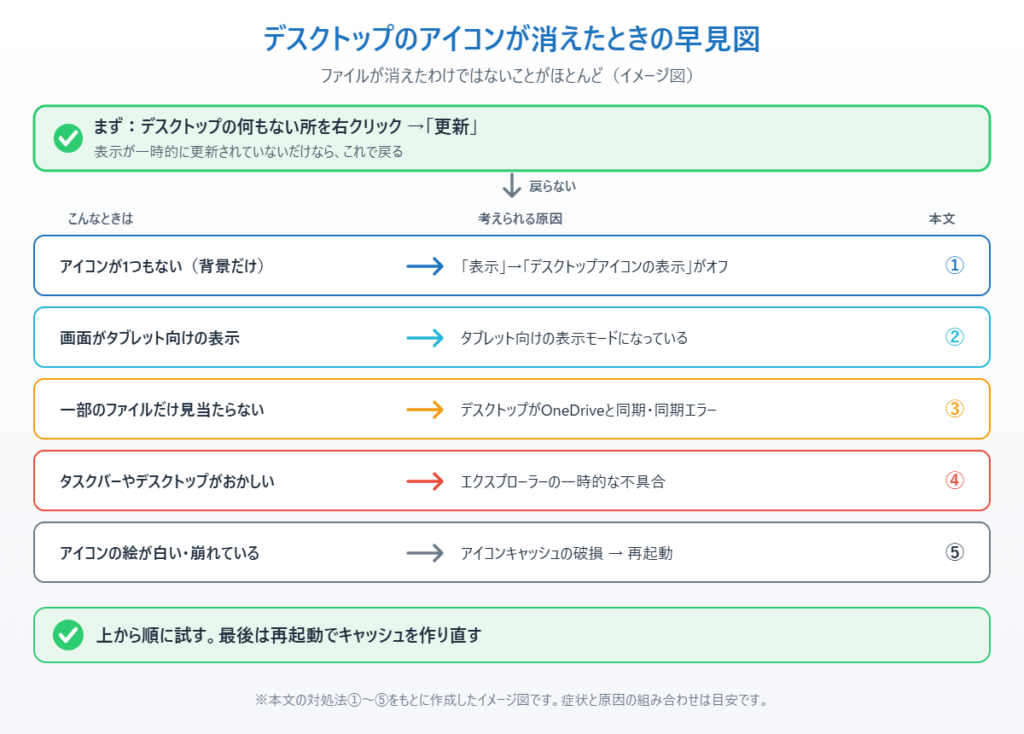
最初に、デスクトップの何もないところを右クリックしてみましょう。表示されたメニューに「更新」という項目があれば、それをクリックするだけで直るケースが多くあります。これはWindowsの画面表示が一時的にうまく更新されていないだけの、いわば表示上の不具合であることが多いためです。それでも直らない場合は、次の原因と対処法を順番に確認していきましょう。
主な原因
デスクトップのアイコンが消える原因はいくつか考えられます。1つ目は、「デスクトップアイコンの表示」設定がオフになってしまっているケースです。何かの拍子に設定が切り替わり、アイコン自体は存在するのに非表示になっていることがあります。
2つ目は、タブレットモード(またはそれに類する表示モード)が有効になっていることです。2-in-1パソコンやタッチパネル対応機では、モードの切り替えでデスクトップ表示が変化することがあります。
3つ目は、デスクトップをOneDriveと同期している場合、同期が一時的に停止したり解除されたりすることで、OneDrive経由のファイルやショートカットが表示されなくなるケースです。
4つ目は、エクスプローラー(デスクトップやフォルダの表示を担当するプログラム)が一時的に不安定になっていることです。この場合、アイコンだけでなくタスクバーの動作もおかしくなっていることがあります。
5つ目は、アイコンの見た目を管理しているキャッシュ(表示を速くするための一時データ)が壊れてしまっているケースです。この場合、再起動しても直らないことがあります。
対処法①デスクトップアイコンの表示設定を確認する
デスクトップの何もない場所を右クリックし、「表示」にカーソルを合わせます。表示されたメニューの中にある「デスクトップアイコンの表示」にチェックが入っているか確認しましょう。チェックが外れている場合はクリックしてオンに戻すだけで、アイコンが再び表示されます。
対処法②タブレットモードをオフにする
「設定」を開き、「システム」→「タブレット」の順に進みます。タブレット向けの表示に切り替わる設定が有効になっていないか確認し、有効になっていればオフに切り替えましょう。ノートパソコンやデスクトップPCで通常のマウス・キーボード操作をしている場合は、基本的にオフの状態が適しています。
対処法③OneDriveの同期状態を確認する
タスクバーの通知領域にあるOneDriveのアイコンをクリックし、同期エラーが出ていないか確認します。同期が停止している場合は「同期を再開」を選択しましょう。もしデスクトップをOneDriveと同期する設定自体に心当たりがない場合は、一時的に同期を解除して、パソコン本体のデスクトップフォルダーにファイルが残っているか確認するのも有効です。
対処法④エクスプローラーを再起動する
Ctrl+Shift+Escキーを押してタスクマネージャーを開きます。一覧から「エクスプローラー」を探して選択し、右下の「再起動」ボタンをクリックしましょう。画面が一瞬暗くなったあと、デスクトップが再表示され、アイコンが元通りになることがあります。
対処法⑤アイコンキャッシュをリセットする
ここまでの方法で直らない場合は、アイコンキャッシュが壊れている可能性があります。パソコンを再起動するだけでもキャッシュが作り直され、改善することがあります。それでも症状が続く場合は、パソコンに詳しい方に相談するか、修理・サポート窓口に問い合わせることをおすすめします。
まとめ
デスクトップのアイコンが消えた場合、多くは「表示設定」「タブレットモード」「OneDriveの同期」「エクスプローラーの不具合」「アイコンキャッシュ」のいずれかが原因です。まずは右クリックメニューの「更新」や表示設定の確認から試し、直らない場合はエクスプローラーの再起動、最終手段としてパソコンの再起動を試してみましょう。ファイル自体が消えてしまったわけではないケースがほとんどなので、慌てずに一つずつ確認してみてください。
📖 関連記事:【地味に困る】Windows11で通知が来ない・届かない時の原因と対処法 / 【ついに解決!】Windows11 KB5124008でデスクトップ真っ黒・マウス不具合が直る|再起動が続く理由とゼロデイ対策 / ドラッグ&ドロップの邪魔だった「Drag Tray」がついに廃止|Windows11の迷惑機能はなぜ消えた?
よくある質問
デスクトップのアイコンが消えたとき、まず何を試せばいいですか?
最初に、デスクトップの何もないところを右クリックしてみましょう。表示されたメニューに「更新」という項目があれば、それをクリックするだけで直るケースが多くあります。これはWindowsの画面表示が一時的にうまく更新されていないだけの、いわば表示上の不具合であることが多いためです。それでも直らない場合は、次の原因と対処法を順番に確認していきましょう。
Windows11でデスクトップのアイコンが消える主な原因は何ですか?
デスクトップのアイコンが消える原因はいくつか考えられます。1つ目は、「デスクトップアイコンの表示」設定がオフになってしまっているケースです。何かの拍子に設定が切り替わり、アイコン自体は存在するのに非表示になっていることがあります。
デスクトップアイコンの表示設定を確認するにはどうすればいいですか?
デスクトップの何もない場所を右クリックし、「表示」にカーソルを合わせます。表示されたメニューの中にある「デスクトップアイコンの表示」にチェックが入っているか確認しましょう。チェックが外れている場合はクリックしてオンに戻すだけで、アイコンが再び表示されます。
アイコンが消えたとき、タブレットモードをオフにするにはどうすればいいですか?
「設定」を開き、「システム」→「タブレット」の順に進みます。タブレット向けの表示に切り替わる設定が有効になっていないか確認し、有効になっていればオフに切り替えましょう。ノートパソコンやデスクトップPCで通常のマウス・キーボード操作をしている場合は、基本的にオフの状態が適しています。


コメント