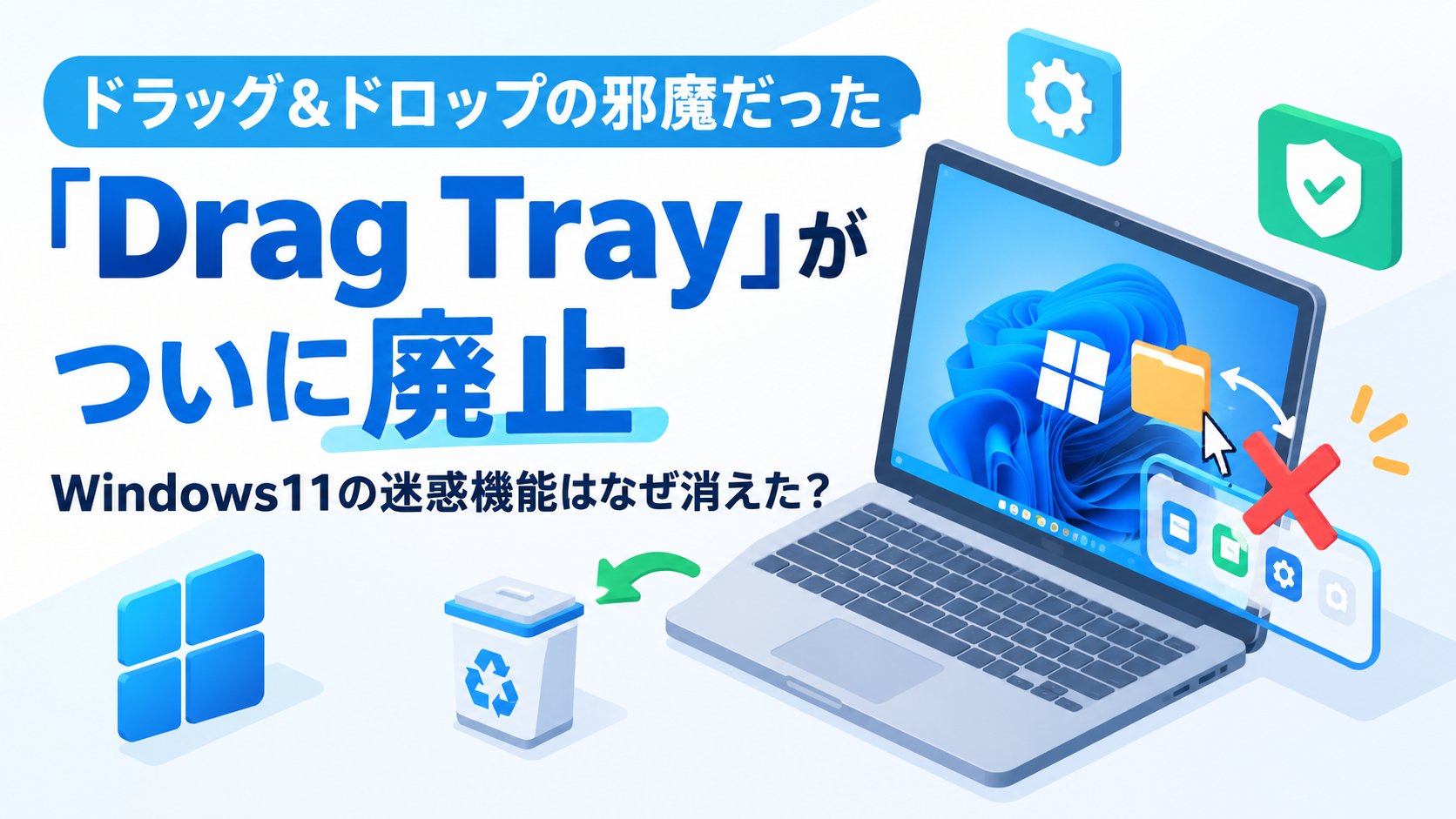
デスクトップやフォルダーの中でファイルをドラッグしようとすると、画面の上のほうに見慣れないバーが突然せり出してきて、思っていた場所にファイルを置けなかった——Windows11を使っていて、そんなもどかしさを感じたことはありませんか。
これは「Drag Tray(ドラッグトレイ)」と呼ばれる機能で、ファイルを他の人にすぐ共有できるようにと追加されたものでした。しかし、普段のファイル整理やフォルダー移動のたびに毎回顔を出してしまうため、「邪魔」「操作しづらい」という声が世界中のユーザーから多く寄せられていました。
そしてついにMicrosoftは、このDrag Trayを廃止する方針を発表しました。この記事では、Drag Trayとはどんな機能だったのか、なぜ廃止されることになったのか、そして今すぐ煩わしさから解放される設定方法を解説します。
まず試してほしいこと
正式に廃止されるまでの間も、設定からDrag Trayを今すぐオフにすることができます。「設定」を開き、「システム」→「マルチタスク」の項目にある「ドラッグ中に共有オプションを表示する」のようなトグルを探してオフに切り替えれば、煩わしい表示はすぐに止まります。
Drag Trayとはどんな機能だったのか
Drag Trayは、エクスプローラーやデスクトップからファイルをドラッグし始めた瞬間に、画面上部に自動的に表示されるバー状のUIです。ドラッグしたファイルをそのままドロップすると、メールやチャットアプリなどにすぐ共有できるようにする狙いで搭載されました。
しかし実際には、フォルダー内でファイルを普通に並べ替えたり、別のフォルダーへ移動したりするだけの何気ない操作でも毎回表示されてしまい、意図しないタイミングで画面の一部が隠れたり、ドロップ先を誤認識したりする原因になっていました。
なぜ廃止されることになったのか
Microsoftは、Windows Insider Program(先行テストプログラム)に参加するユーザーからのフィードバックを踏まえ、リリースノートの中で「Drag Trayの体験について多くのフィードバックをいただきました。それを受けて、このビルドでは本機能を削除します」と説明しています。
ただし、ファイル共有という機能自体をなくすのではなく、より使い勝手のよい「代わりとなる仕組み」を検討しているとも述べられています。まずはInsiderプログラムの参加者向けのビルドから削除が始まり、その後数週間から数か月かけて、一般向けのパソコンにも順次反映される見込みです。
対処法①設定からDrag Trayをオフにする
1. 「設定」を開き、「システム」→「マルチタスク」に進みます。
2. ドラッグ操作に関する共有トレイの項目を探し、トグルをオフに切り替えます。項目名や場所はWindowsのバージョンによって多少異なる場合があります。
対処法②Windowsを最新の状態に更新する
1. 「設定」→「Windows Update」から、「更新プログラムのチェック」を行いましょう。
2. 廃止の変更が反映された更新プログラムが配信されれば、設定を変更しなくてもDrag Tray自体が表示されなくなります。
対処法③代わりの共有方法を確認しておく
1. ファイルを他の人へすぐに共有したい場合は、ファイルを右クリックして表示される「共有」メニューを使えば、Drag Trayがなくても同じように送信できます。
2. 今後Microsoftが用意する「代わりの仕組み」がどのようなものになるかは、今後のWindows Updateの情報を確認しておくとよいでしょう。
まとめ
ドラッグ&ドロップのたびに表示されて不評だった「Drag Tray」は、ユーザーからのフィードバックを受けてMicrosoftが廃止を決定しました。反映されるまで気になる方は、設定からいつでもオフにできるので、今すぐ試してみてください。
ファイル共有そのものがなくなるわけではなく、右クリックメニューなど従来の方法は引き続き使えます。今後Microsoftがどのような代替機能を用意するのか、アップデート情報を今後も追っていきましょう。
📖 関連記事:PCが重い・遅い・フリーズする症状別の対処法まとめ
📖 関連記事:シャットダウンしたのに更新が始まる問題、ついに解消へ|Windows11の電源メニュー改善を解説 / 「ウイルス対策がオフ」の警告は偽物?Windows11の8月更新後に出る誤通知の正体と対処法 / 【Armパソコン限定】TeamsとOutlookが起動しない・すぐ落ちる不具合|KB5121003の原因と対処法
よくある質問
Drag Trayが廃止されるまでの間、何をすればいいですか?
正式に廃止されるまでの間も、設定からDrag Trayを今すぐオフにすることができます。「設定」を開き、「システム」→「マルチタスク」の項目にある「ドラッグ中に共有オプションを表示する」のようなトグルを探してオフに切り替えれば、煩わしい表示はすぐに止まります。
Drag Trayとはどんな機能ですか?
Drag Trayは、エクスプローラーやデスクトップからファイルをドラッグし始めた瞬間に、画面上部に自動的に表示されるバー状のUIです。ドラッグしたファイルをそのままドロップすると、メールやチャットアプリなどにすぐ共有できるようにする狙いで搭載されました。
Drag Trayはなぜ廃止されることになったのですか?
Microsoftは、Windows Insider Program(先行テストプログラム)に参加するユーザーからのフィードバックを踏まえ、リリースノートの中で「Drag Trayの体験について多くのフィードバックをいただきました。それを受けて、このビルドでは本機能を削除します」と説明しています。
設定からDrag Trayをオフにするにはどうすればいいですか?
1. 「設定」を開き、「システム」→「マルチタスク」に進みます。


コメント