「Windows 10のESUに登録したはずだけど、本当にセキュリティ更新は届いているの?」と不安になっていませんか?
ESU(拡張セキュリティ更新プログラム)は、サポートが終わったWindows 10にセキュリティ更新を届けてくれる仕組みです。登録の画面は一度しか出ないので、あとから「ちゃんと登録できたか」がわかりにくいのが困りどころです。
この記事では、ESUが有効になっているかを3つの方法で確認する手順と、登録できていなかったときの対処法をわかりやすく解説します。
まず知っておきたいこと:ESUは2027年10月12日まで
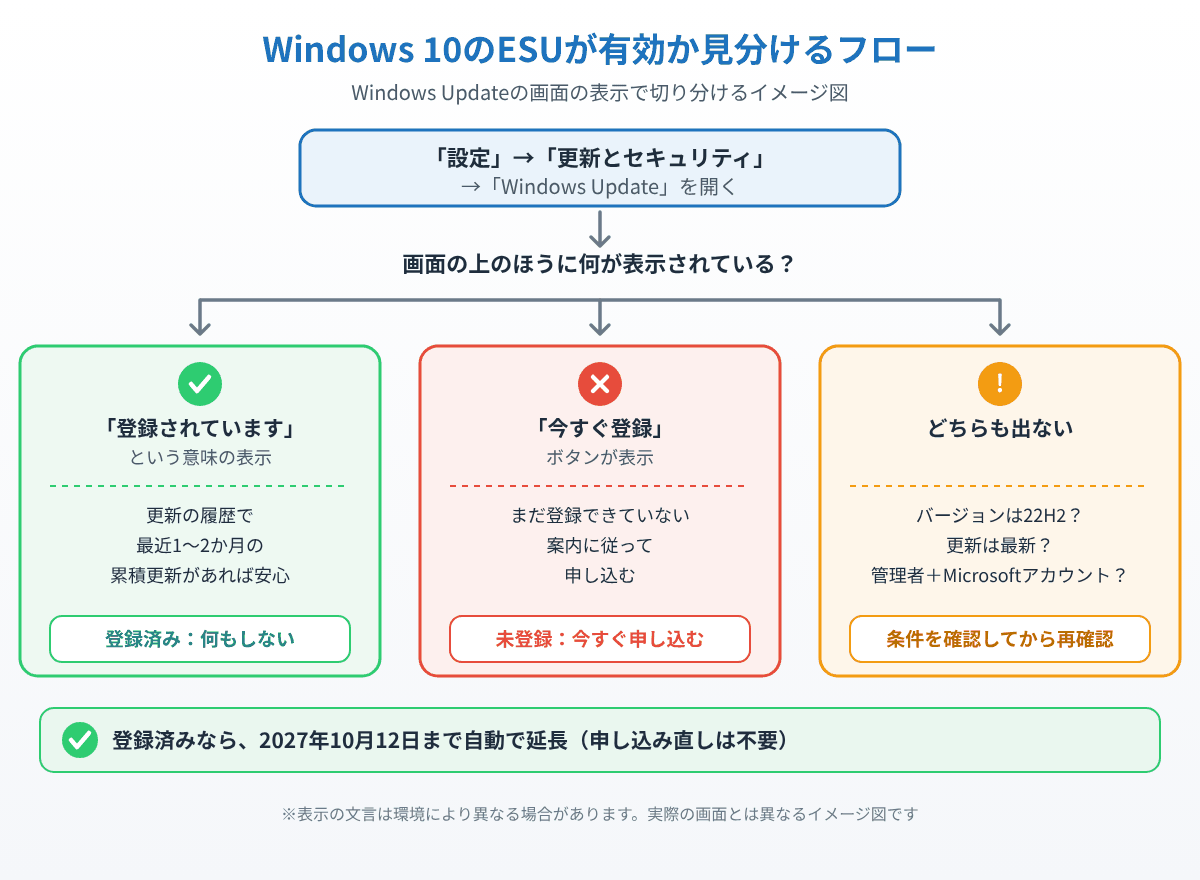
個人向けのESUは、もともと2026年10月13日までの予定でした。しかし2026年6月にMicrosoftが2027年10月12日まで1年延長しています。
すでに登録しているパソコンは、申し込み直しをしなくても自動で延長されます。「10月13日で切れてしまう」というのは延長前の古い情報なので、慌てなくて大丈夫です。延長の詳しい内容はESUの2027年10月までの延長まとめで解説しています。
確認方法①Windows Updateの画面を見る
いちばんかんたんで確実なのが、Windows Updateの画面を見る方法です。
1.画面左下のスタートボタン(Windowsマーク)をクリックし、歯車のアイコンの「設定」を開きます。
2.「更新とセキュリティ」をクリックします。
3.左側のメニューで「Windows Update」が選ばれていることを確認します。
4.画面の上のほうに、「拡張セキュリティ更新プログラムを受け取るように登録されています」という意味の表示があれば登録済みです(英語では「Your PC is enrolled to get Extended Security Updates」と表示されます)。
反対に、「今すぐ登録」というボタンが表示されている場合は、まだ登録できていません。後半の「登録できていなかったときの対処法」に進んでください。
確認方法②更新の履歴に最近のセキュリティ更新があるか見る
表示だけでなく、実際に更新が届いているかも確かめておくと安心です。
1.上と同じ手順で「設定」→「更新とセキュリティ」→「Windows Update」を開きます。
2.「更新の履歴を表示する」をクリックします。
3.「品質更新プログラム」の欄を開き、「Windows 10 Version 22H2 の累積更新プログラム」という名前の更新に、ここ1〜2か月の日付が付いているか確認します。
毎月の更新が「正常にインストールされました」となっていれば、ESUのセキュリティ更新はきちんと届いています。最後の更新が何か月も前で止まっている場合は、登録が外れているか、更新が失敗している可能性があります。
確認方法③Windows 10のバージョンが22H2か見る
ESUを受け取れるのは、Windows 10の最終バージョン「22H2」だけです。古いバージョンのままだと、登録の表示自体が出てきません。
1.スタートボタンをクリックし、「設定」を開きます。
2.「システム」をクリックし、左側のメニューの一番下にある「バージョン情報」を選びます。
3.「Windowsの仕様」の「バージョン」が「22H2」になっているか確認します。
登録できていなかったときの対処法
対処法①Windows Updateで最新の状態にする
ESUの登録画面は、Windows 10が最新の状態になっていないと表示されません。Windows Updateの画面で「更新プログラムのチェック」を押し、届いた更新をすべてインストールして再起動してください。そのあと、もう一度Windows Updateの画面を開くと「今すぐ登録」が出てくることがあります。
対処法②管理者のアカウントとMicrosoftアカウントでサインインする
ESUの登録には、パソコンの管理者のアカウントとMicrosoftアカウントが必要です。ローカルアカウント(Microsoftアカウントにひもづいていないアカウント)で使っている場合は、登録の途中でMicrosoftアカウントへのサインインを求められます。登録したあとも、そのMicrosoftアカウントは使い続けるようにしましょう。
対処法③「今すぐ登録」から申し込む
「今すぐ登録」が表示されたら、画面の案内に従って申し込みます。無料で登録する方法(設定のバックアップを使う方法やMicrosoftリワードのポイントを使う方法)もあります。くわしい手順はWindows 10のESUを無料で受ける登録方法で画面つきで解説しています。
なお、会社や学校が管理しているパソコンや、お子さま向けのアカウントでは、個人向けのESUは利用できません。
ESUが終わる2027年10月までにやっておきたいこと
ESUで届くのはセキュリティ更新だけで、新しい機能や不具合の修正は届きません。2027年10月12日を過ぎると、そのセキュリティ更新も止まります。
今のパソコンがWindows 11に対応しているかは、TPM 2.0の確認方法と非対応PCの選択肢で確認できます。対応していない場合は、余裕のあるうちに買い替えを考えておくと安心です。予算別の選び方はWindows 10からの乗り換えPC選び方ガイドでまとめています。
また、買い替えや移行のときに大切な写真や書類を失わないよう、今のうちに外付けのSSDやHDDへバックアップを取っておきましょう。
▼バックアップ用:バッファロー SSD-PUT1.0U3-B/N(1TB)
特徴:手のひらサイズの1TBポータブルSSDで、USBにつなぐだけで写真や書類をまとめて保存できる。Amazon限定モデルのため、ほかのお店では扱いがない。
こんな人に:買い替えや移行の前に、大切なデータを手軽にバックアップしておきたい人
まとめ
Windows 10のESUが有効かどうかは、「設定」→「更新とセキュリティ」→「Windows Update」の画面で確認できます。登録済みの表示があり、更新の履歴に最近のセキュリティ更新が並んでいれば問題ありません。
「今すぐ登録」が表示されている場合は、Windows Updateで最新の状態にしてから、管理者のアカウントとMicrosoftアカウントで申し込みましょう。ESUは2027年10月12日まで延長されているので、登録済みの方は申し込み直す必要はありません。
それでも登録の表示が出ない場合や、更新が何か月も止まっている場合は、Windows Updateのトラブルの可能性もあります。Windowsアップデートが失敗するときの対処法まとめもあわせて確認してみてください。
📖 関連記事:7月のESU更新KB5099539で何が直った? / 10月13日に何が終わる?24H2・Office 2021は終了、ESUは継続 / まだWindows10を使っている方へ|今すぐやるべき対策
よくある質問
Windows 10のESUに登録できているかはどこで確認できますか?
「設定」→「更新とセキュリティ」→「Windows Update」を開きます。拡張セキュリティ更新プログラムに登録されているという表示があれば登録済みです。「今すぐ登録」が出ている場合は未登録です。
すでにESUに登録している場合、2027年までの延長に申し込み直す必要はありますか?
必要ありません。登録済みのパソコンは自動で2027年10月12日まで延長されます。追加の支払いや再登録も不要です。
Windows Updateに「今すぐ登録」が表示されないのはなぜですか?
Windows 10のバージョンが22H2でない、更新が最新になっていない、管理者のアカウントやMicrosoftアカウントでサインインしていない、などが考えられます。まずWindows Updateで最新の状態にしてから再確認しましょう。
ESUが終わる2027年10月以降はどうすればいいですか?
セキュリティ更新が止まるため、Windows 11への移行か、Windows 11に対応したパソコンへの買い替えを検討しましょう。今のうちにデータのバックアップも取っておくと安心です。


コメント