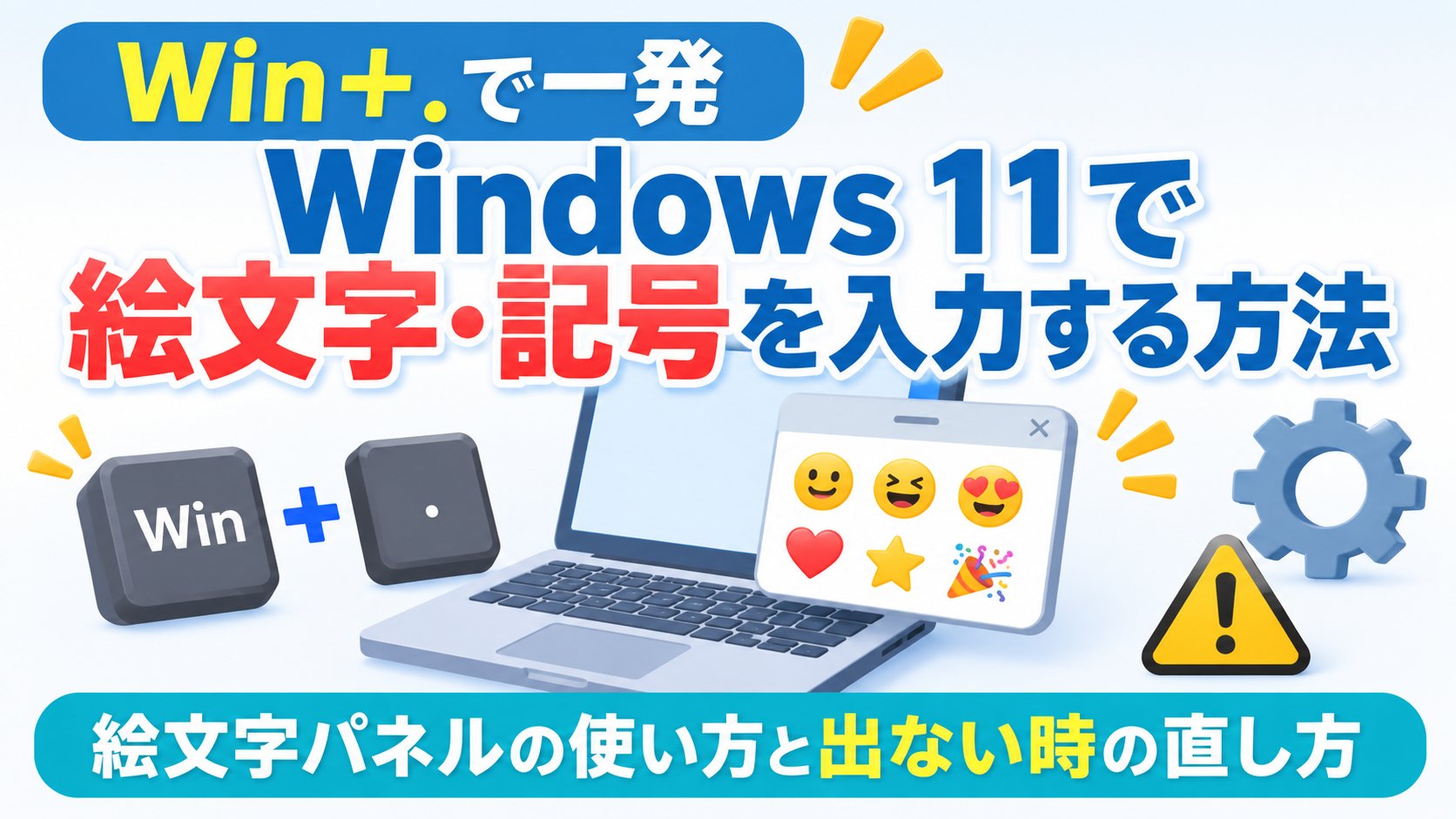
メールやチャットで絵文字を使いたい、「→」や「※」「㈱」のような記号をすぐに出したい…。スマホなら簡単なのに、パソコンだとどこから入力すればいいのか分からない、という方は多いですよね。
Windows 11では、Windowsキー+.(ピリオド)を押すだけで絵文字・顔文字・記号の一覧(絵文字パネル)が開きます。この記事では、絵文字パネルの使い方と、日本語入力で記号を出すコツ、パネルが出ない時の直し方を解説します。
まず結論です。やりたいことに近いものから試してください。
| やりたいこと・症状 | 方法 |
|---|---|
| 絵文字を入れたい | 方法① |
| →・※・〒などの記号を入れたい | 方法② |
| (^_^)のような顔文字を入れたい | 方法③ |
| Windowsキー+.を押しても何も出ない | 方法④ |
| 相手に送ると絵文字が「□」になる | 方法⑤ |
まず試してほしいこと
絵文字パネルは、文字を入力できる場所にカーソルがあるときだけ開きます。メールの本文欄やメモ帳などをクリックして、カーソルが点滅している状態にしてからWindowsキーを押したまま「.」(ピリオド)キーを押してください。Windowsキー+;(セミコロン)でも同じパネルが開きます。
絵文字パネルでできること
絵文字パネルの上には、いくつかのタブが並んでいます。絵文字(顔・動物・食べ物など)、GIF(動く画像)、顔文字((^_^) のような文字の組み合わせ)、記号(矢印・数学記号・通貨など)、クリップボードの履歴(最近コピーしたもの)を切り替えて使えます。
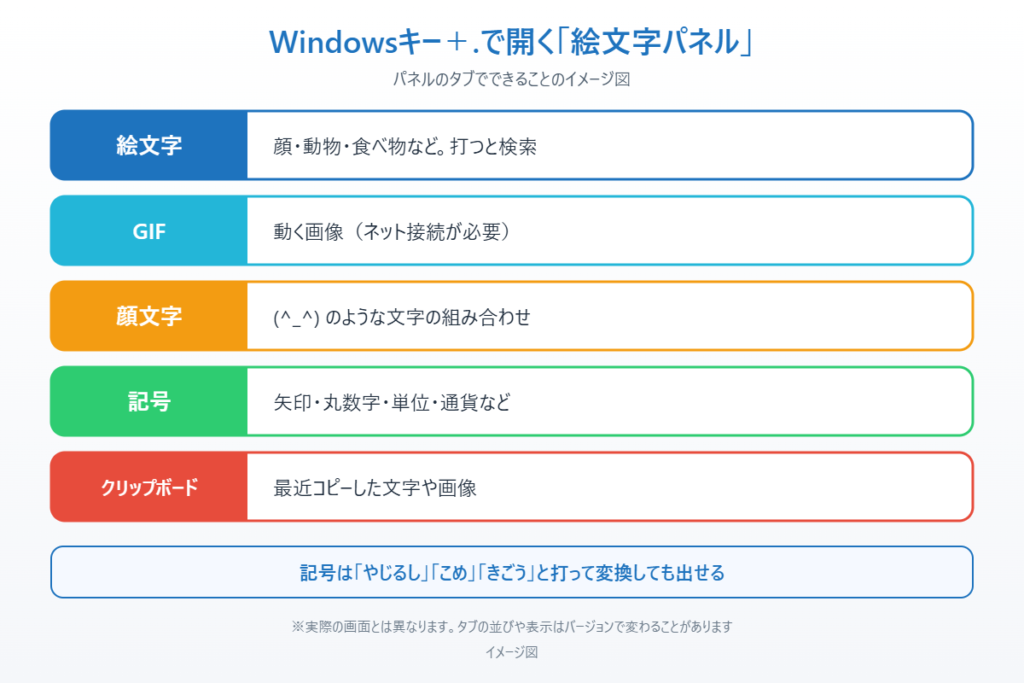
パネルを開いたままキーボードで文字を打つと、そのまま絵文字の検索になります。「ねこ」「heart」のように日本語でも英語でも探せます。
方法①絵文字パネルで絵文字を入れる
1.絵文字を入れたい場所をクリックし、カーソルを置きます。
2.Windowsキー+.(ピリオド)を押して、絵文字パネルを開きます。
3.絵文字のタブで、使いたい絵文字をクリックします。続けて何個でも入れられます。
4.入れ終わったら、Escキーかパネル右上の「×」で閉じます。
人の顔や手の絵文字は、パネル上部の色のボタンで肌の色を変えられます。よく使う絵文字は「最近使用したもの」に並ぶので、2回目からはすぐに選べます。
方法②記号を入れる(パネルと日本語入力の2通り)
記号は、絵文字パネルの「記号」タブ(Ωのようなマーク)から選べます。矢印、丸数字、単位、通貨、ギリシャ文字などがジャンル別に並んでいます。
もっと早いのは、日本語入力で読み方を打って変換する方法です。よく使うものを挙げます。
「やじるし」→ →・←・↑・↓、「こめ」→ ※、「ゆうびん」→ 〒、「まる」→ ○・●・◎、「しかく」→ □・■、「ほし」→ ☆・★、「おんぷ」→ ♪、「かぶ」→ ㈱、「1」→ ①(丸数字は変換候補の中にあります)、「から」→ 〜。
読み方が分からない記号は、「きごう」と入力して変換すると、記号の一覧が候補に出てきます。
「@」や「#」がキーボードの表示どおりに打てない場合は、キーボードの配列が英語になっている可能性があります。キーボード配列が英語になった時の直し方を確認してください。
方法③顔文字を入れる
1.Windowsキー+.(ピリオド)で絵文字パネルを開きます。
2.上のタブから「顔文字」(;-) のようなマーク)を選びます。
3.「あいさつ」「うれしい」などの種類から、使いたい顔文字をクリックします。
日本語入力で「かおもじ」と打って変換しても、顔文字の候補が出てきます。「わーい」「えへへ」などの言葉でも変換できるものがあります。
GIFのタブで「GIF service is not available」と出る場合は、絵文字パネルでGIFが出ない時の直し方を参考にしてください。
方法④絵文字パネルが出ない時の直し方
Windowsキー+.を押しても何も起きない場合は、次の順に確認します。
1.入力欄をクリックし直してからもう一度押します。カーソルが入力欄にないと、パネルは開きません。古いソフトでは開かないこともあるので、メモ帳で試して開くかを見ると切り分けられます。
2.Windowsキー自体が効いているかを確認します。Windowsキーだけを押してスタートメニューが開かない場合は、キーボードの「Winロック」(ゲーミングキーボードに多い)やFnキーとの組み合わせで無効になっていることがあります。
3.パソコンを再起動します。日本語入力や絵文字パネルの仕組みが一時的に止まっているだけなら、再起動で直ります。
4.それでも出ない場合は、「設定」→「Windows Update」で更新を確認して最新の状態にします。日本語入力そのものがおかしい場合は、日本語入力・変換ができない時の対処法もあわせて試してください。
方法⑤相手の画面で絵文字が「□」になる時
絵文字は、送った相手のパソコンやスマホがその絵文字に対応していないと「□」や「?」で表示されます。新しく追加されたばかりの絵文字ほど起きやすいので、仕事のメールなど確実に伝えたい場面では、昔からある定番の絵文字か記号を使うと安心です。
また、同じ絵文字でも、Windows・iPhone・Androidで見た目(デザイン)が少しずつ違います。表情が大きく違って見えることもあるので、気になる場合は文章で補いましょう。
まとめ
Windows 11で絵文字・記号・顔文字を入れたいときは、Windowsキー+.(ピリオド)で絵文字パネルを開くのがいちばん簡単です。記号は「やじるし」「こめ」「きごう」などの読みで変換すると、もっと早く入力できます。
パネルが出ないときは、入力欄にカーソルがあるか、Windowsキーが効いているかを確認し、再起動とWindows Updateを試してください。ほかの便利なキー操作はWindows 11の便利なショートカットキー一覧でまとめています。
参考にした公式情報
Windows キーボードのヒントとテクニック(Microsoft サポート):Windowsキー+ピリオドで絵文字パネルを開く方法など、キーボード操作のコツが書かれています。
📖 関連記事:Windows 11のクリップボード履歴の使い方 / コピー&貼り付けができない時の対処法 / 画像の文字をコピーする方法
よくある質問
パソコンで絵文字を入力するにはどうすればいいですか?
入力欄にカーソルを置いて、Windowsキーを押したままピリオドキーを押すと絵文字パネルが開きます。使いたい絵文字をクリックすれば入力できます。
矢印や※などの記号を早く入力する方法はありますか?
日本語入力で「やじるし」「こめ」などの読みを打って変換すると出てきます。読み方が分からない記号は「きごう」と打って変換すると一覧が候補に出ます。
Windowsキーとピリオドを押しても絵文字パネルが出ないのはなぜですか?
入力欄にカーソルがない、Windowsキーがキーボードの設定で無効になっている、などが原因です。入力欄をクリックし直し、再起動やWindows Updateも試してください。
送った絵文字が相手の画面で四角になるのはなぜですか?
相手のパソコンやスマホがその絵文字に対応していないと、□や?で表示されます。大事な連絡では昔からある定番の絵文字か記号を使うと安心です。
コメント