パソコンにDVDを入れても反応しない、エクスプローラーを開いてもDVDドライブそのものが見当たらない。以前は使えていたのに急に消えてしまうと、壊れたのかと不安になりますよね。
この記事では、Windows 11でCD・DVDドライブが認識しないときに、デバイスマネージャーの確認から、Microsoftが案内しているレジストリの修正、買い替えの目安まで、順番に試せる対処法をまとめます。
まず結論です。症状に近いものから試してください。
| 症状・状況 | まず試す対処法 |
|---|---|
| デバイスマネージャーで黄色い「!」が付いている | 対処法①・対処法② |
| Windowsの更新や起動トラブルを直したあとから消えた | 対処法② |
| CD・DVDの書き込みソフトを入れた・消したあとから使えない | 対処法② |
| デバイスマネージャーにDVDドライブの項目自体がない | 対処法③・対処法④ |
| 外付けDVDドライブが反応しない | 「まず試してほしいこと」→対処法⑤ |
まず試してほしいこと
シャットダウンではなく「再起動」を1回してください。Windows 11は「シャットダウン」だと完全には終了しないことがあり、「再起動」のほうが機器を最初から読み込み直します。
外付けDVDドライブの場合は、パソコン本体のUSBポートに直接つないでください。USBハブやキーボードのUSBポートを通すと、電力が足りずに動かないことがあります。別のUSBポートにも差し替えて試しましょう。
ディスクを入れて、ドライブのランプが点くか、回る音がするかも確かめておきます。まったく反応がない場合は、電源やケーブル、故障の可能性が高くなります。
エラーコード別の対処早見表
デバイスマネージャーでDVDドライブを右クリック→「プロパティ」を開くと、「デバイスの状態」にエラーコードが表示されることがあります。
| エラーコード | 主な原因 | まず試す対処法 |
|---|---|---|
| コード 19 | レジストリの設定が壊れている | 対処法② |
| コード 31 | ドライバーを読み込めない | 対処法①→② |
| コード 32 | ドライバーが無効になっている | 対処法① |
| コード 39 | ドライバーが壊れている・見つからない | 対処法②→① |
| コード 41 | ドライブ本体を見つけられない | 対処法③・④ |
主な原因
原因1:書き込みソフトが残した設定(フィルター)
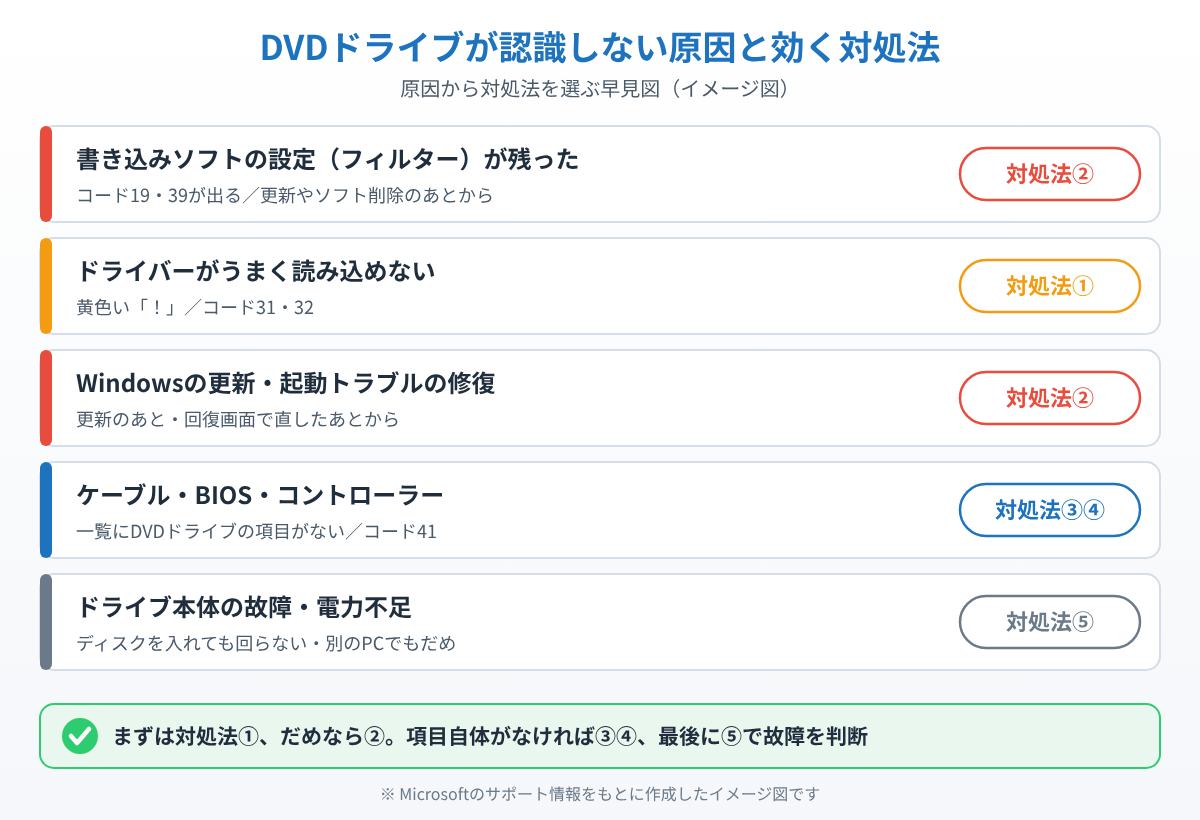
CD・DVDの書き込みソフトや再生ソフトは、ドライブの動きに割り込む「フィルター」という設定をレジストリに追加します。ソフトを消したときにこの設定だけが残ったり、Windowsの更新で合わなくなったりすると、ドライブ全体が使えなくなります。いちばん多い原因です。
原因2:ドライバーの不具合
DVDドライブを動かすためのドライバー(機器を動かすプログラム)が壊れていたり、うまく読み込めていなかったりするケースです。
原因3:Windowsの更新・アップグレードや起動トラブルの修復
Windowsの大型アップデートや、更新後の起動トラブルを直す作業のあとに、DVDドライブだけ使えなくなることがあります。2026年11月の更新(KB5132061)のあとに起動しなくなったパソコンでも、直したあとにDVDドライブが消える例があります。
📖 更新のあとから調子が悪い方へ:問題のある更新を設定画面から5分で元に戻す手順はこちら → 問題のあるWindows更新プログラムをアンインストールする方法
原因4:接続・電力の問題
内蔵ドライブならケーブルの外れやBIOS(パソコンの基本設定)でのオフ、外付けドライブならUSBポートの電力不足が考えられます。
原因5:ドライブ本体の故障
ここまでの対処で直らず、ディスクを入れても回る音もしない場合は、ドライブ自体の寿命かもしれません。
対処法①デバイスマネージャーでドライバーを入れ直す
1. キーボードのWindowsキー+Xを押します。

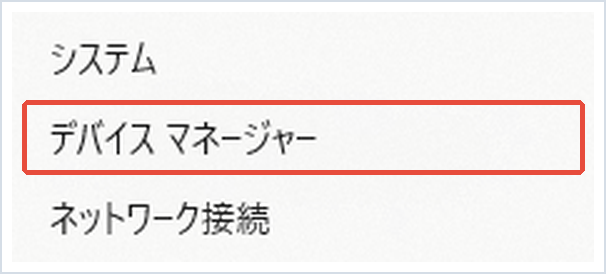
2. 表示されたメニューから「デバイス マネージャー」をクリックします。
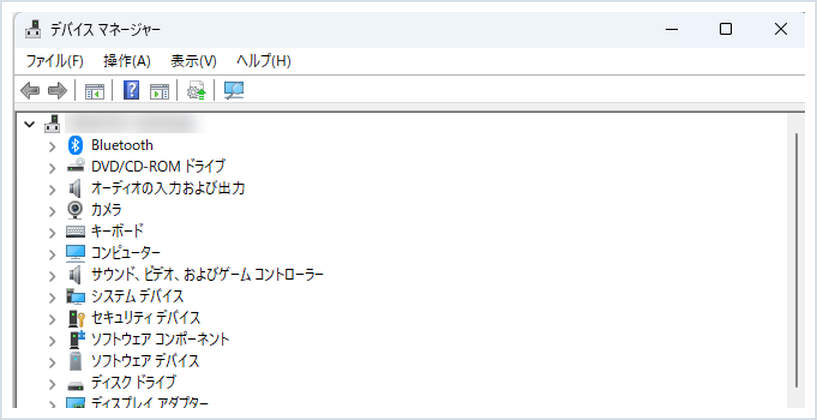
3. 一覧の「DVD/CD-ROM ドライブ」の左にある「>」をクリックして開きます。
4. 表示されたドライブ名を右クリックし、「デバイスのアンインストール」→「アンインストール」をクリックします。
5. パソコンを再起動します。起動するとWindowsがドライバーを自動で入れ直します。
再起動後、エクスプローラーにDVDドライブが表示されていれば完了です。黄色い「!」が消えない場合は、対処法②に進んでください。
対処法②レジストリのUpperFilters・LowerFiltersを削除する
原因1の「フィルター」を取り除く方法で、Microsoftもサポート記事で案内しています。レジストリを書き換えるので、手順5のバックアップは必ず取ってください。
1. キーボードのWindowsキー+Rを押します。

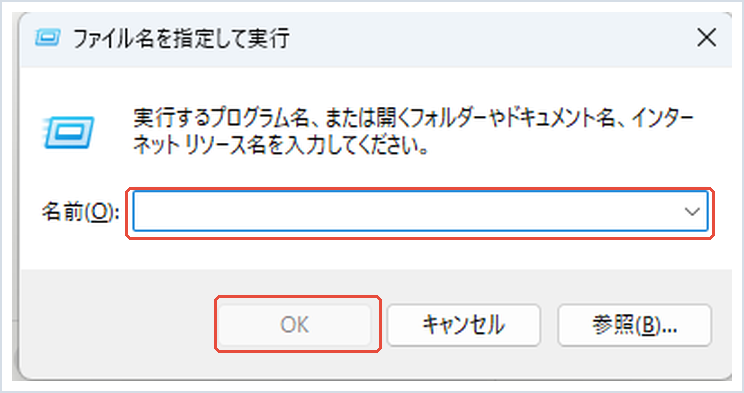
2. 「ファイル名を指定して実行」にregeditと入力して「OK」をクリックし、確認の画面が出たら「はい」をクリックします。
3. 左側のツリーで「HKEY_LOCAL_MACHINE」→「SYSTEM」→「CurrentControlSet」→「Control」→「Class」の順に開き、{4d36e965-e325-11ce-bfc1-08002be10318}をクリックします。似た名前のキーがたくさんあるので、1文字ずつ見比べてください。
4. 右側の「(既定)」のデータがDVD/CD-ROM ドライブ、「Class」のデータがCDROMになっていることを確かめます。違う場合は別のキーなので、何も変えずに選び直します。
5. 左側の{4d36e965-e325-11ce-bfc1-08002be10318}を右クリックして「エクスポート」を選び、デスクトップに保存します。これがバックアップで、うまくいかなかったときはこのファイルをダブルクリックすると元に戻せます。
6. 右側に「UpperFilters」か「LowerFilters」があれば、右クリックして「削除」→「はい」をクリックします。両方あれば両方とも削除します。「UpperFilters.bak」は消さなくてかまいません。
7. レジストリエディターを閉じ、パソコンを再起動します。
この設定を消すと、CD・DVDの書き込みソフトや再生ソフトが動かなくなることがあります。その場合は、Windows 11に対応した最新版を入れ直してください。
📖 11月の更新のあとWindowsが起動しなくなった方へ:回復画面から直す手順と、直したあとのDVDドライブの戻し方をまとめています → 「デバイスで問題が発生したため、修復できませんでした」の直し方
対処法③ケーブル・BIOSの設定とチップセットドライバーを確認する
デバイスマネージャーにDVDドライブの項目そのものがない場合は、Windowsがドライブを見つけられていません。
デスクトップパソコンの内蔵ドライブなら、電源を切ってコンセントを抜いてから、ドライブにつながるSATAケーブルと電源ケーブルが外れていないか確かめます。
次に、パソコンの起動直後にメーカーごとのキー(F2やDeleteなど)を押してBIOS(UEFI)の設定画面を開き、光学ドライブやそのSATAポートが「有効」になっているか確認します。画面の項目名はメーカーによって違うので、パソコンの取扱説明書を見ながら進めてください。
あわせて、パソコンメーカーのサポートページでチップセットドライバーが新しくなっていないか確かめ、最新版があれば入れておきます。
対処法④IDE ATA/ATAPIコントローラーを入れ直す
ドライブをつないでいる部品(コントローラー)のドライバーを入れ直す方法です。
1. 対処法①と同じようにデバイスマネージャーを開きます。
2. 上のメニューの「表示」→「非表示のデバイスの表示」をクリックします。
3. 「IDE ATA/ATAPI コントローラー」を開き、「ATA Channel 0」「ATA Channel 1」のように名前にChannelが付いている項目を、1つずつ右クリック→「デバイスのアンインストール」します。
4. パソコンを再起動します。コントローラーのドライバーは起動時に自動で入れ直されます。
Channelの付く項目がない場合や、パソコンが起動するディスクのコントローラーかどうか分からない場合は、無理に消さずに対処法⑤へ進んでください。
対処法⑤直らないときは外付けDVDドライブに切り替える
外付けドライブの場合は、別のパソコンにつないでみてください。別のパソコンでも認識しなければ、ドライブ本体の故障と考えてよいでしょう。
内蔵ドライブで対処法①〜④をすべて試しても直らない場合も、本体の故障が考えられます。内蔵ドライブの交換は分解が必要になるので、USBでつなぐだけの外付けDVDドライブに切り替えるほうが手軽で確実です。
内蔵ドライブが直らないときに使える外付けDVDドライブ
対処法⑤で「本体の故障かも」と分かった方や、DVDドライブのないノートパソコンでCD・DVDを使いたい方には、USBでつなぐだけの外付けドライブが手早い解決策です。Windows 11対応がはっきりしているメーカー品を選ぶと、今回のような認識トラブルが起きたときもサポート情報を探しやすくなります。
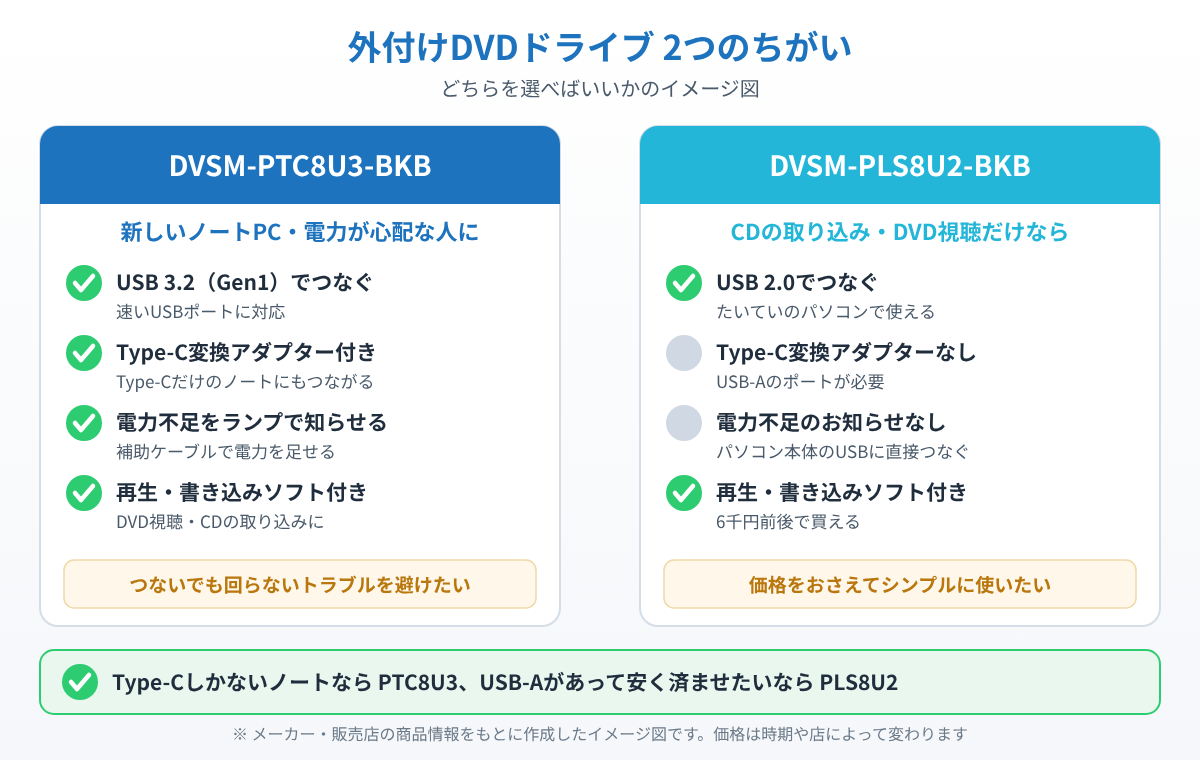
バッファロー DVSM-PTC8U3-BKB
USB Type-Cの変換アダプターが付いていて、新しいノートパソコンにもそのままつなげます。電力が足りないとランプで知らせてくれ、付属の補助ケーブルで電力を補えるので、「USBにつないでも回らない」というトラブルを避けやすいモデルです。
▼USB Type-C対応モデル(7千円台):バッファロー DVSM-PTC8U3-BKB
特徴:Type-C変換アダプター付きで、USB-Aのない新しいノートパソコンにもつなげる。ブルーレイには対応していない。
こんな人に:USB Type-Cの端子しかないノートパソコンで、CD・DVDを使いたい人
バッファロー DVSM-PLS8U2-BKB
USB 2.0でつなぐシンプルなモデルで、価格は6千円前後です。市販のDVDを再生するソフトも付いているので、「CDを取り込みたい」「DVDを見たい」といった用途ならこちらで十分です。
▼シンプルなUSB 2.0モデル(5〜6千円台):バッファロー DVSM-PLS8U2-BKB
特徴:DVD再生ソフト付きで、CDの取り込みやDVD鑑賞に必要な機能がそろう。USB 2.0接続なので、Type-Cだけのパソコンには別途変換アダプターが必要。
こんな人に:USB-Aの端子があるパソコンで、できるだけ安く済ませたい人
まとめ
Windows 11でCD・DVDドライブが認識しないときは、まず再起動と接続の確認をし、デバイスマネージャーでドライバーを入れ直してみてください。黄色い「!」が消えない場合や、更新・ソフトの削除のあとから使えなくなった場合は、対処法②のUpperFilters・LowerFiltersの削除がいちばん効果的です。
項目自体が見当たらないときは、接続やBIOSの設定、コントローラーのドライバーを確認します。それでも直らなければ本体の故障を疑い、外付けDVDドライブへの切り替えを考えましょう。
参考にした公式情報
CD または DVD ドライブが Windows で認識されない(Microsoft サポート):エラーコード19・31・32・39・41の意味と、ドライバーの入れ直し、IDE/ATAPIの入れ直し、UpperFilters・LowerFiltersの削除の手順が書かれています。
📖 関連記事:デバイスマネージャーの開き方と使い方 / 外付けHDDが表示されない時の対処法 / USBメモリが認識されないときの対処法
よくある質問
Windows 11でDVDドライブが表示されなくなったのはなぜですか?
多いのは、CD・DVDの書き込みソフトが残した「フィルター」という設定が原因のケースです。ソフトを消したときやWindowsの更新のあとに合わなくなると、ドライブ全体が使えなくなります。ドライバーの不具合や接続の問題、本体の故障のこともあります。
デバイスマネージャーでコード19やコード39が出たときはどうすればいいですか?
レジストリのUpperFiltersとLowerFiltersを削除すると直ることが多いです。作業の前に、対象のキーをエクスポートしてバックアップを取ってください。
UpperFiltersを削除しても問題はありませんか?
Microsoftも案内している方法です。ただし、CD・DVDの書き込みソフトや再生ソフトが動かなくなることがあるので、その場合はWindows 11に対応した最新版を入れ直してください。
DVDドライブが故障しているかどうかはどう見分けますか?
ディスクを入れても回る音がしない、別のパソコンにつないでも認識しない、記事の対処法をすべて試しても直らない場合は、本体の故障が考えられます。外付けDVDドライブへの切り替えを検討してください。

コメント