「プリンターやUSB機器が急に使えなくなった」「デバイスマネージャーを開いてと言われたけれど、どこにあるのか分からない」「黄色の「!」マークが付いているけれど、これは何?」と困っていませんか。デバイスマネージャーは見慣れない画面なので、戸惑うのは当然です。
この記事では、Windows 11のデバイスマネージャーの開き方と画面の見方、「!」マークなど表示の意味、そしてドライバー(機器を動かすためのプログラム)の更新・元に戻す・入れ直す手順を、画像つきでわかりやすく解説します。
まず結論です。今の状況に近いものから読み進めてください。
| 症状・状況 | まず試す対処法 |
|---|---|
| デバイスマネージャーの開き方を知りたい | 開き方(3つの方法) |
| 機器に黄色の「!」マークが付いている | 対処法① |
| 「ほかのデバイス」に「不明なデバイス」がある | 対処法② |
| ドライバーが更新されてから調子が悪い | 対処法③ |
| 機器に下向きの矢印が付いている | 対処法④ |
| 何をしても「!」が消えない | 対処法⑤ |
まず試してほしいこと
機器が急に使えなくなったときは、デバイスマネージャーを触る前に、次の2つを試してください。これだけで直ることがよくあります。
1. パソコンを再起動する:一時的にドライバーの読み込みに失敗しているだけなら、再起動で元に戻ります。
2. USB機器は抜き差しする:別のUSB端子に差し直すと、Windowsが機器を認識し直します。USBハブを使っている場合は、パソコン本体の端子に直接差してみてください。
デバイスマネージャーの開き方(3つの方法)
デバイスマネージャーは、パソコンにつながっている機器(ディスプレイ・音・Wi-Fi・USB機器など)と、そのドライバーの状態を一覧で確認できる画面です。開き方は3つあります。いちばん簡単なのは方法1です。
方法1:スタートボタンを右クリックする
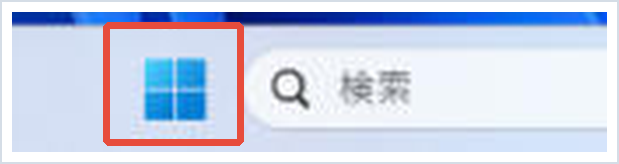
1. タスクバーのスタートボタン(Windowsマーク)を右クリックします。
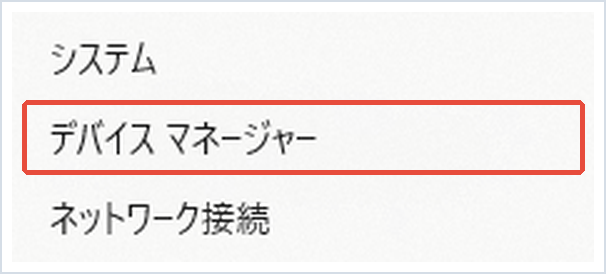
2. 表示されたメニューから「デバイス マネージャー」を選びます。
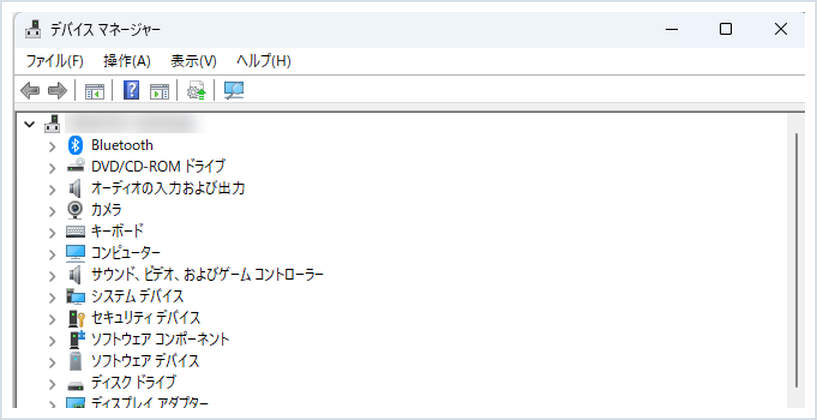
3. デバイスマネージャーが開き、機器の一覧が表示されます。
キーボードのWindowsキー+Xキーを同時に押しても、同じメニューが開きます。

方法2:タスクバーの検索から開く
タスクバーの検索欄に「デバイス マネージャー」と入力し、検索結果に出た「デバイス マネージャー」をクリックします。「デバイス」と途中まで入力しても候補に出てきます。
方法3:「ファイル名を指定して実行」から開く
1. キーボードのWindowsキー+Rキーを同時に押します。

2. 「ファイル名を指定して実行」が開いたら、名前の欄に次のコマンドを入力(またはコピーして貼り付け)し、Enterキーを押します(または「OK」をクリックします)。
devmgmt.msc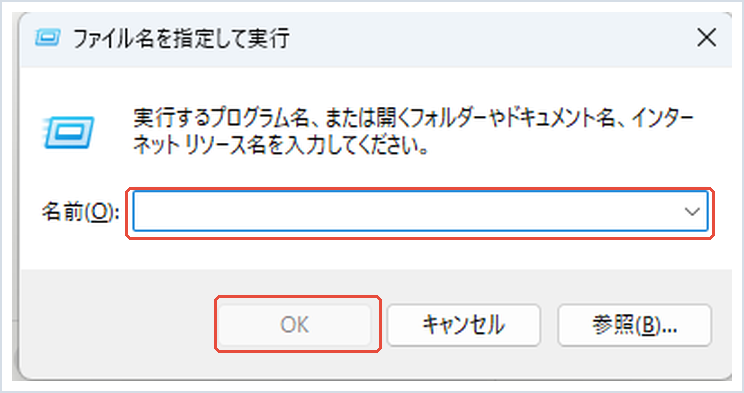
画面の見方と「!」マークの意味
デバイスマネージャーでは、機器が「ディスプレイ アダプター」「オーディオの入力および出力」「ネットワーク アダプター」のような種類ごとに分かれています。左の「>」をクリックすると、その種類の機器が開いて表示されます。
問題のある機器には、アイコンにマークが付きます。マークが付いた機器は、最初から種類が開いた状態で表示されることが多いので、すぐに見つけられます。表示されるマークは主に次の4種類です。
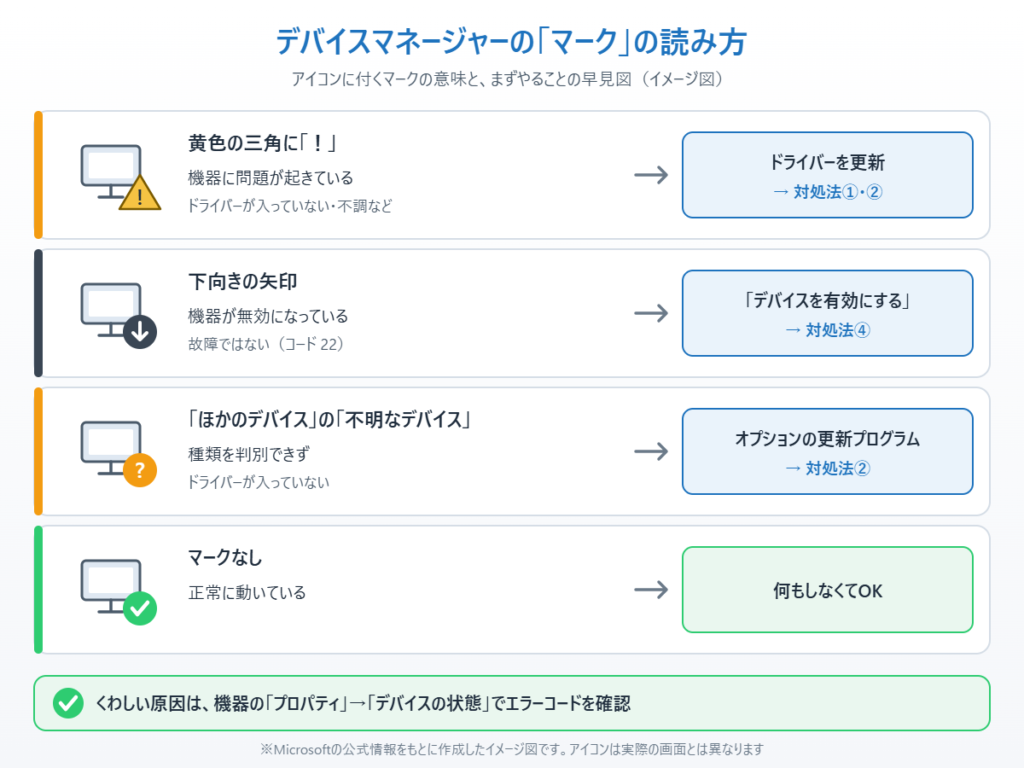
黄色の三角に「!」:機器に何らかの問題が起きています。ドライバーが入っていない、または正しく動いていないことが多いです。
下向きの矢印:機器が無効になっています。故障ではなく、自分や設定で止めている状態です。
「ほかのデバイス」と「不明なデバイス」:Windowsが機器の種類を判別できず、ドライバーも入っていない状態です。新しく機器をつないだ直後などに表示されます。
マークなし:正常に動いています。何もする必要はありません。
マークの詳しい原因は、機器を右クリックして「プロパティ」を開き、「全般」タブの「デバイスの状態」欄で確認できます。ここに「(コード 10)」のようなエラーコードが表示されます。
エラーコード別の対処早見表
「デバイスの状態」に表示されるエラーコードのうち、よく見かけるものをまとめました。意味はMicrosoftの公式ドキュメントで確認したものです。
| エラーコード | 主な原因 | まず試す対処法 |
|---|---|---|
| コード 10 | デバイスを開始できない | 対処法① |
| コード 22 | デバイスが無効になっている | 対処法④ |
| コード 28 | ドライバーが入っていない | 対処法① |
| コード 43 | 機器が問題を報告して停止 | 対処法⑤ |
コード 10は特定の更新プログラムのあとにUSBオーディオ機器で出たこともあります。更新後に出た場合はCode 10エラーの対処法もあわせてご覧ください。
「!」マークが出る主な原因
ドライバーが入っていない:新しくつないだ機器や、パソコンを初期化した直後は、ドライバーがまだ入っていないことがあります。
ドライバーが古い・壊れている:ドライバーのファイルが壊れたり、Windowsの更新に合わなくなったりすると、機器が正しく動かなくなります。
ドライバーの更新が合わなかった:Windows Updateで新しいドライバーが自動で入り、そのドライバーが機器と相性が悪いと、更新をきっかけに不調になります。
機器やケーブルの故障・接続不良:ドライバーを直しても改善しない場合は、ケーブルや機器そのものの問題も考えられます。
対処法①ドライバーを更新する
「!」マークが付いた機器は、まずドライバーの更新を試します。
1. デバイスマネージャーで、マークが付いた機器を右クリックします。
2. 「ドライバーの更新」を選びます。
3. 「ドライバーを自動的に検索」をクリックします。新しいドライバーが見つかれば、自動で入ります。
4. 「最適なドライバーがすでにインストールされています」と表示された場合は、対処法②のWindows Updateも確認してください。メーカーのサイトからドライバーをダウンロード済みなら、「コンピューターを参照してドライバーを検索」を選び、ダウンロードしたフォルダーを指定する方法もあります。
グラフィックボード(画面表示を担当する部品)のドライバーは、メーカーのツールで更新する方が確実です。グラフィックボードのドライバを最新にする方法で詳しく解説しています。
対処法②Windows Updateの「オプションの更新プログラム」からドライバーを入れる
「不明なデバイス」や、自動検索で見つからなかったドライバーは、Windows Updateの「オプションの更新プログラム」に用意されていることがあります。
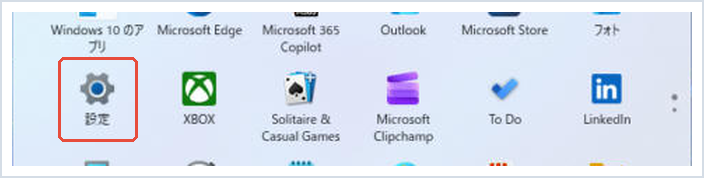
1. スタートメニューから「設定」を開きます。
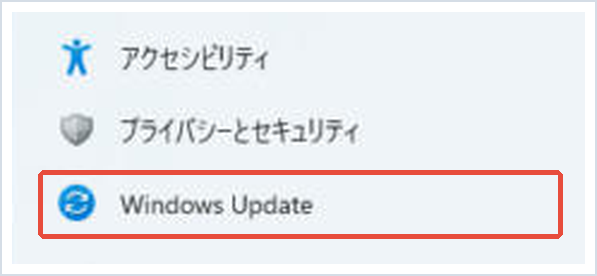
2. 左のメニューから「Windows Update」を選びます。
3. 「詳細オプション」をクリックします。

4. 「オプションの更新プログラム」をクリックします。
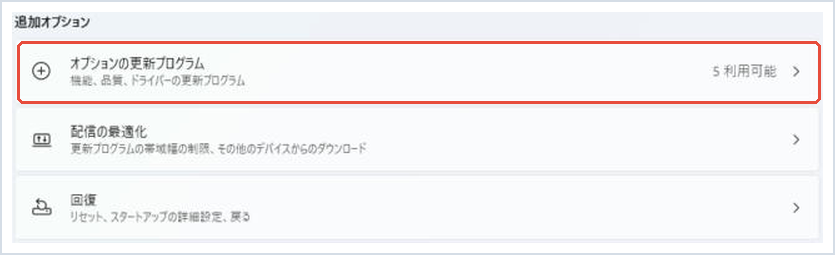
5. 「ドライバー更新プログラム」を開き、該当しそうな機器のドライバーにチェックを入れて「ダウンロードしてインストール」をクリックします。終わったら再起動します。
ここに表示されるのは、Microsoftを通じて配信されているドライバーです。問題がない機器のドライバーまで、むやみに入れる必要はありません。
対処法③ドライバーを元に戻す(ロールバック)
ドライバーが更新されてから調子が悪くなった場合は、以前のドライバーに戻せます。
1. デバイスマネージャーで、不調の機器を右クリックして「プロパティ」を開きます。
2. 「ドライバー」タブを開きます。
3. 「ドライバーを元に戻す」をクリックします。
4. 戻す理由を聞かれたら当てはまるものを選び、「はい」をクリックします。終わったら再起動します。
「ドライバーを元に戻す」が灰色で押せない場合は、戻せる以前のドライバーが残っていません。その場合は対処法⑤で入れ直してください。なお、この操作には管理者の権限が必要です。
戻してもWindows Updateで同じドライバーがまた入ってしまう場合は、勝手にドライバーが更新されたときの対処法も参考にしてください。
📖 Windowsの更新のあとから不調が続く方へ:ドライバーではなく更新プログラムそのものが原因なら、アンインストールで元に戻せます → 問題のある更新プログラムをアンインストールする方法
対処法④機器を無効化・有効化する
下向きの矢印が付いている機器(コード 22)は、無効になっているだけです。有効に戻せば使えるようになります。
1. デバイスマネージャーで、下向きの矢印が付いた機器を右クリックします。
2. 「デバイスを有効にする」を選びます。矢印が消えれば完了です。
動作がおかしい機器は、いったん「デバイスを無効にする」を選んでから、もう一度「デバイスを有効にする」を選ぶと、機器が再起動されて直ることがあります。ただし、キーボードやマウス、Wi-Fiなど、今使っている機器を無効にすると操作や通信ができなくなるので注意してください。
対処法⑤アンインストールして再起動で入れ直す
何をしても「!」が消えないときや、コード 43などで機器が止まっているときは、デバイスをいったん削除して、Windowsにドライバーを入れ直してもらいます。
1. デバイスマネージャーで、問題の機器を右クリックして「デバイスのアンインストール」を選びます。
2. 確認画面で「アンインストール」をクリックします。ドライバーを削除するかどうかのチェック欄がある場合は、まずはチェックを入れずに進めてください。
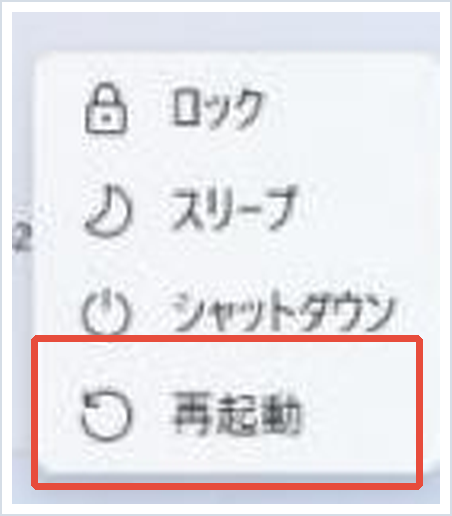
3. スタートメニューの電源ボタンをクリックします。

4. 「再起動」を選びます。再起動すると、Windowsが機器を見つけてドライバーを自動で入れ直します。
再起動しなくても、デバイスマネージャー上部の「操作」メニューから「ハードウェア変更のスキャン」を選ぶと、つながっている機器を探し直して入れ直せます。
プリンターは自動で入れ直されないことがあります。その場合はWindows 11でプリンターを追加する方法の手順で追加し直してください。また、メーカーのサイトでドライバーを探すときは、パソコンの型番が必要です。自分のパソコンの型番・スペックを確認する方法で調べられます。
まとめ
デバイスマネージャーは、スタートボタンの右クリック(Windowsキー+X)から開くのがいちばん簡単です。検索や「devmgmt.msc」でも開けます。
黄色の「!」は問題あり、下向きの矢印は無効、「不明なデバイス」はドライバーが入っていない状態です。まずはドライバーの更新とWindows Updateのオプションの更新プログラムを試し、更新後に不調になったなら元に戻す、それでもだめならアンインストールして再起動で入れ直す、の順で進めてください。
どの方法でも「!」が消えない場合は、機器やケーブルの故障も考えられます。別のパソコンにつないで動くか確かめ、動かなければメーカーのサポートに相談してください。
参考にした公式情報
Windows のデバイス マネージャーでドライバーを更新する(Microsoft サポート):デバイスマネージャーの開き方と、ドライバーの更新・再インストール・元に戻す手順が書かれています。
デバイス マネージャーのエラー メッセージ(Microsoft Learn):デバイスマネージャーに表示されるエラーコードの一覧と、それぞれの意味が書かれています。
Code 43 – CM_PROB_FAILED_POST_START(Microsoft Learn):コード 43の表示内容と、推奨される対処(デバイスのアンインストールと再インストール)が書かれています。
📖 関連記事:Windowsアップデート後の不具合・対処法5選
📖 関連記事:【アプリごとに止められる】Windows 11でカメラ・マイク・位置情報の許可を設定する方法|新しいプライバシー設定 / 【放置は危険!】GeForceドライバー更新後にファンが回らない・止まる時の原因と対処法 / 【Wi-Fi 7なのに速くない?】パソコン側の対応確認とルーター・子機の選び方
よくある質問
Windows 11でデバイスマネージャーをいちばん簡単に開くにはどうすればいいですか?
スタートボタン(Windowsマーク)を右クリックするか、Windowsキー+Xキーを押して、表示されたメニューから「デバイス マネージャー」を選びます。タスクバーの検索で「デバイス マネージャー」と入力しても開けます。
デバイスマネージャーの黄色の「!」マークは何を意味しますか?
その機器に何らかの問題が起きている印です。ドライバーが入っていない、または正しく動いていないことが多く、機器のプロパティの「デバイスの状態」でエラーコードを確認できます。まずはドライバーの更新を試してください。
ドライバーを更新したら調子が悪くなった場合、元に戻せますか?
戻せます。デバイスマネージャーで機器を右クリックして「プロパティ」を開き、「ドライバー」タブの「ドライバーを元に戻す」をクリックします。ボタンが灰色で押せない場合は、デバイスをアンインストールして再起動し、入れ直してください。
デバイスをアンインストールしても大丈夫ですか?
多くの機器は、アンインストール後にパソコンを再起動するか、「操作」メニューの「ハードウェア変更のスキャン」を選ぶと、Windowsがドライバーを自動で入れ直します。ただしプリンターなどは自動で戻らないことがあるので、手動で追加し直してください。

コメント